
Limites et considérations
Limites de scans
Section intitulée « Limites de scans »Chaque activation de Data Quality Sense comprend un nombre fixe de scans (20 par défaut). Chaque exécution de scan — manuelle ou planifiée — est décomptée de ce quota.
Suivi de l’utilisation
Section intitulée « Suivi de l’utilisation »La carte de définition dans Insight Studio affiche une barre de progression indiquant le nombre de scans utilisés. Lorsque la limite approche, la barre devient rouge et affiche un avertissement Scan limit reached.
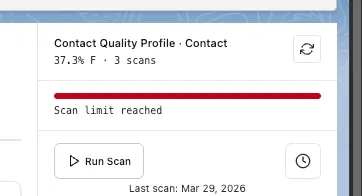
Que se passe-t-il lorsque la limite est atteinte
Section intitulée « Que se passe-t-il lorsque la limite est atteinte »Une fois tous les scans utilisés, toute tentative de lancer un nouveau scan déclenche un dialogue d’erreur vous informant que la limite de scans a été atteinte.
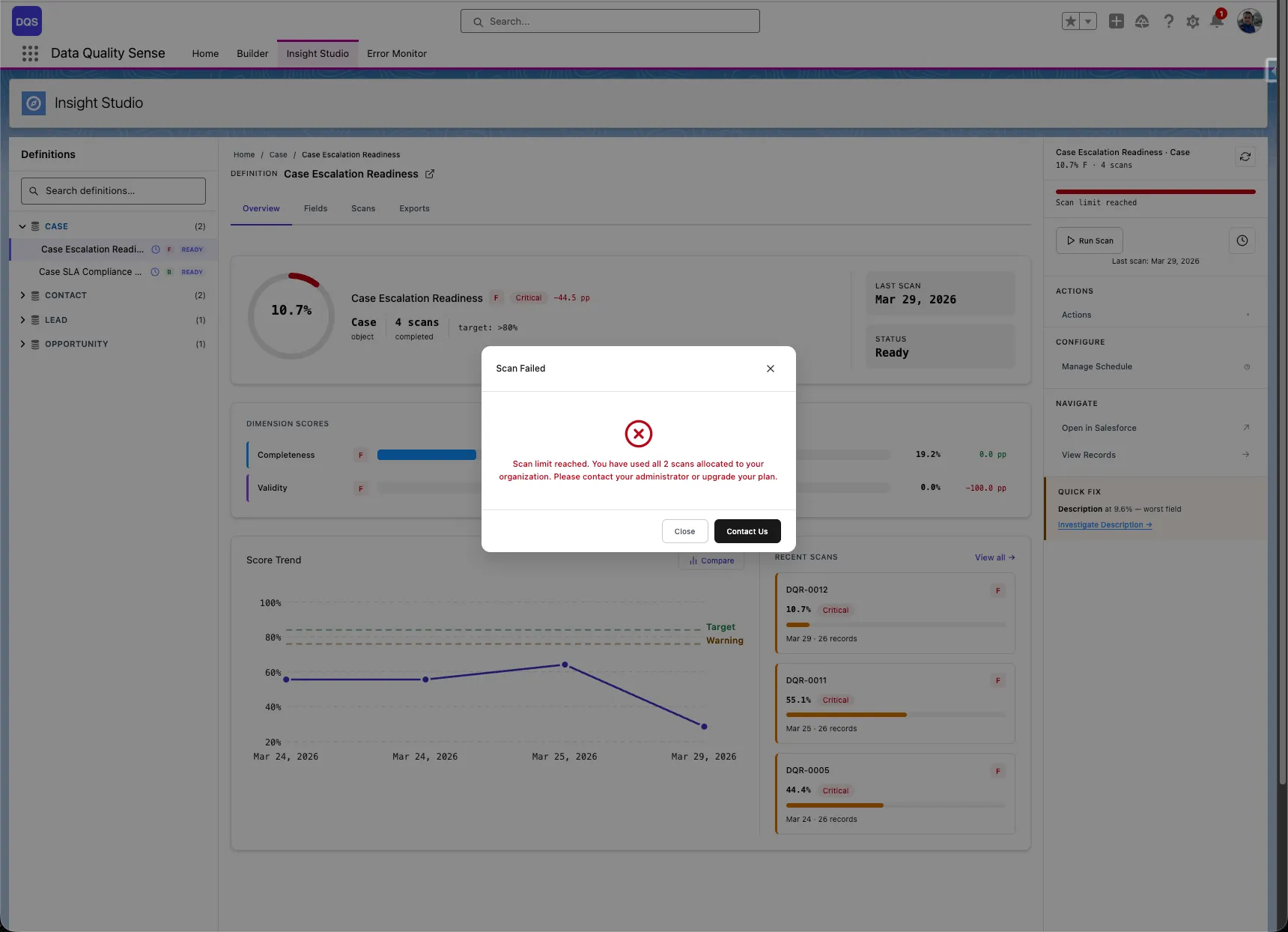
Demander plus de scans
Section intitulée « Demander plus de scans »Cliquez sur le bouton Upgrade dans le dialogue d’erreur pour ouvrir un e-mail pré-rempli demandant des scans supplémentaires. L’e-mail est adressé à hello@tucario.com et inclut automatiquement votre Org ID.
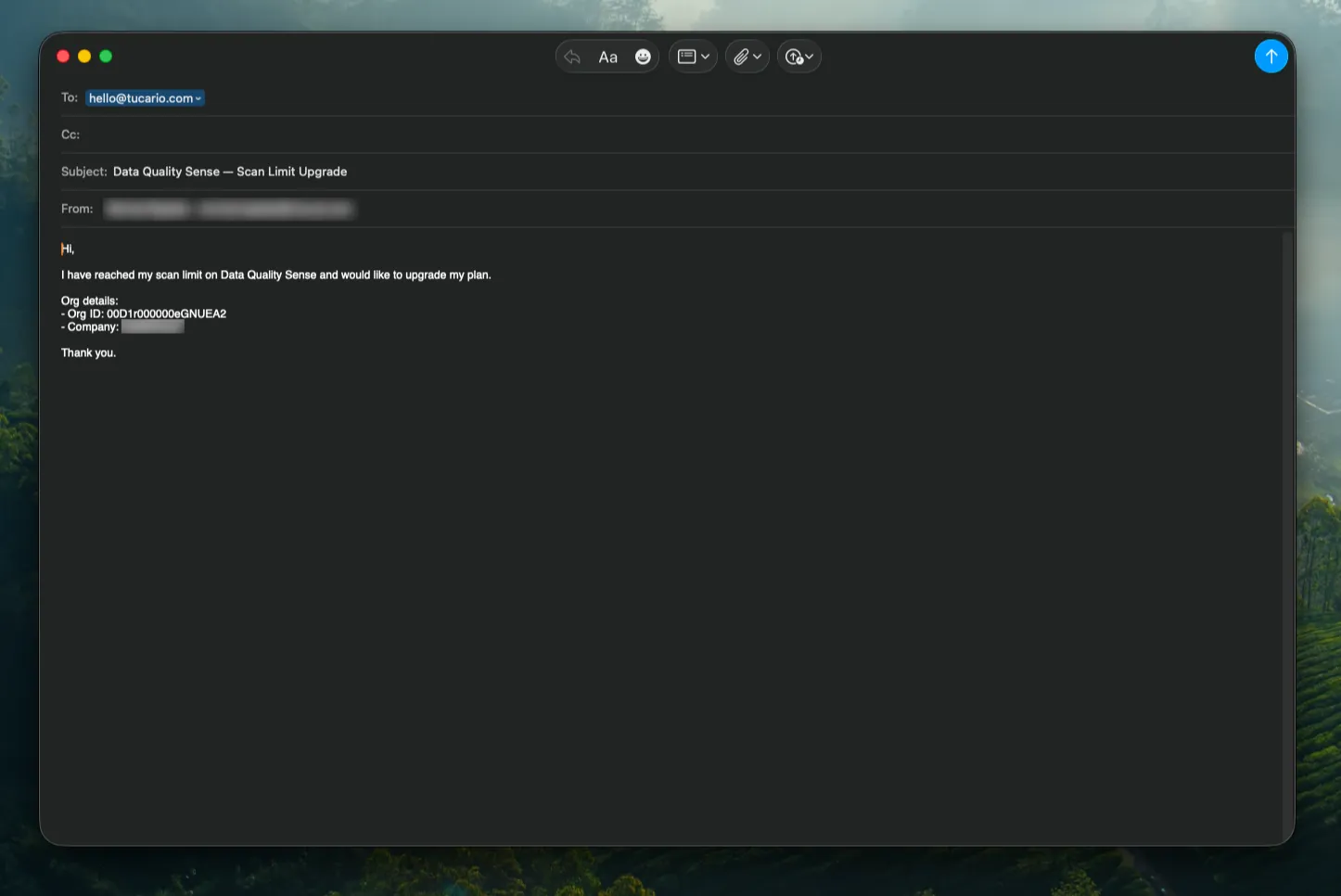
Governor Limits Salesforce
Section intitulée « Governor Limits Salesforce »DQS s’exécute entièrement dans Salesforce et est soumis aux governor limits standard. Le moteur de traitement est conçu pour fonctionner dans ces contraintes.
Limites du traitement par lots
Section intitulée « Limites du traitement par lots »| Limite | Maximum Salesforce | Impact DQS |
|---|---|---|
| Taille du lot | 2 000 enregistrements par lot | Configurable via les paramètres DQS |
| Lots simultanés | 5 par organisation | DQS utilise 1 lot par scan |
| Requêtes SOQL par transaction | 100 | Requêtes dynamiques utilisées efficacement |
| Opérations DML par transaction | 150 | Résultats regroupés pour des écritures efficaces |
| Taille du heap | 12 Mo (asynchrone) | Les champs texte volumineux peuvent contribuer |
Limites de planification
Section intitulée « Limites de planification »| Limite | Maximum Salesforce |
|---|---|
| Tâches Apex planifiées | 100 par organisation |
| Déclencheurs CRON | 100 par organisation |
Considérations de performance
Section intitulée « Considérations de performance »Taille de l’objet
Section intitulée « Taille de l’objet »| Taille de l’objet | Temps de scan estimé | Notes |
|---|---|---|
| < 10 000 enregistrements | Minutes | Traitement rapide |
| 10 000 – 100 000 | 10–30 minutes | Traitement par lots normal |
| 100 000 – 1 000 000 | 30–60 minutes | Envisagez une planification en heures creuses |
| > 1 000 000 | 1+ heure | Planifiez pendant les fenêtres de maintenance |
Nombre de champs
Section intitulée « Nombre de champs »Plus il y a de champs dans une définition, plus le traitement par enregistrement est long. Une définition avec plus de 50 champs prendra plus de temps qu’une définition avec 10 champs.
Nombre de capacités
Section intitulée « Nombre de capacités »Chaque capacité activée ajoute une exécution de stratégie de dimension par lot. Activer les 7 capacités prend environ 7 fois plus de temps que d’en activer une seule.
Bonnes pratiques
Section intitulée « Bonnes pratiques »- Planifiez pendant les heures creuses — Minimisez l’impact sur les utilisateurs
- Commencez petit — Débutez avec une capacité et quelques champs clés, puis élargissez
- Surveillez les tâches par lots — Utilisez Setup → Apex Jobs pour vérifier la progression des scans
- Utilisez les politiques de rétention — Empêchez une croissance illimitée des résultats
- Échelonnez les planifications — Ne planifiez pas toutes les définitions en même temps
Stockage
Section intitulée « Stockage »Les résultats de scan consomment du stockage de données Salesforce. Chaque scan crée :
- 1 résultat de dimension par capacité activée
- 1 résultat de champ par champ par capacité
- Plusieurs résultats de métriques par champ
Avec la rétention des données configurée, les anciens résultats sont automatiquement purgés.