
Planification
Planification des scans
Section intitulée « Planification des scans »DQS prend en charge les scans récurrents automatisés via une planification basée sur CRON. Une fois configurés, les scans s’exécutent automatiquement sans intervention manuelle.
Créer une planification
Section intitulée « Créer une planification »- Accédez à la définition dans Insight Studio
- Ouvrez la modale Scan Schedules depuis la barre latérale
- Cliquez sur Create Schedule
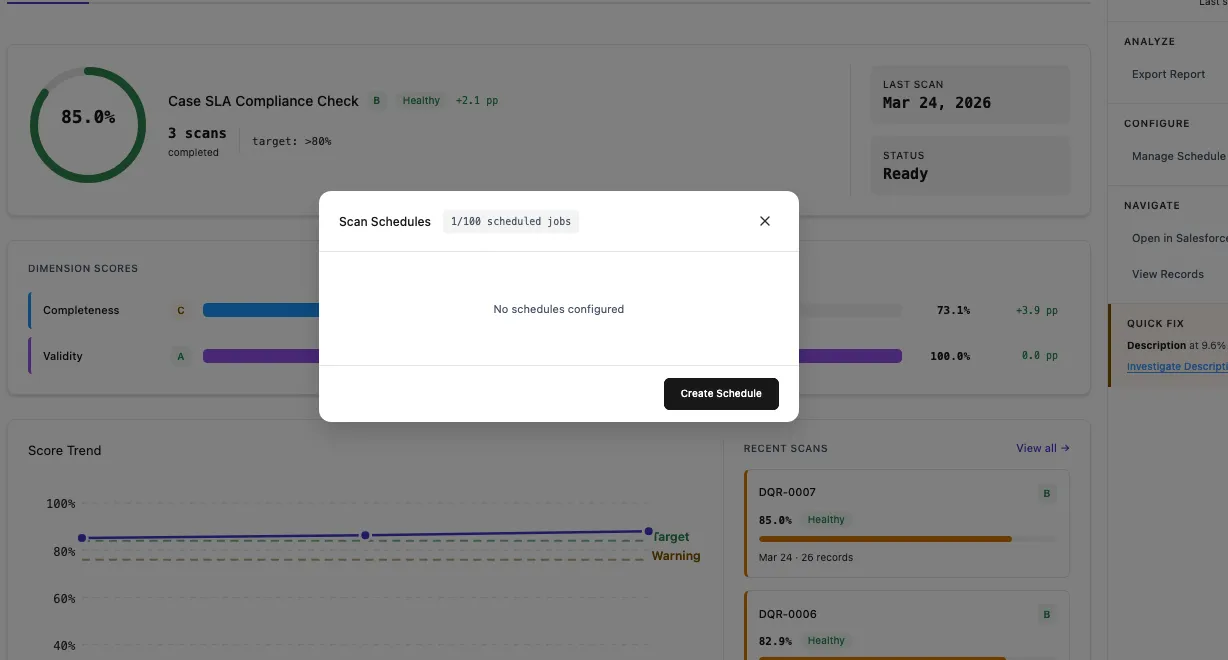
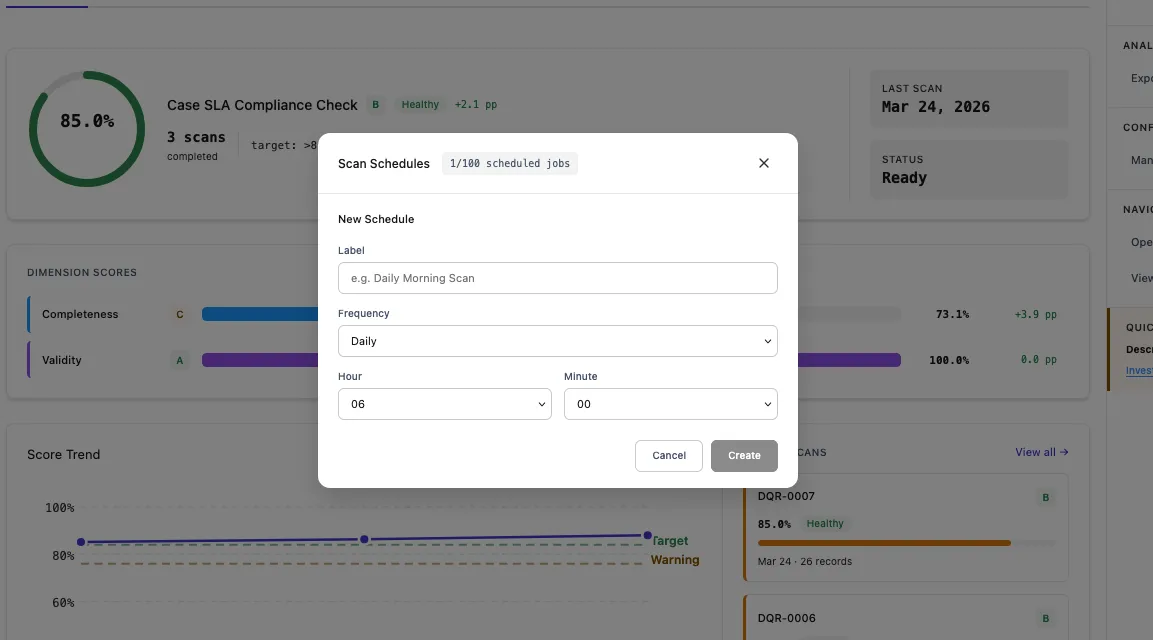
- Configurez la planification — définissez la fréquence, l’heure et optionnellement un nom :
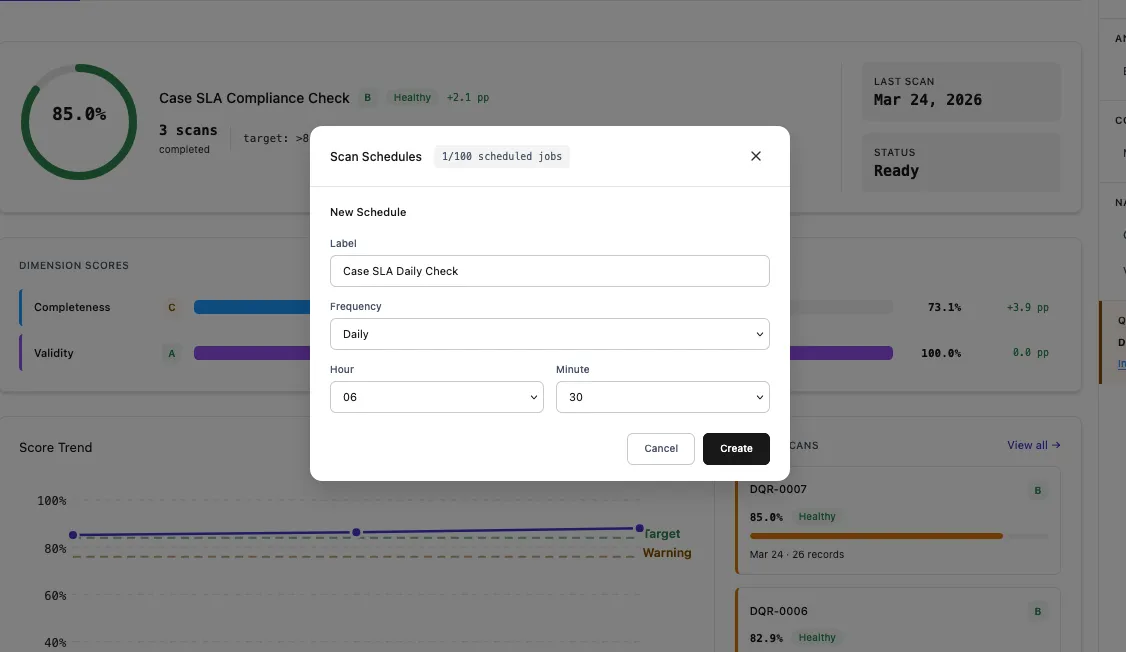
- Vérifiez et enregistrez la planification :
Paramètres de planification
Section intitulée « Paramètres de planification »| Paramètre | Description | Exemple |
|---|---|---|
| Name | Nom d’affichage de la planification | Case SLA Daily Check |
| Frequency | Fréquence d’exécution du scan | Daily, Weekly, Monthly |
| Time | Heure d’exécution | 06:30 |
| Day of Week | Pour les planifications hebdomadaires | Monday |
| Day of Month | Pour les planifications mensuelles | 1st |
Expressions CRON
Section intitulée « Expressions CRON »En interne, les planifications utilisent des expressions CRON Salesforce. DQS fournit une interface conviviale qui génère l’expression CRON pour vous, mais les utilisateurs avancés peuvent également définir des expressions personnalisées.
Planifications courantes
Section intitulée « Planifications courantes »| Planification | Expression CRON |
|---|---|
| Quotidien à 2h | 0 0 2 * * ? |
| Hebdomadaire le lundi à 6h | 0 0 6 ? * MON |
| Mensuel le 1er à minuit | 0 0 0 1 * ? |
| Chaque jour ouvré à 5h | 0 0 5 ? * MON-FRI |
Gestion des planifications
Section intitulée « Gestion des planifications »Consulter les planifications
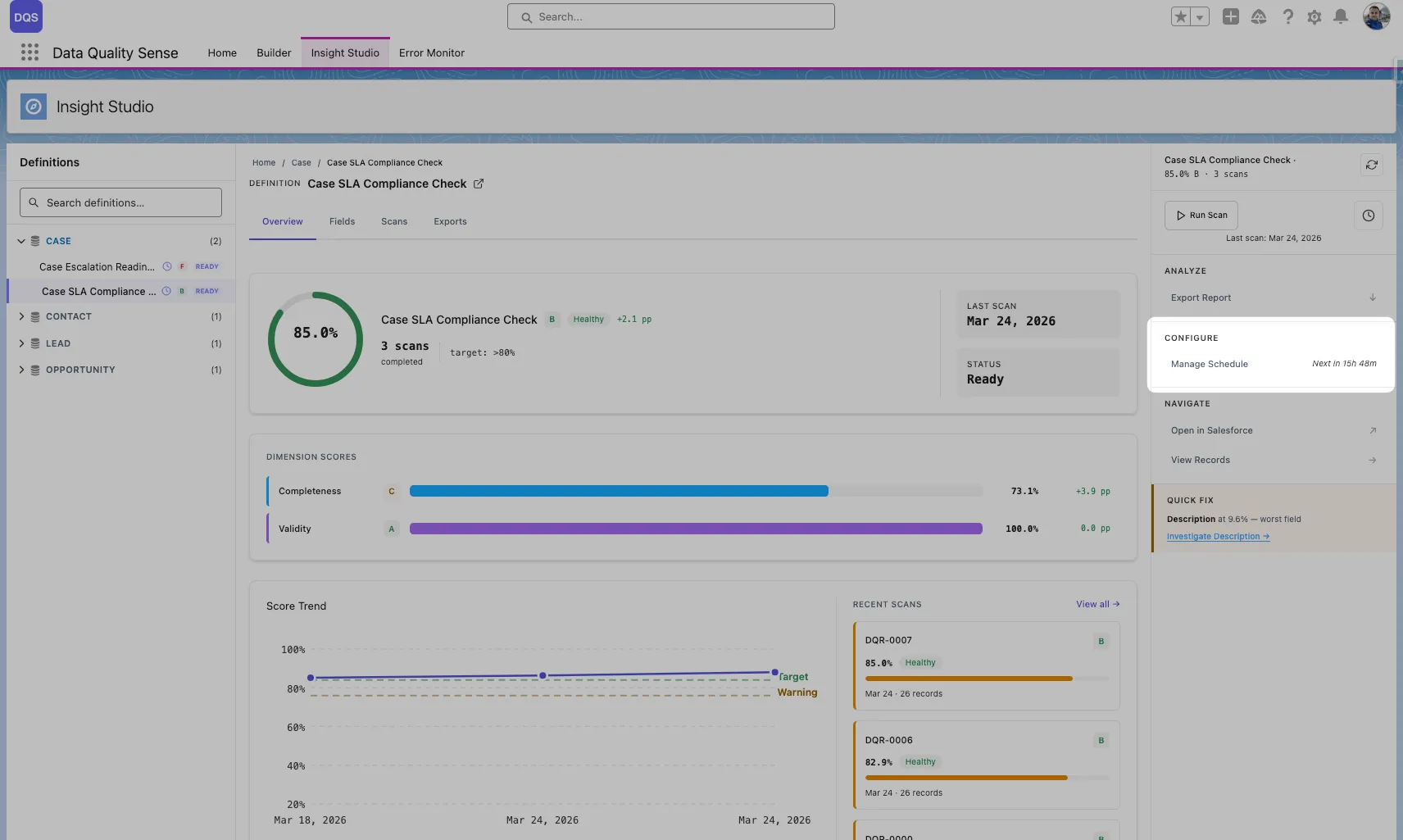
Section intitulée « Consulter les planifications »La modale Scan Schedules affiche toutes les planifications configurées avec leur statut, fréquence et prochaine exécution. Le compteur indique combien de tâches planifiées sont utilisées par rapport à la limite Salesforce (par exemple, 2/100).
Modifier les planifications
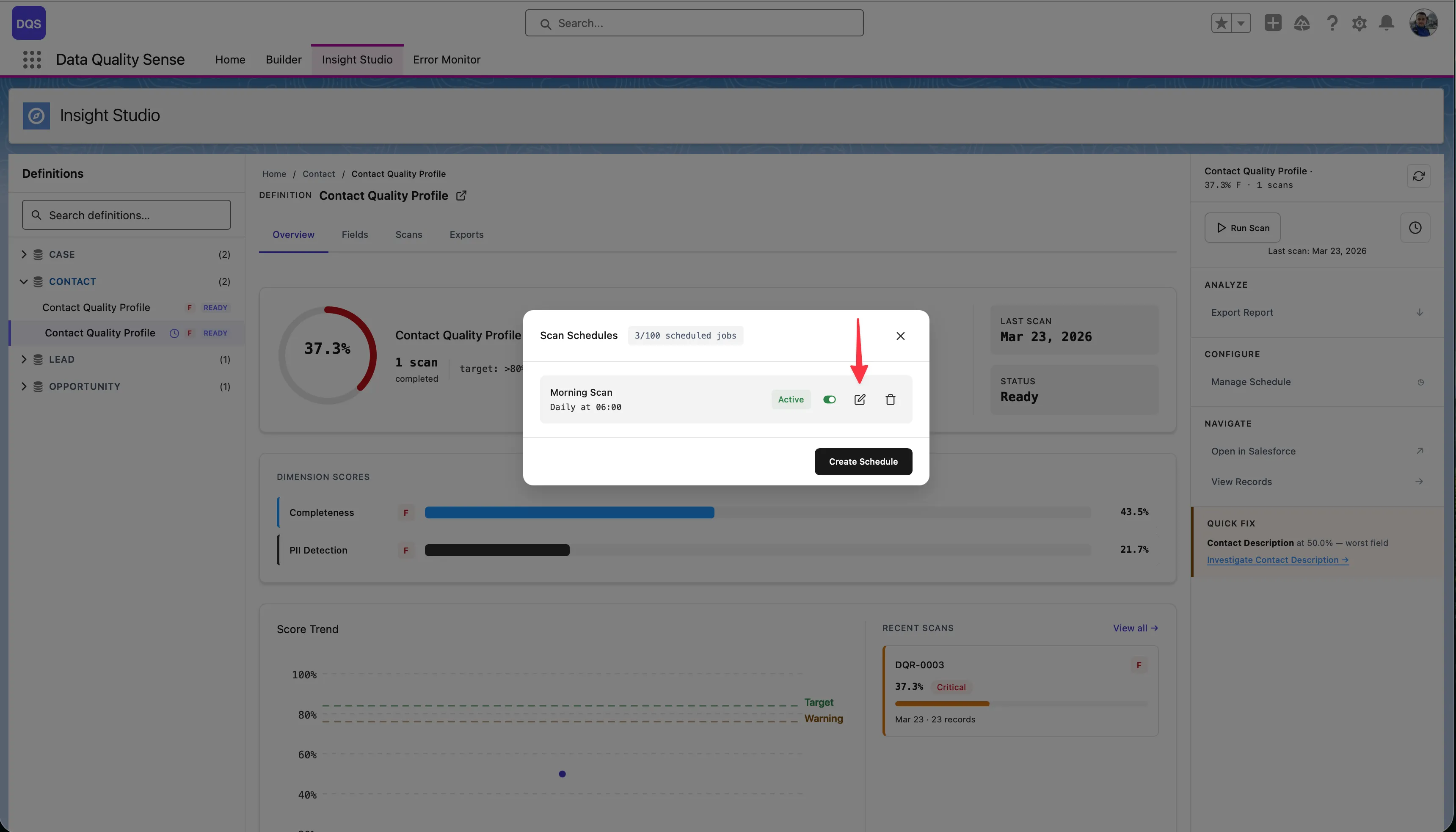
Section intitulée « Modifier les planifications »Cliquez sur l’icône de modification pour modifier les paramètres de planification. La planification existante est remplacée par la nouvelle configuration.
Activer / Désactiver
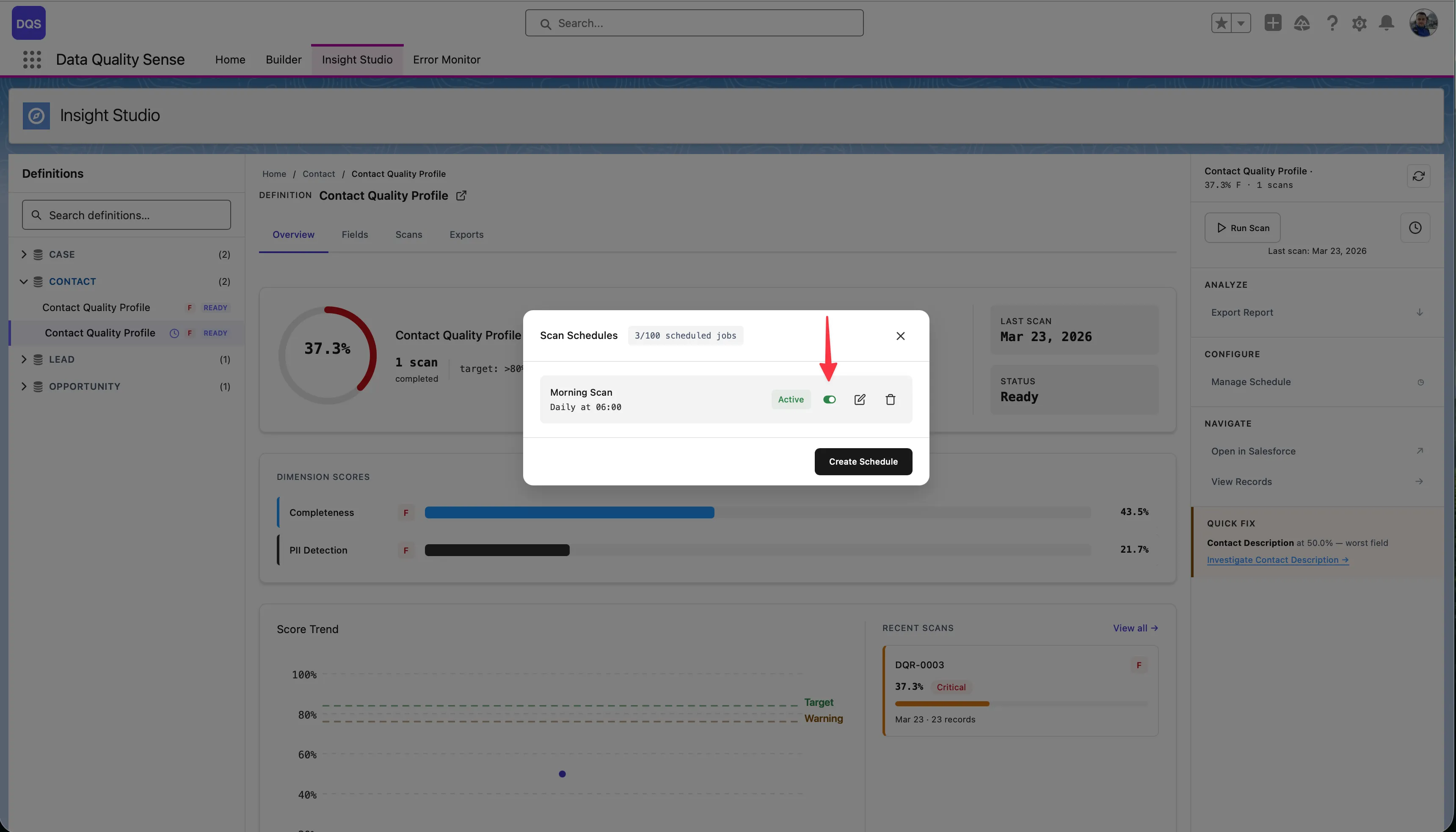
Section intitulée « Activer / Désactiver »Utilisez le bouton Active pour mettre temporairement en pause une planification sans la supprimer.
Supprimer des planifications
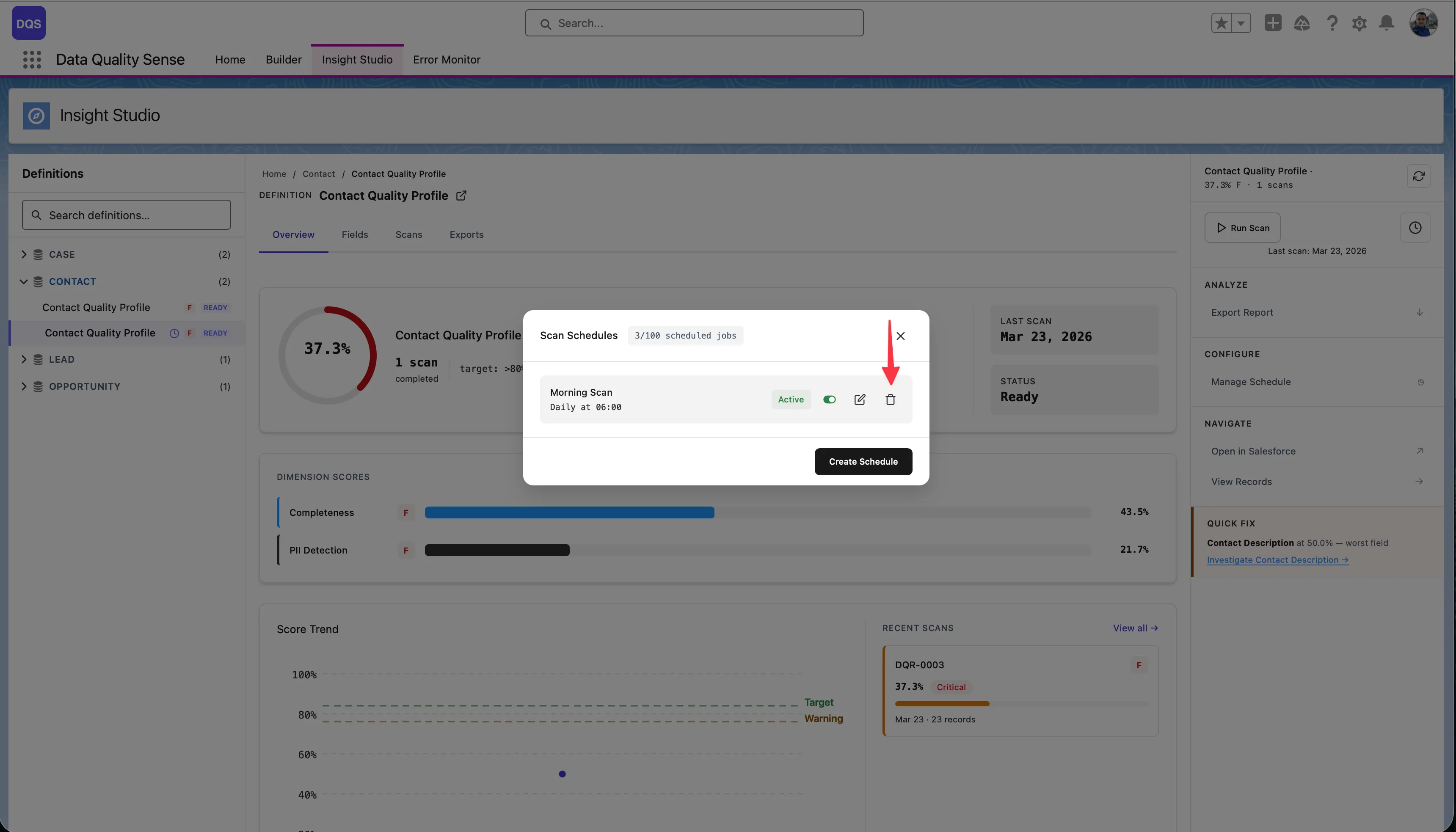
Section intitulée « Supprimer des planifications »Cliquez sur l’icône de suppression pour retirer une planification. Les scans manuels restent disponibles.
Piste d’audit
Section intitulée « Piste d’audit »Chaque scan enregistre qui l’a déclenché :
- Scans manuels — Enregistre l’utilisateur qui a cliqué sur « Run Scan »
- Scans planifiés — Enregistre « Scheduled » comme source de déclenchement
- Horodatage — Quand le scan a commencé et s’est terminé
Considérations
Section intitulée « Considérations »- Seules les définitions Active peuvent être planifiées
- L’exécution de scans consomme des governor limits Salesforce (batch Apex)
- Planifiez les scans pendant les heures creuses pour minimiser l’impact
- Plusieurs définitions peuvent être planifiées à des heures différentes