
Navigation
Profondeur de navigation
Section intitulée « Profondeur de navigation »Insight Studio offre une hiérarchie de navigation à 6 niveaux :
Home → Object → Definition → Scan → Field → DimensionNiveau 1 : Home
Section intitulée « Niveau 1 : Home »La vue de niveau supérieur montrant tous les objets scannés avec leurs derniers scores de qualité. Utilisez-la pour identifier quels objets nécessitent une attention.
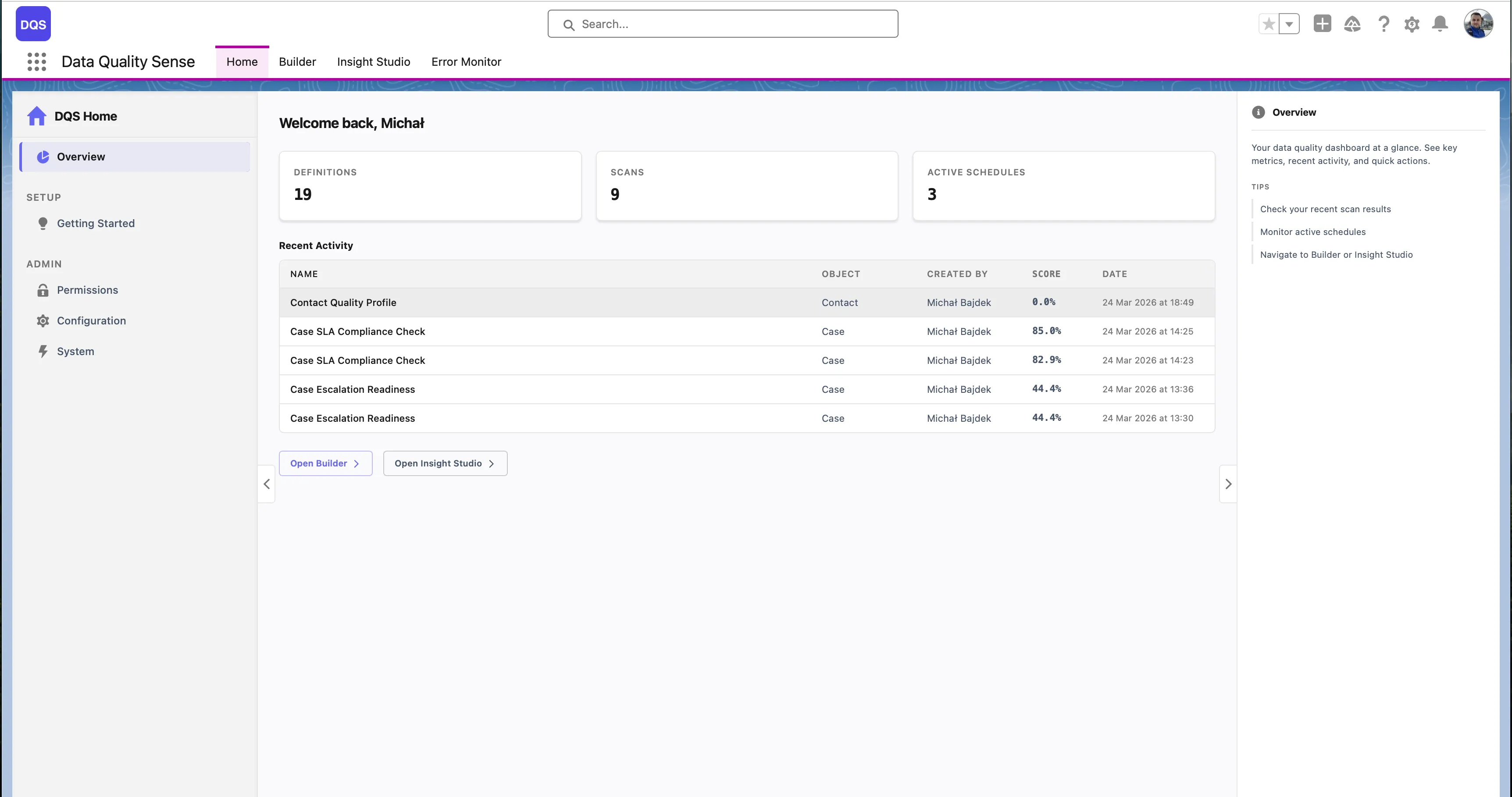
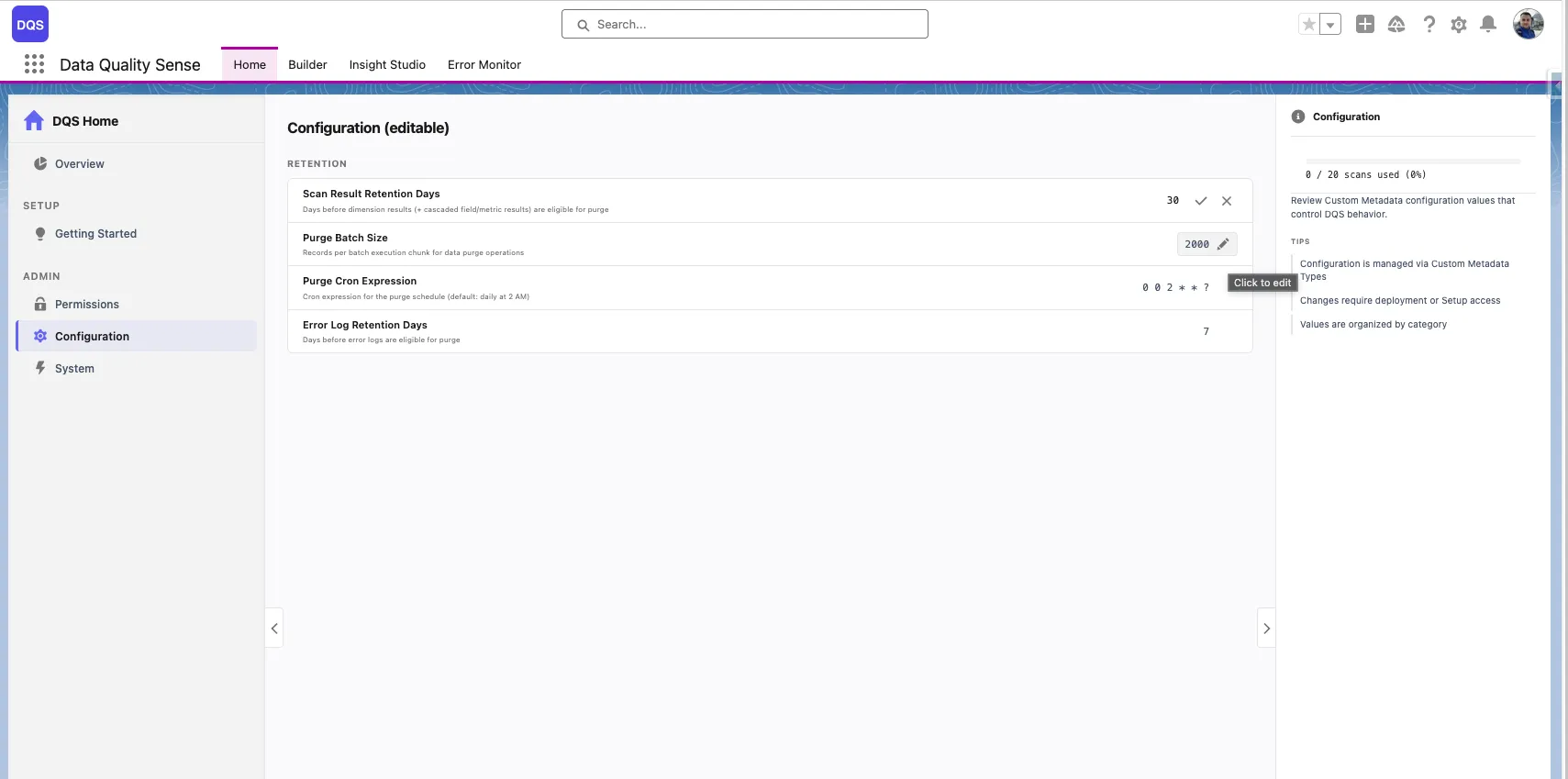
La page Home comprend également un panneau Configuration où les administrateurs peuvent modifier directement les paramètres par défaut tels que Scan Result Retention Days, Purge Batch Size, Purge CRON Expression et Error Log Retention Days depuis l’interface.
Niveau 2 : Object
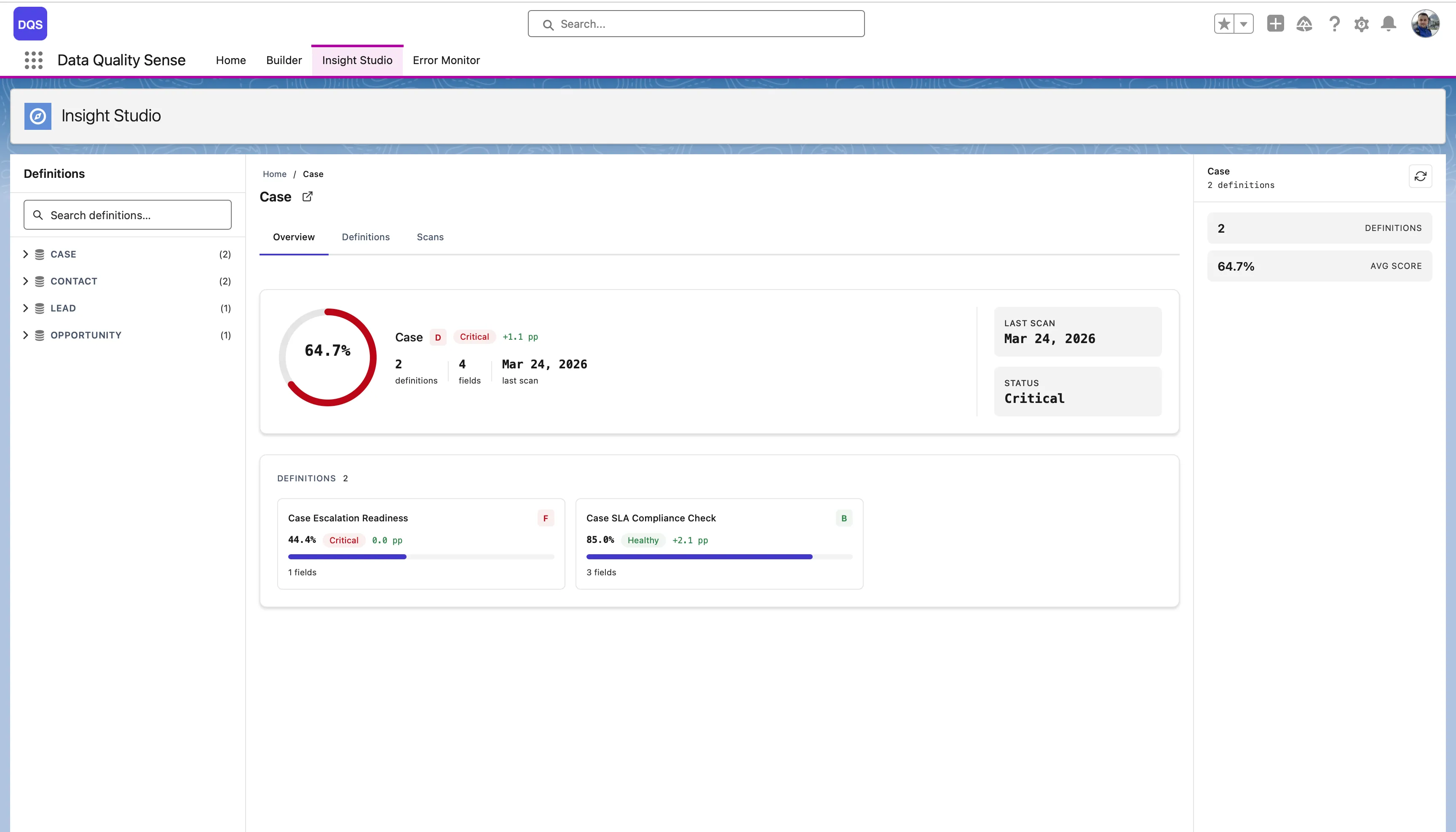
Section intitulée « Niveau 2 : Object »Affiche toutes les définitions pour un objet sélectionné avec le score de qualité global, la date du dernier scan, le statut et les cartes de définition. Comparez côte à côte différentes configurations de scan et leurs résultats.
Niveau 3 : Definition
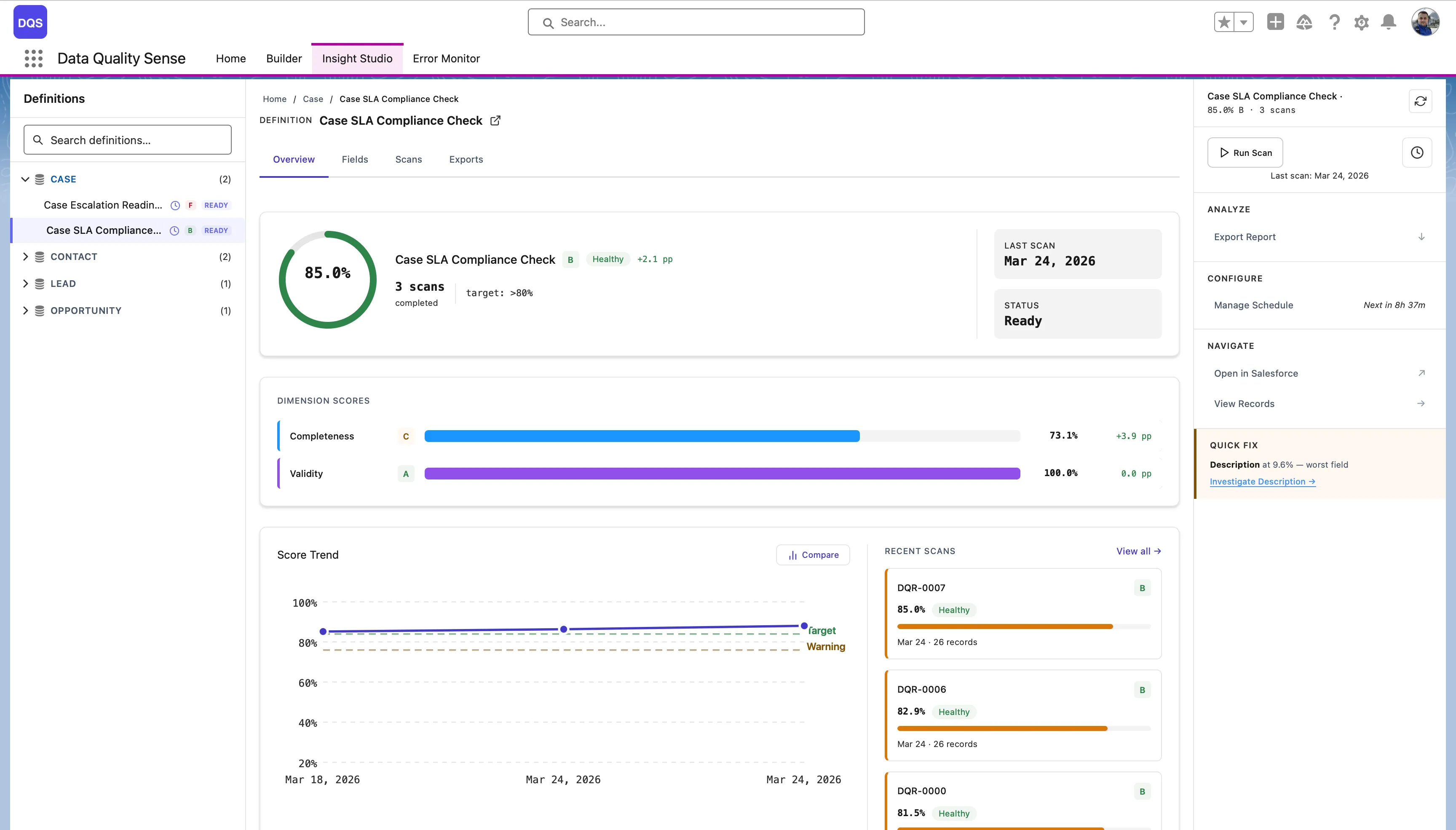
Section intitulée « Niveau 3 : Definition »Le tableau de bord principal pour une seule définition. Il comporte quatre onglets :
- Overview — Score de qualité global, barres de score par dimension, graphique Score Trend et panneau Record Scores
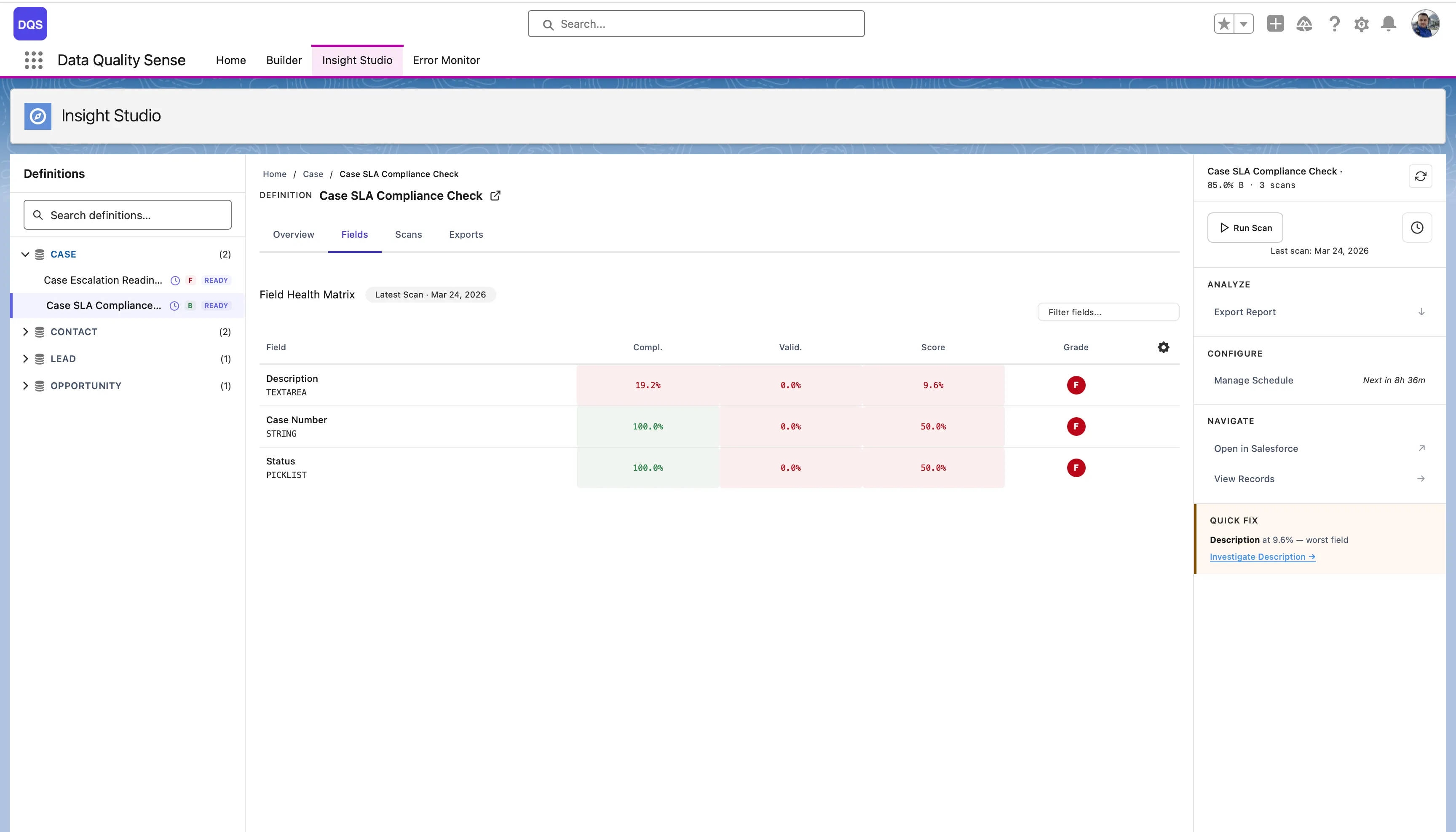
- Fields — Matrice de santé des champs avec les scores par champ pour chaque dimension
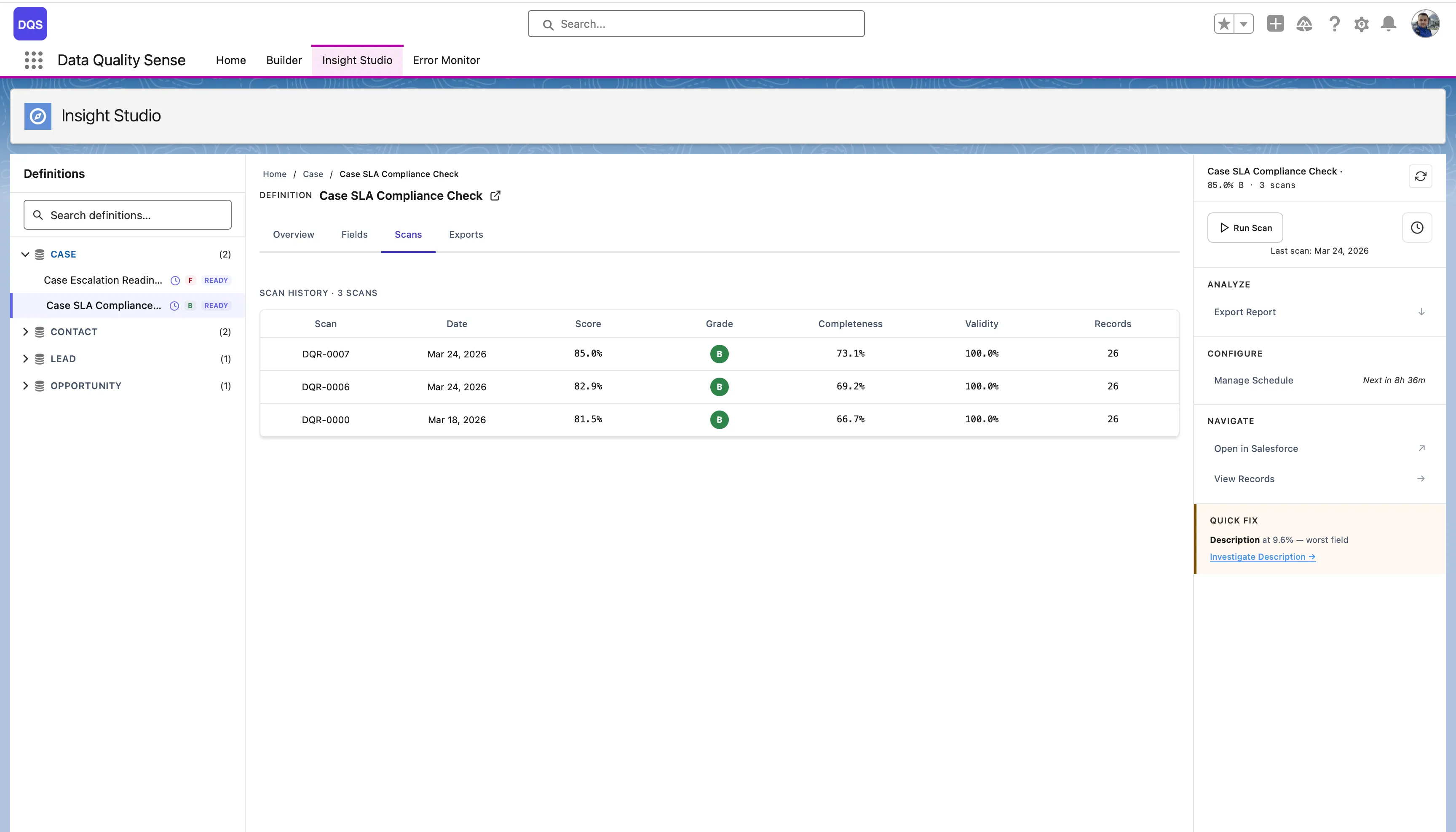
- Scans — Historique complet des scans avec les résultats par exécution
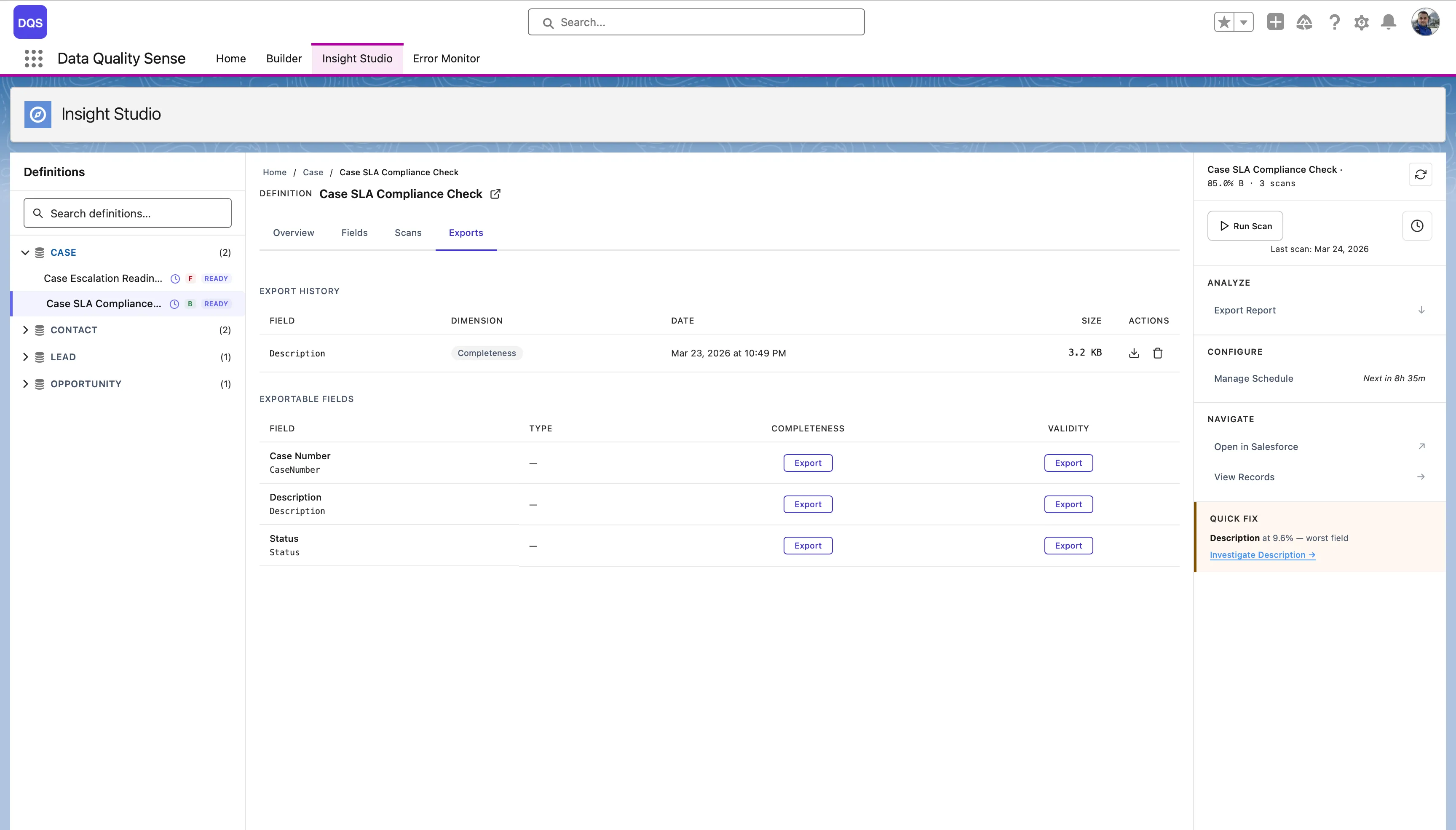
- Exports — Télécharger les détails des violations en CSV par dimension et par champ, ou agir via Create Tasks et Post Chatter
L’onglet Fields affiche le score de chaque champ par dimension dans une matrice colorée — rouge pour médiocre, vert pour bon. Utilisez-le pour repérer rapidement les champs les plus faibles.
L’onglet Exports liste les exports disponibles par dimension et par champ, avec des boutons de téléchargement et l’historique des exports.
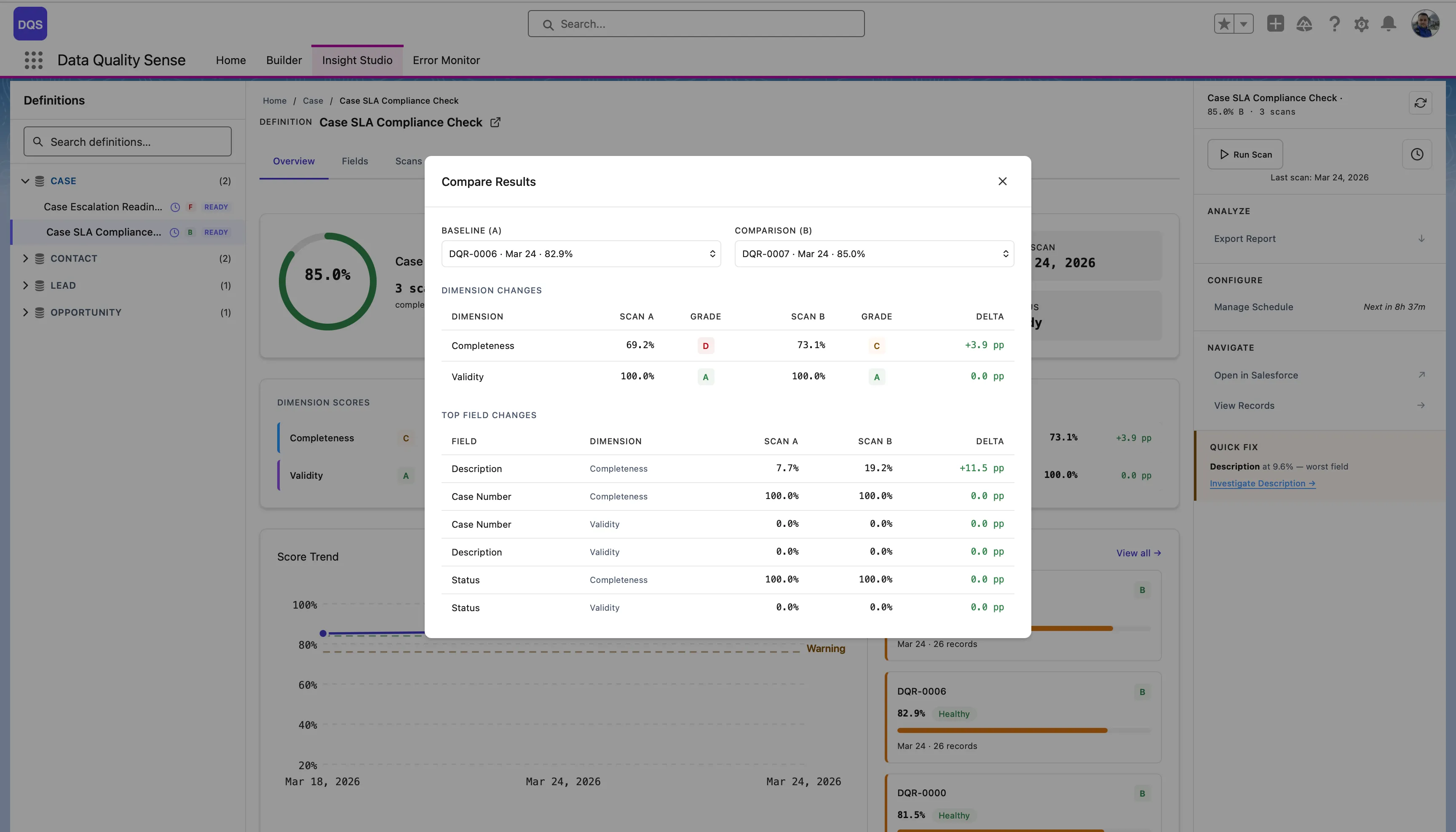
Depuis l’onglet Overview, cliquez sur Compare dans le graphique Score Trend pour comparer deux scans côte à côte — consultez les écarts au niveau des dimensions et des champs entre un scan de référence et un scan de comparaison.
Niveau 4 : Scan
Section intitulée « Niveau 4 : Scan »Résultats détaillés pour une exécution de scan spécifique. L’onglet Scans affiche l’historique complet des scans avec les indicateurs de statut, les scores et les répartitions par dimension pour chaque exécution.
Niveau 5 : Field
Section intitulée « Niveau 5 : Field »Résultats pour un champ unique sur toutes les dimensions. Utile pour comprendre pourquoi un champ spécifique a un score faible.
Niveau 6 : Dimension
Section intitulée « Niveau 6 : Dimension »Le niveau le plus profond — résultats métriques individuels pour un champ dans une dimension. Affiche les données d’évaluation brutes.
Panneau latéral
Section intitulée « Panneau latéral »La barre latérale droite affiche le contexte et les actions pour la définition en cours :
- En-tête — Nom de la définition, score global avec grade, nombre de scans et un bouton d’actualisation
- Run Scan — Déclencher un scan manuellement, avec la date du dernier scan affichée en dessous
- Analyze — Menu déroulant Actions avec Export Report, Create Tasks et Post Chatter (détails)
- Configure — Manage Schedule avec un compte à rebours jusqu’au prochain scan planifié (par exemple, « Next in 8h 28m »)
- Navigate — Open in Salesforce (lien externe vers l’enregistrement de la définition) et View Records (parcourir les enregistrements scannés)
- Quick Fix — Met en évidence le champ le plus faible avec son score (par exemple, « Description at 9.6% — worst field ») et un lien direct Investigate pour approfondir
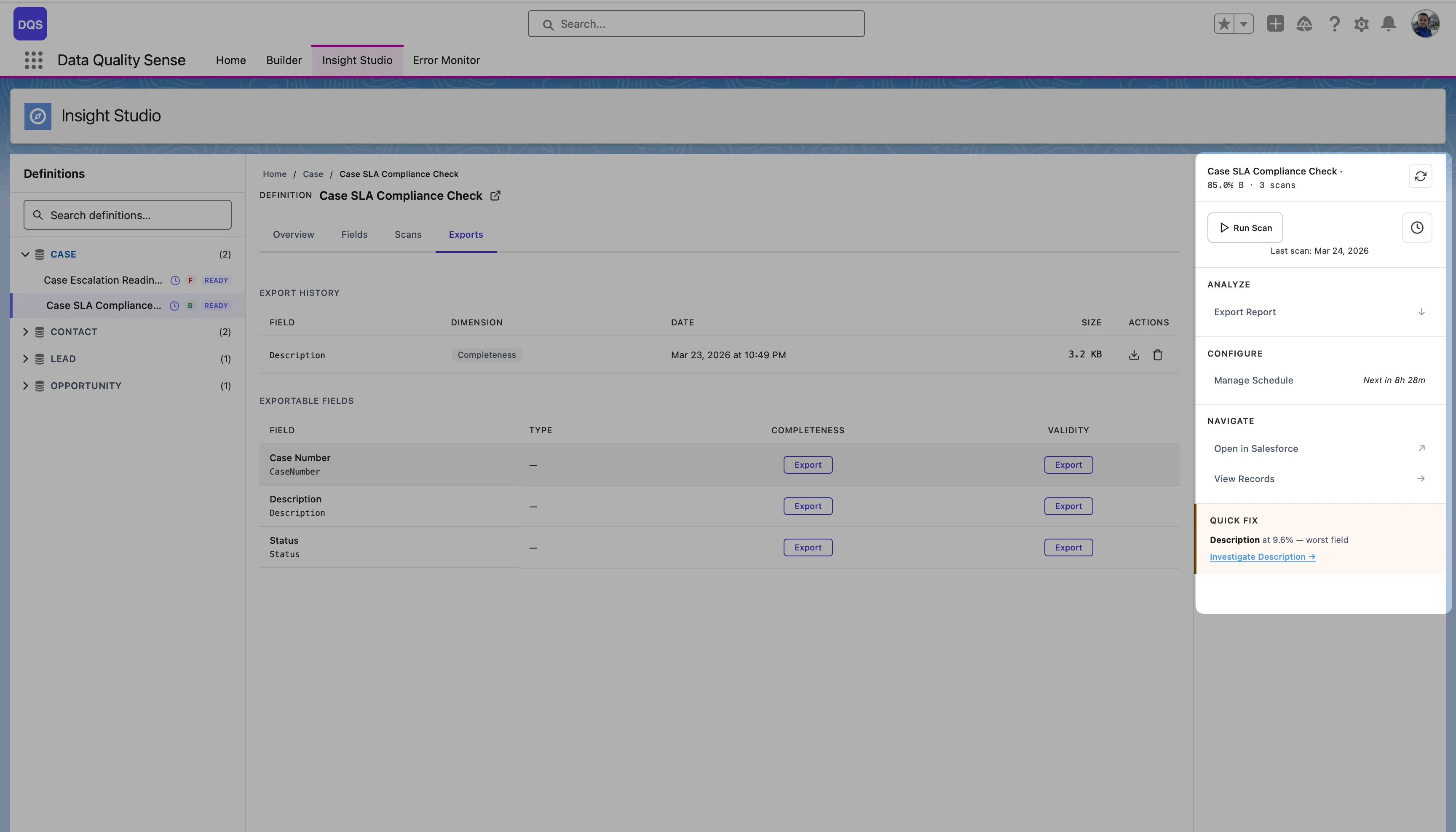
Navigation par fil d’Ariane
Section intitulée « Navigation par fil d’Ariane »Un fil d’Ariane en haut de la zone principale indique votre position actuelle dans la hiérarchie. Cliquez sur n’importe quel segment du fil d’Ariane pour revenir à ce niveau.
