
Démarrage rapide
Votre premier scan en 5 minutes
Section intitulée « Votre premier scan en 5 minutes »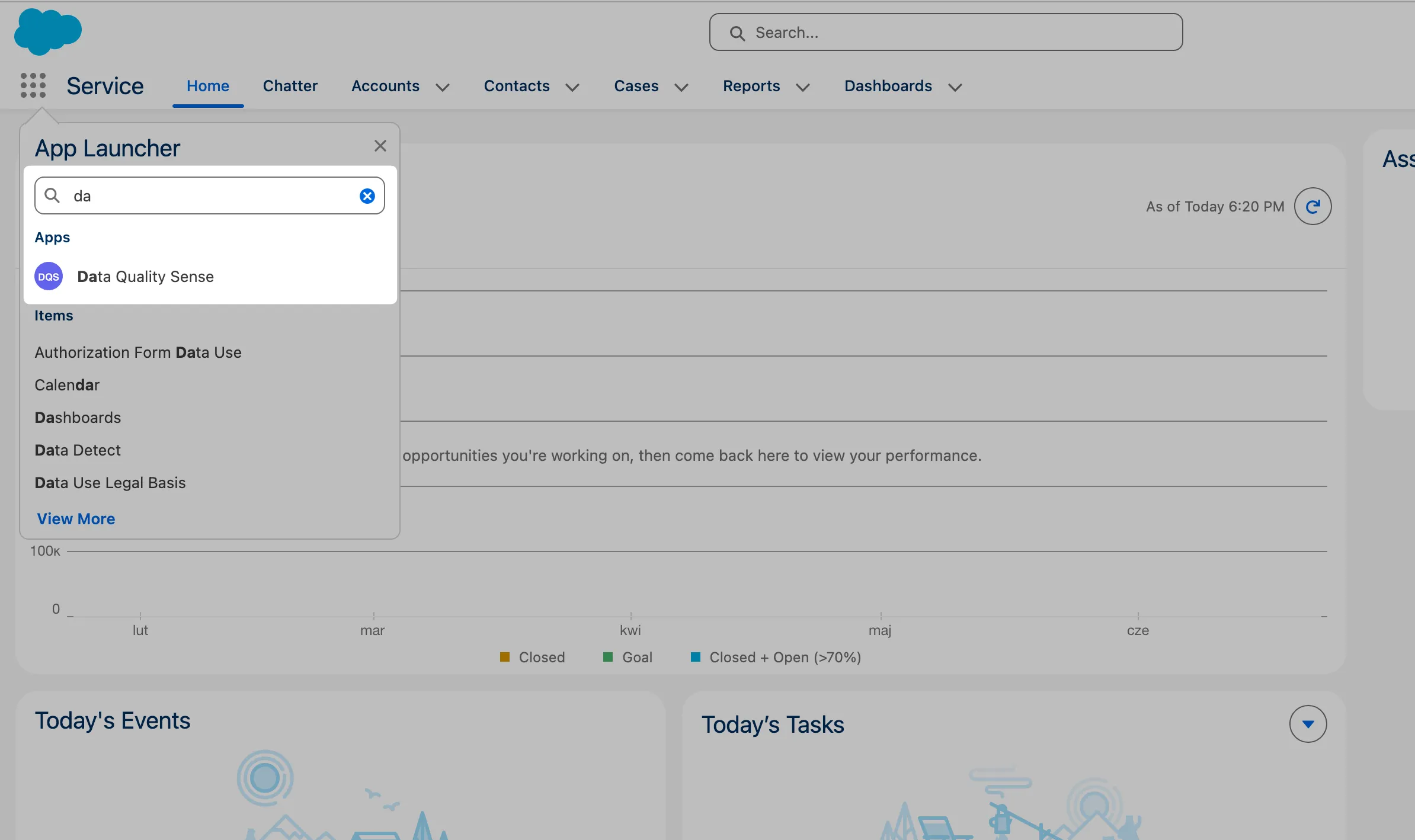
-
Ouvrir le DQS Builder
Accédez à l’application Data Quality Sense dans Salesforce. Si les permissions sont correctement configurées, l’onglet Builder se charge automatiquement.
-
Créer une nouvelle définition
Cliquez sur New Definition. Donnez-lui un nom (par exemple, « Account Quality Check ») et sélectionnez l’objet cible — par exemple,
Account. -
Sélectionner les champs
Le sélecteur de champs affiche tous les champs disponibles sur l’objet sélectionné. Choisissez les champs que vous souhaitez surveiller. Vous pouvez utiliser la barre de recherche pour filtrer et trier par type de champ ou libellé.
-
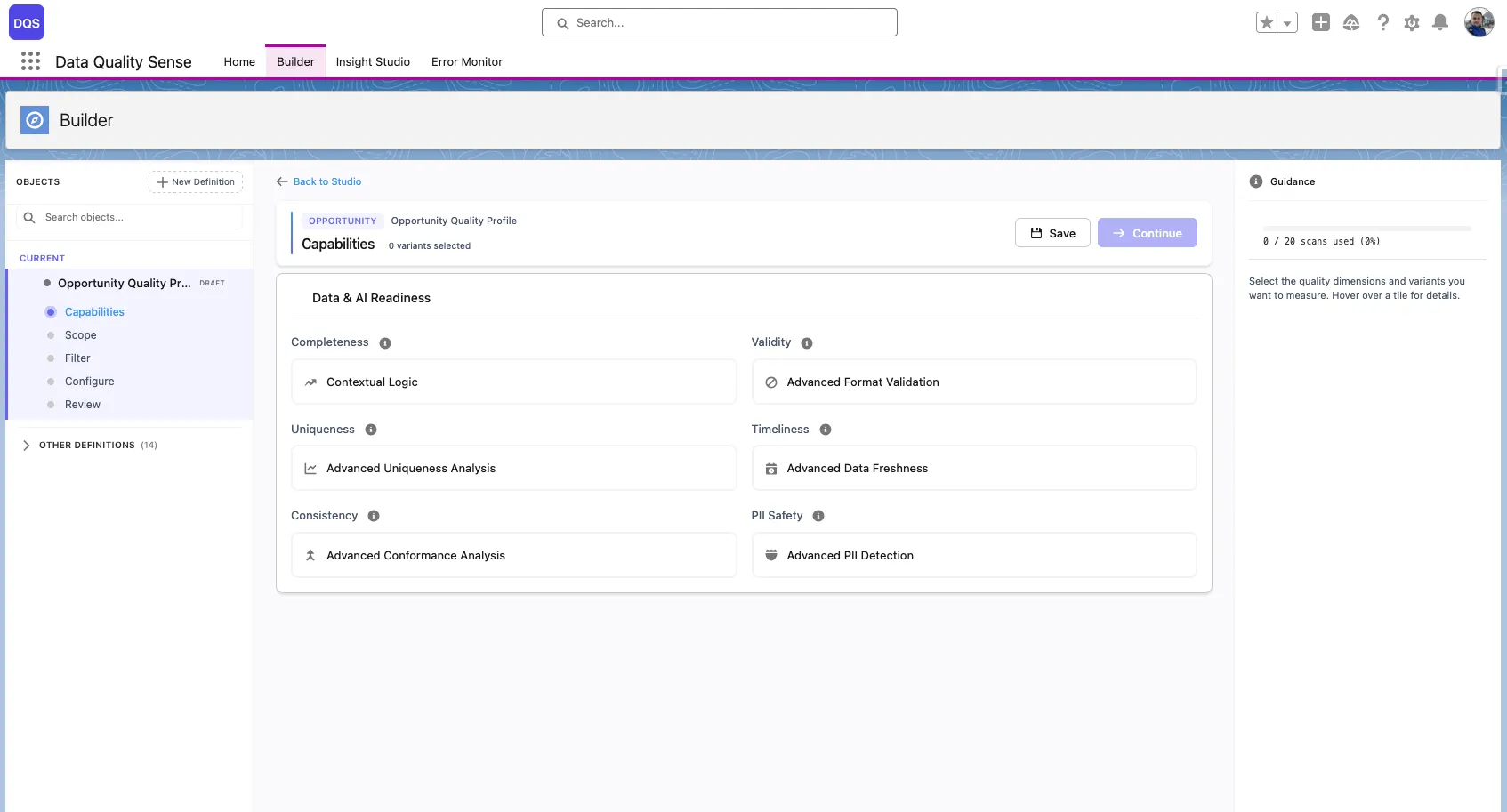
Choisir les capacités
Sélectionnez les dimensions de qualité à évaluer :
- Completeness — les champs sont-ils renseignés ?
- Validity — les valeurs correspondent-elles aux formats attendus ?
- Uniqueness — y a-t-il des valeurs en double ?
- Timeliness — les données sont-elles actuelles et à jour ?
- Consistency — les champs liés sont-ils logiquement cohérents ?
- PII Detection — le texte libre contient-il des informations personnelles identifiables ?
Commencez par Completeness pour la configuration la plus rapide.
-
Vérifier et activer
Vérifiez votre configuration sur l’écran de synthèse. Cliquez sur Activate pour faire passer la définition du statut Draft à Active.
-
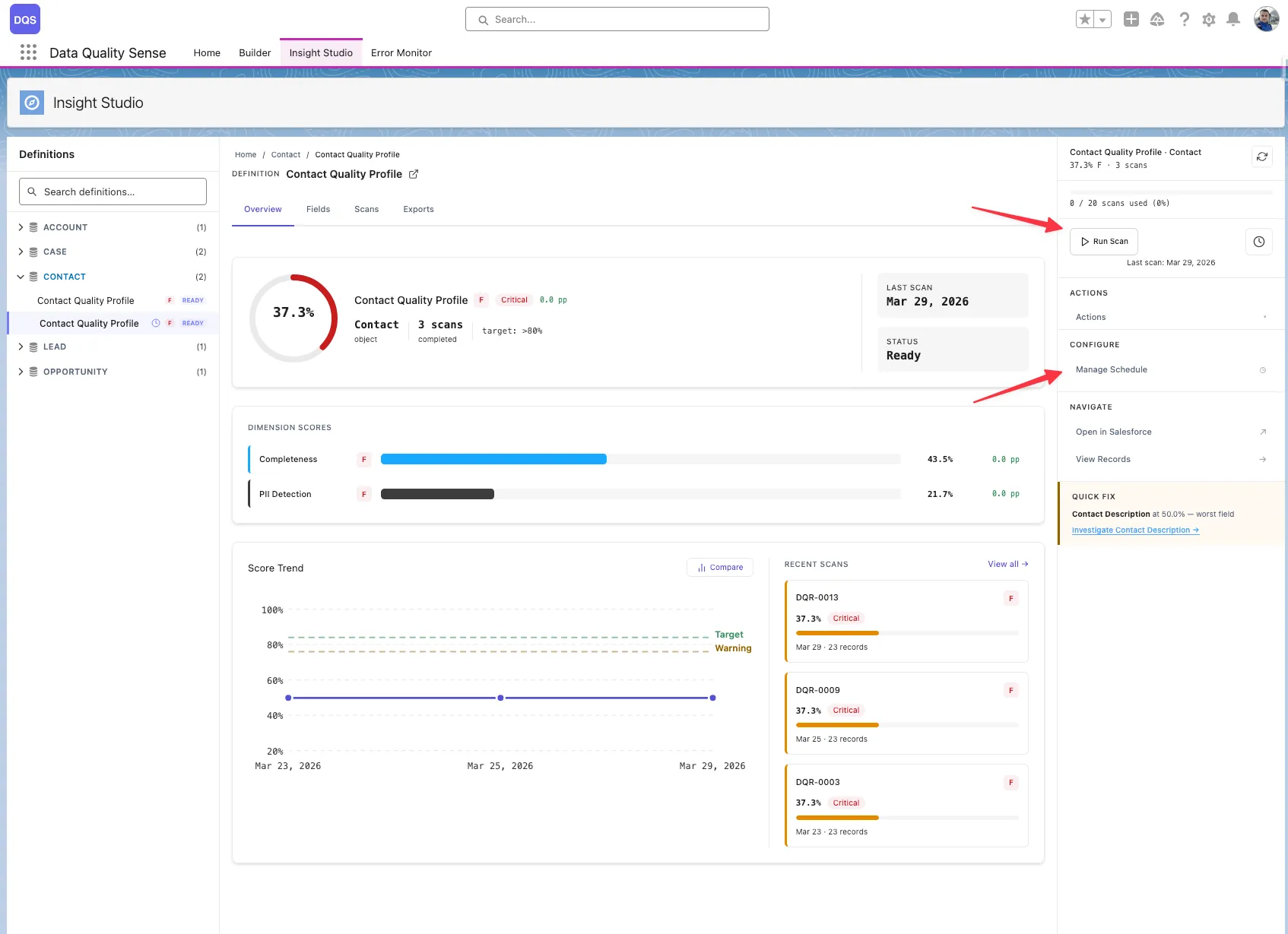
Exécuter le scan
Accédez à Insight Studio et déclenchez un scan manuellement, ou configurez une planification.
-
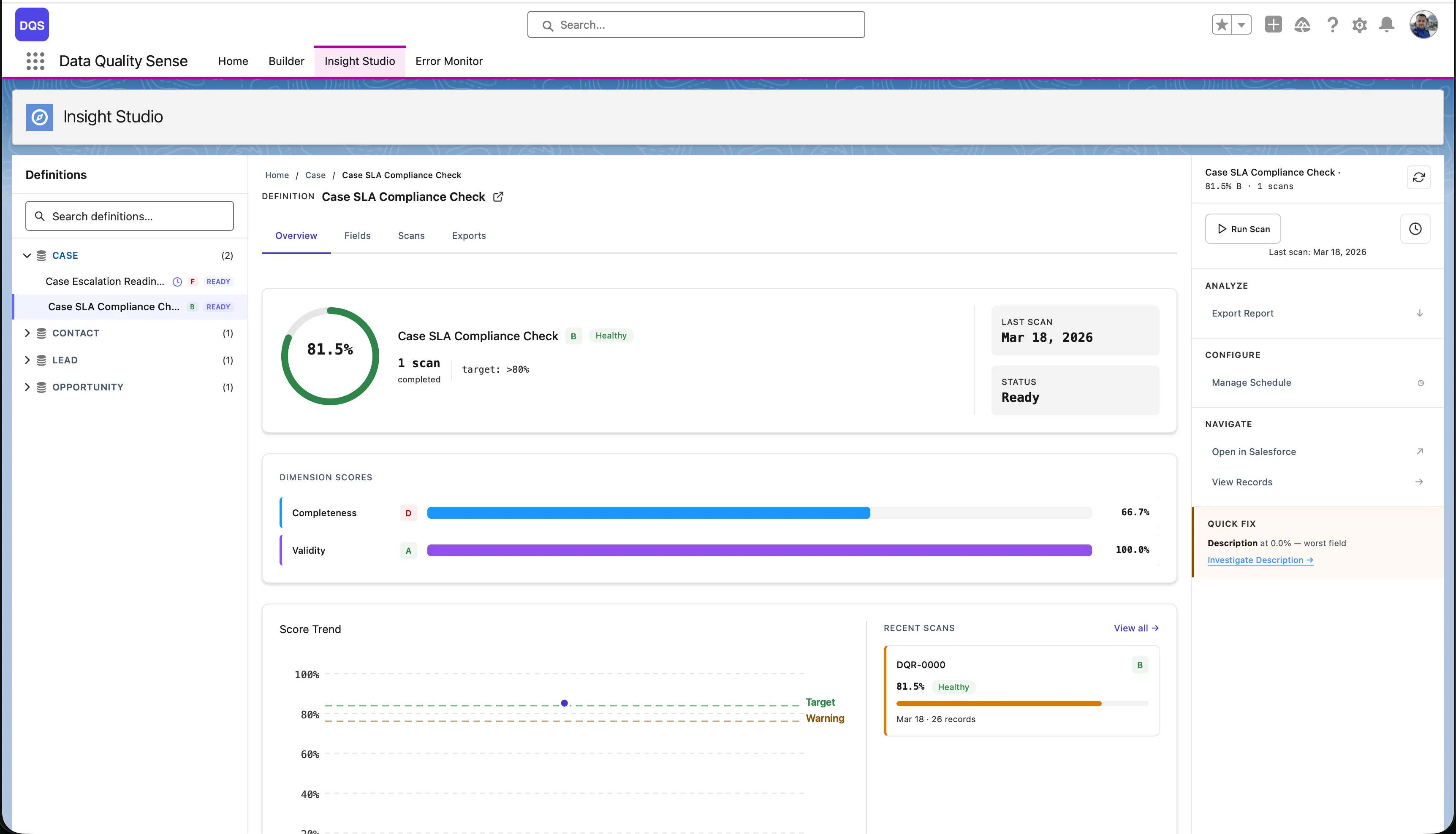
Consulter les résultats
Une fois le scan terminé, Insight Studio affiche vos scores de qualité des données avec un détail au niveau des champs.
Et ensuite ?
Section intitulée « Et ensuite ? »- Découvrez les 6 capacités de qualité
- Explorez les tableaux de bord Insight Studio
- Configurez des planifications de scans automatisés