
Permissions
Permission Sets
Section intitulée « Permission Sets »Data Quality Sense est livré avec des Permission Sets qui contrôlent l’accès aux différentes parties de l’application.
DQS Admin
Section intitulée « DQS Admin »Accès complet à toutes les fonctionnalités :
- Créer, modifier et supprimer des définitions de scan
- Configurer les capacités et les seuils
- Exécuter et planifier des scans
- Consulter tous les résultats dans Insight Studio
- Accéder à la console de gestion des erreurs
- Gérer les paramètres de rétention des données
DQS User
Section intitulée « DQS User »Accès en lecture seule aux résultats :
- Consulter les résultats des scans dans Insight Studio
- Exporter les données en CSV
- Consulter les planifications de scans
Attribuer les Permission Sets
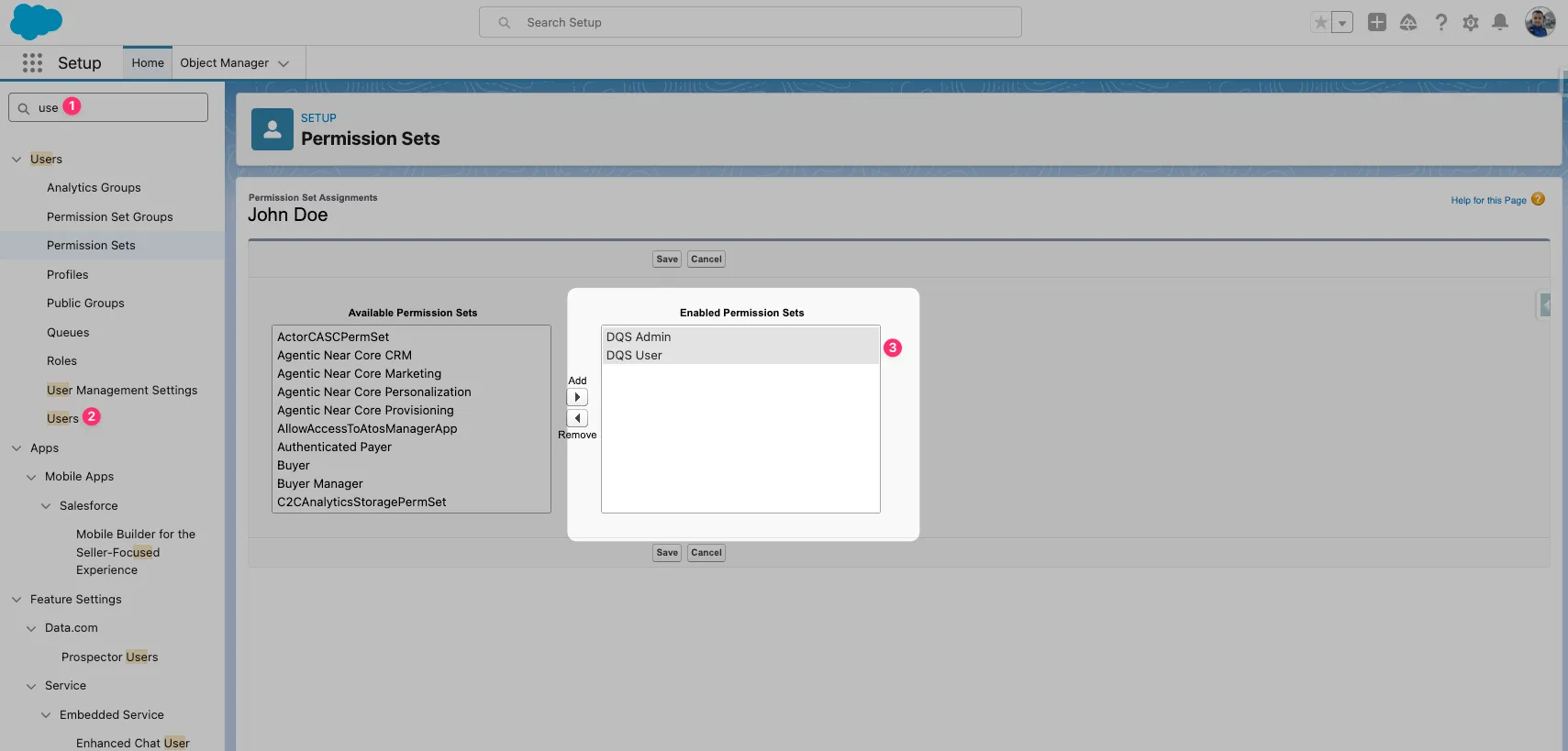
Section intitulée « Attribuer les Permission Sets »- Accédez à Setup → Users → Permission Set Assignments pour l’utilisateur cible
- Cliquez sur Edit Assignments
- Dans la liste Available Permission Sets, trouvez DQS Admin ou DQS User
- Déplacez le Permission Set souhaité vers Enabled Permission Sets à l’aide du bouton fléché
- Cliquez sur Save
Permissions sur les objets
Section intitulée « Permissions sur les objets »Les Permission Sets accordent automatiquement l’accès aux objets personnalisés DQS :
| Objet | Admin | User |
|---|---|---|
DQS_Definition__c | Read/Create/Edit/Delete | Read |
DQS_Definition_Detail__c | Read/Create/Edit/Delete | Read |
DQS_Dimension_Result__c | Read | Read |
DQS_Field_Result__c | Read | Read |
DQS_Metric_Result__c | Read | Read |
DQS_Batch_Schedule__c | Read/Create/Edit/Delete | Read |
Sécurité au niveau des champs
Section intitulée « Sécurité au niveau des champs »Tous les champs des objets DQS sont visibles pour les deux Permission Sets. Les résultats des métriques, les scores et les champs de configuration sont en lecture seule pour DQS User.