
Límites y consideraciones
Límites de escaneos
Sección titulada «Límites de escaneos»Cada activación de Data Quality Sense incluye un número fijo de escaneos (20 por defecto). Cada ejecución de escaneo — manual o programada — se descuenta de esta cuota.
Seguimiento del uso
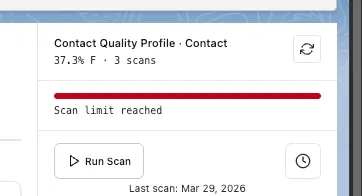
Sección titulada «Seguimiento del uso»La tarjeta de definición en Insight Studio muestra una barra de progreso con la cantidad de escaneos utilizados. Cuando el límite se acerca, la barra se vuelve roja y muestra una advertencia Scan limit reached.
Qué sucede cuando se alcanza el límite
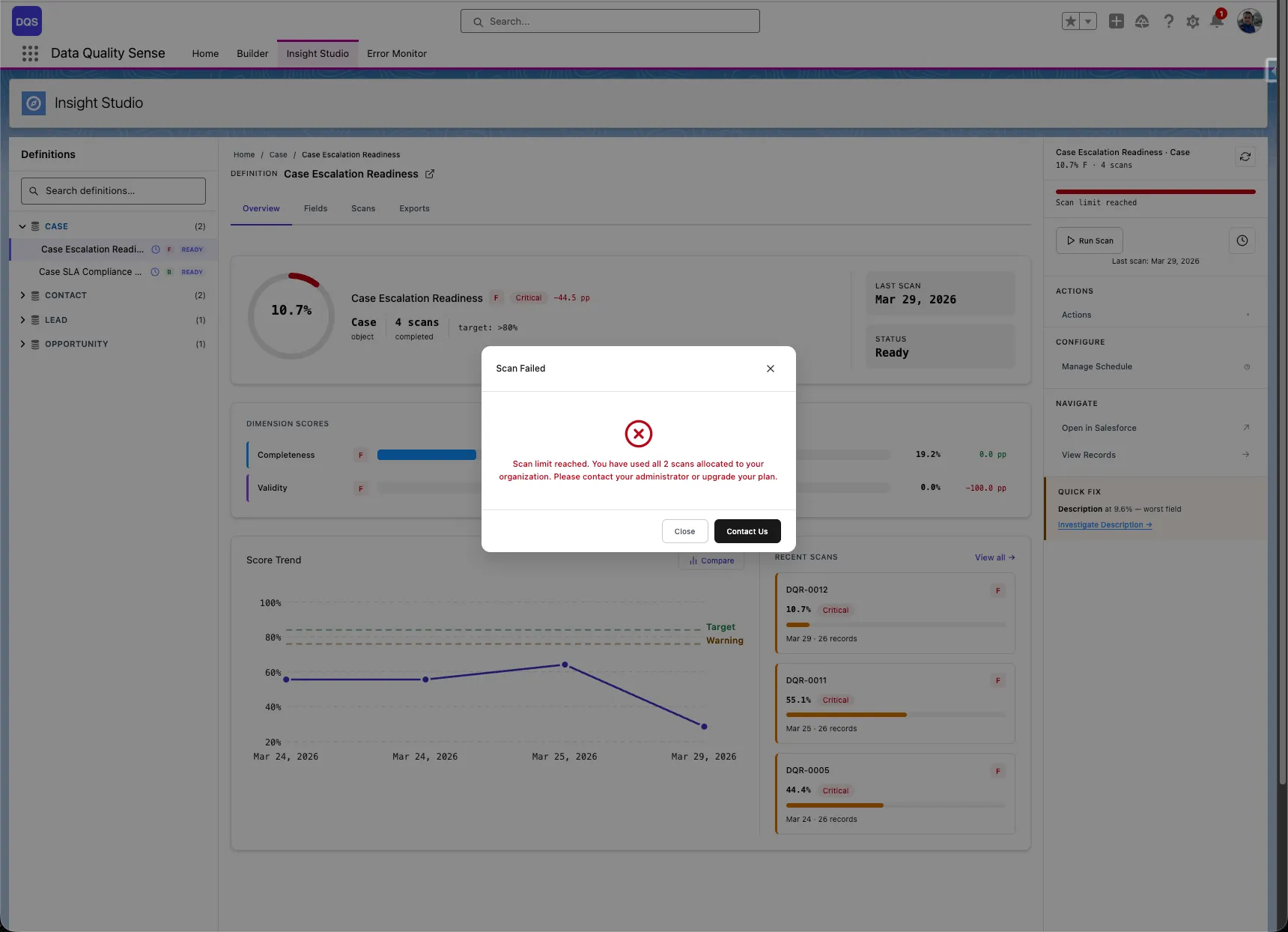
Sección titulada «Qué sucede cuando se alcanza el límite»Una vez que se han utilizado todos los escaneos, intentar ejecutar uno nuevo muestra un diálogo de error informando que se ha alcanzado el límite de escaneos.
Solicitar más escaneos
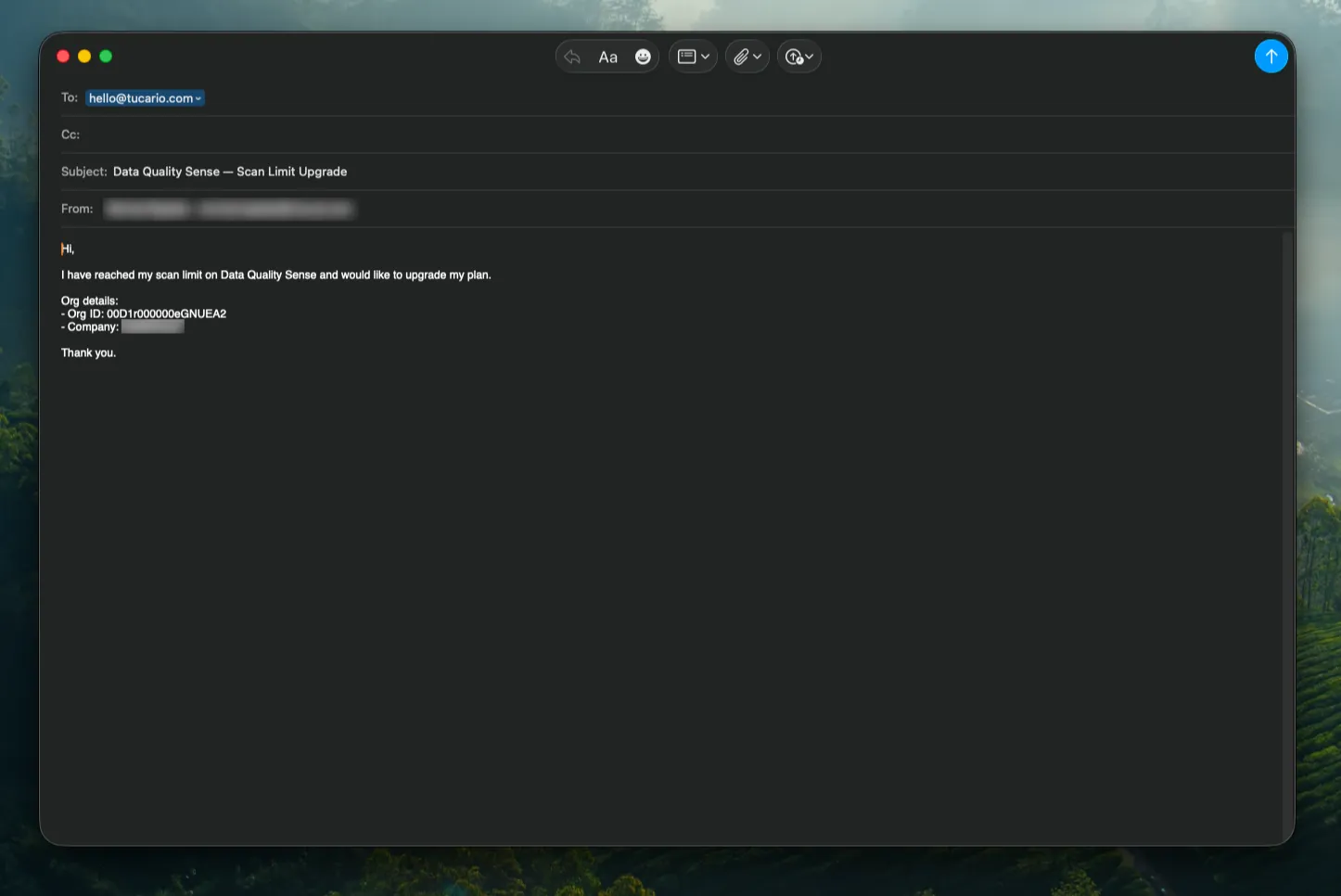
Sección titulada «Solicitar más escaneos»Haga clic en el botón Upgrade en el diálogo de error para abrir un correo electrónico prellenado solicitando escaneos adicionales. El correo está dirigido a hello@tucario.com e incluye automáticamente su Org ID.
Governor Limits de Salesforce
Sección titulada «Governor Limits de Salesforce»DQS se ejecuta completamente dentro de Salesforce y está sujeto a los governor limits estándar. El motor de procesamiento está diseñado para funcionar dentro de estas restricciones.
Límites de procesamiento por lotes
Sección titulada «Límites de procesamiento por lotes»| Límite | Máximo de Salesforce | Impacto en DQS |
|---|---|---|
| Tamaño de lote | 2,000 registros por fragmento | Configurable mediante ajustes de DQS |
| Lotes simultáneos | 5 por organización | DQS usa 1 lote por escaneo |
| Consultas SOQL por transacción | 100 | Consultas dinámicas usadas eficientemente |
| Operaciones DML por transacción | 150 | Resultados agrupados para escrituras eficientes |
| Tamaño de heap | 12 MB (asíncrono) | Campos de texto grandes pueden contribuir |
Límites de programación
Sección titulada «Límites de programación»| Límite | Máximo de Salesforce |
|---|---|
| Trabajos Apex programados | 100 por organización |
| Triggers CRON | 100 por organización |
Consideraciones de rendimiento
Sección titulada «Consideraciones de rendimiento»Tamaño del objeto
Sección titulada «Tamaño del objeto»| Tamaño del objeto | Tiempo de escaneo esperado | Notas |
|---|---|---|
| < 10,000 registros | Minutos | Procesamiento rápido |
| 10,000 – 100,000 | 10–30 minutos | Procesamiento por lotes normal |
| 100,000 – 1,000,000 | 30–60 minutos | Considere programar fuera de horario pico |
| > 1,000,000 | 1+ horas | Programe durante ventanas de mantenimiento |
Número de campos
Sección titulada «Número de campos»Más campos en una definición significa más procesamiento por registro. Una definición con 50+ campos tardará más que una con 10 campos.
Número de capacidades
Sección titulada «Número de capacidades»Cada capacidad habilitada agrega una ejecución de estrategia de dimensión por fragmento. Habilitar las 7 capacidades toma aproximadamente 7 veces más tiempo que habilitar solo una.
Mejores prácticas
Sección titulada «Mejores prácticas»- Programe durante horas de baja actividad — Minimice el impacto en los usuarios
- Comience con poco — Empiece con una capacidad y algunos campos clave, luego expanda
- Monitoree los trabajos por lotes — Use Setup → Apex Jobs para verificar el progreso del escaneo
- Use políticas de retención — Prevenga el crecimiento ilimitado de resultados
- Escalone las programaciones — No programe todas las definiciones al mismo tiempo
Almacenamiento
Sección titulada «Almacenamiento»Los resultados de escaneo consumen almacenamiento de datos de Salesforce. Cada escaneo crea:
- 1 Dimension Result por capacidad habilitada
- 1 Field Result por campo por capacidad
- Múltiples Metric Results por campo
Con la retención de datos configurada, los resultados antiguos se purgan automáticamente.