
Programación
Programación de escaneos
Sección titulada «Programación de escaneos»DQS soporta escaneos recurrentes automatizados mediante programación basada en CRON. Una vez configurados, los escaneos se ejecutan automáticamente sin intervención manual.
Crear una programación
Sección titulada «Crear una programación»- Navegue a la definición en Insight Studio
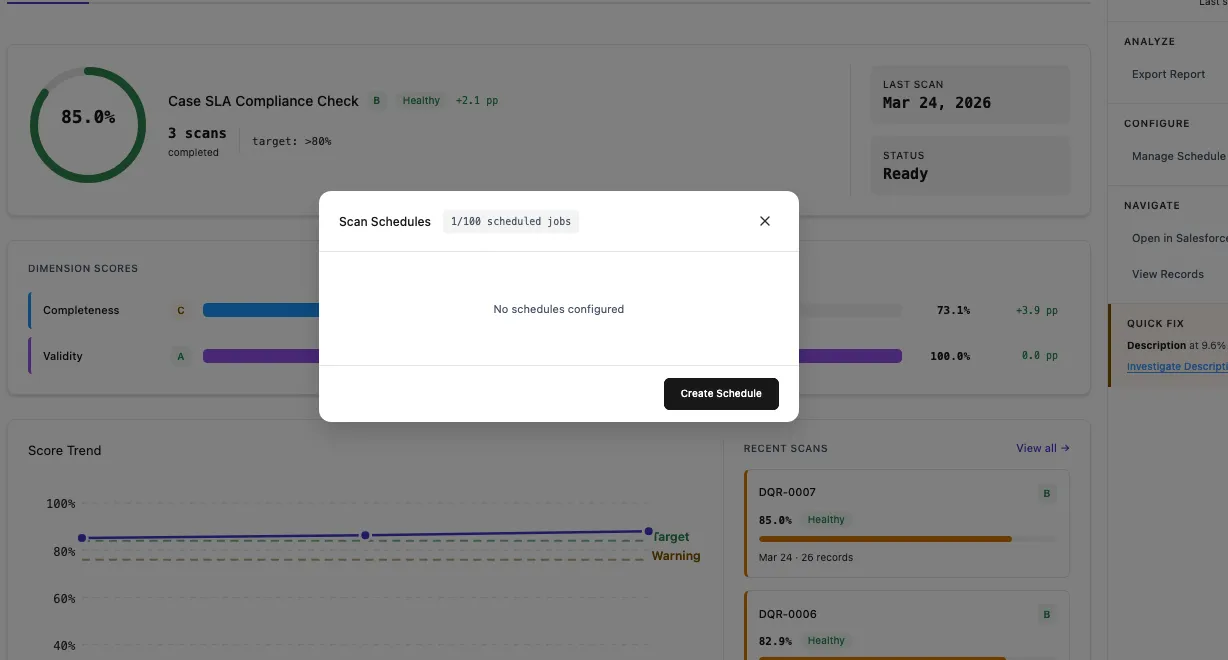
- Abra el modal Scan Schedules desde la barra lateral
- Haga clic en Create Schedule
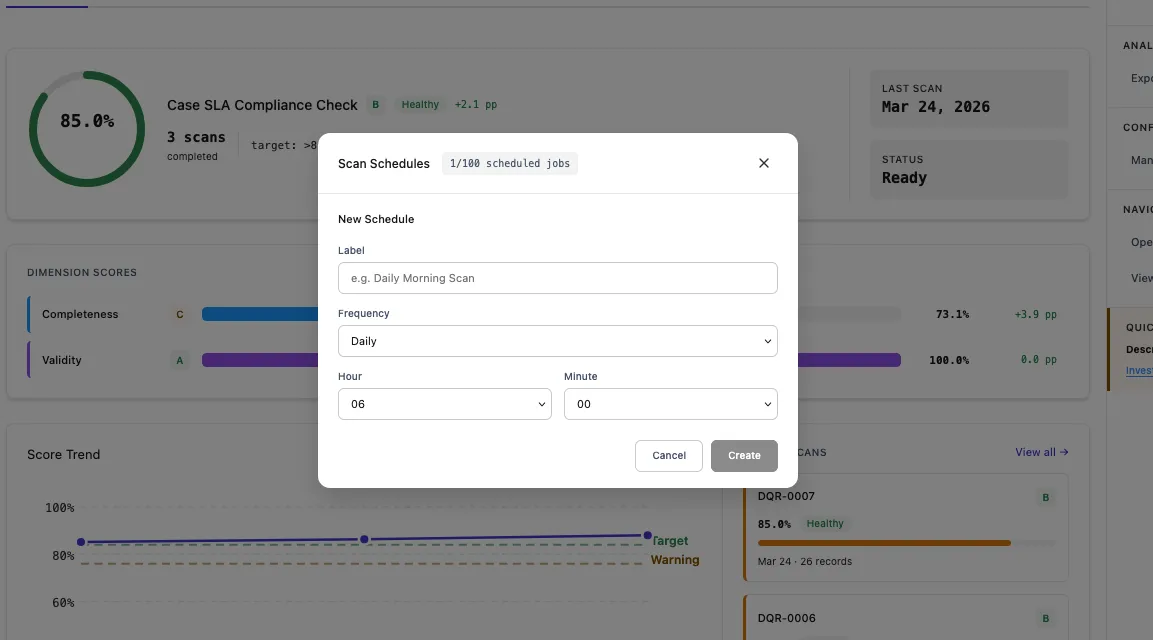
- Configure la programación — establezca la frecuencia, hora y opcionalmente un nombre:
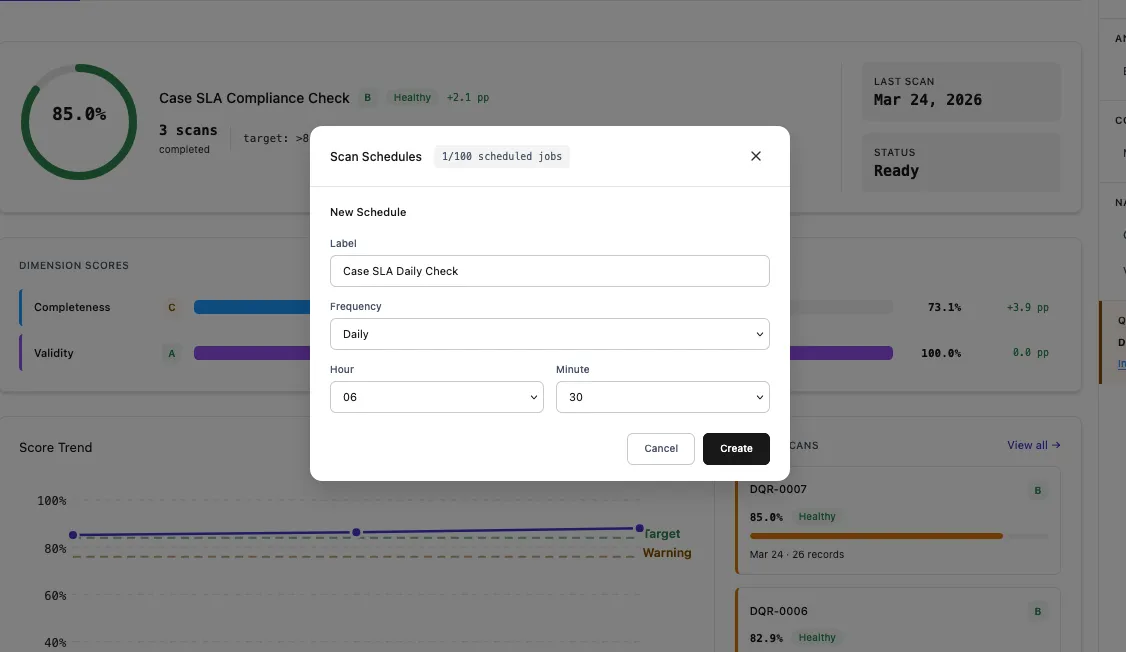
- Revise y haga clic en Save para guardar la programación:
Ajustes de programación
Sección titulada «Ajustes de programación»| Ajuste | Descripción | Ejemplo |
|---|---|---|
| Name | Nombre de visualización de la programación | Case SLA Daily Check |
| Frequency | Con qué frecuencia se ejecuta el escaneo | Daily, Weekly, Monthly |
| Time | A qué hora del día ejecutar | 06:30 |
| Day of Week | Para programaciones semanales | Monday |
| Day of Month | Para programaciones mensuales | 1st |
Expresiones CRON
Sección titulada «Expresiones CRON»Internamente, las programaciones usan expresiones CRON de Salesforce. DQS proporciona una interfaz amigable que genera la expresión CRON por usted, pero los usuarios avanzados también pueden establecer expresiones personalizadas.
Programaciones comunes
Sección titulada «Programaciones comunes»| Programación | Expresión CRON |
|---|---|
| Diariamente a las 2 AM | 0 0 2 * * ? |
| Semanalmente los lunes a las 6 AM | 0 0 6 ? * MON |
| Mensualmente el 1ro a medianoche | 0 0 0 1 * ? |
| Cada día laborable a las 5 AM | 0 0 5 ? * MON-FRI |
Gestión de programaciones
Sección titulada «Gestión de programaciones»Ver programaciones
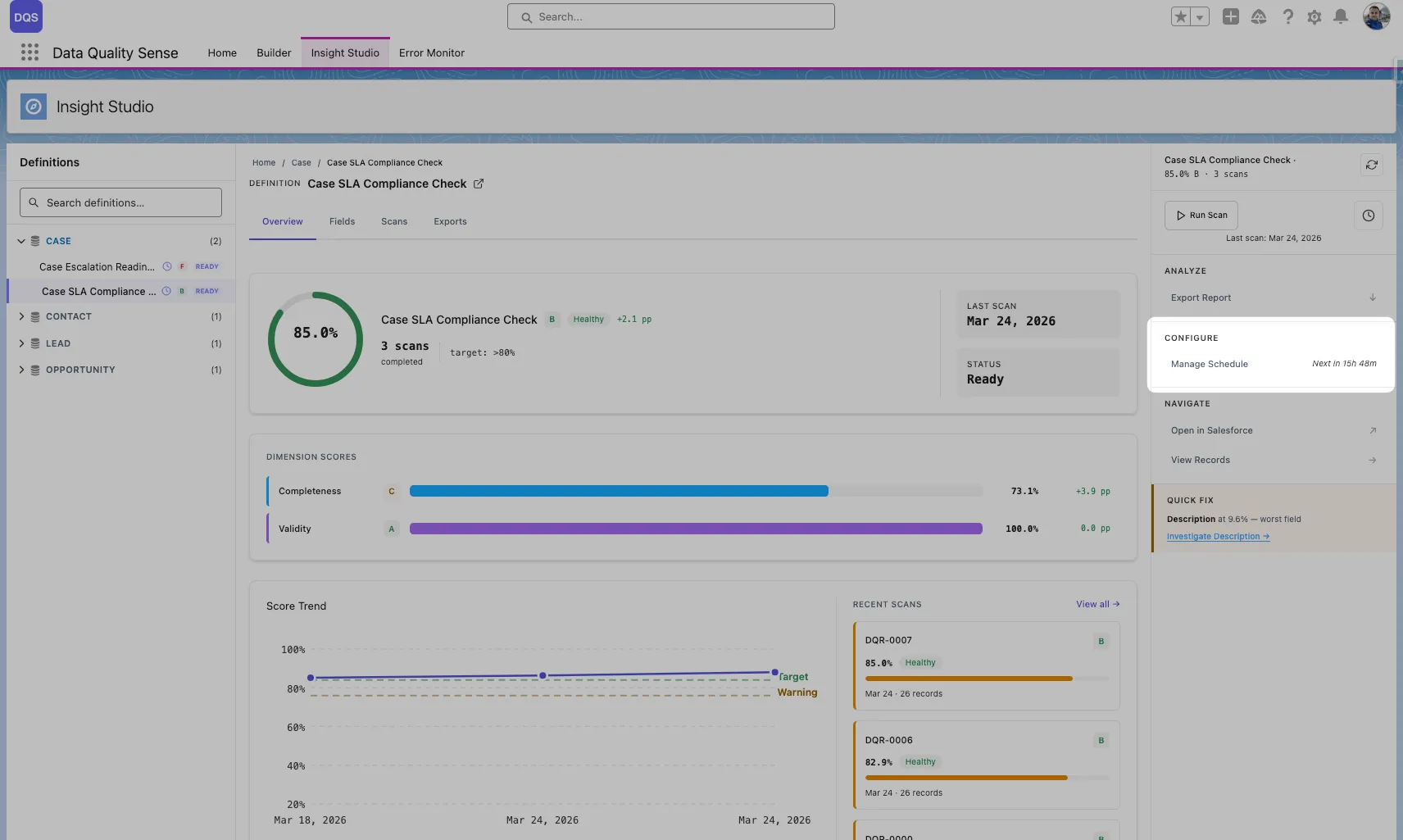
Sección titulada «Ver programaciones»El modal de Scan Schedules muestra todas las programaciones configuradas con su estado, frecuencia y próxima hora de ejecución. El contador muestra cuántos trabajos programados se usan del límite de Salesforce (por ejemplo, 2/100).
Editar programaciones
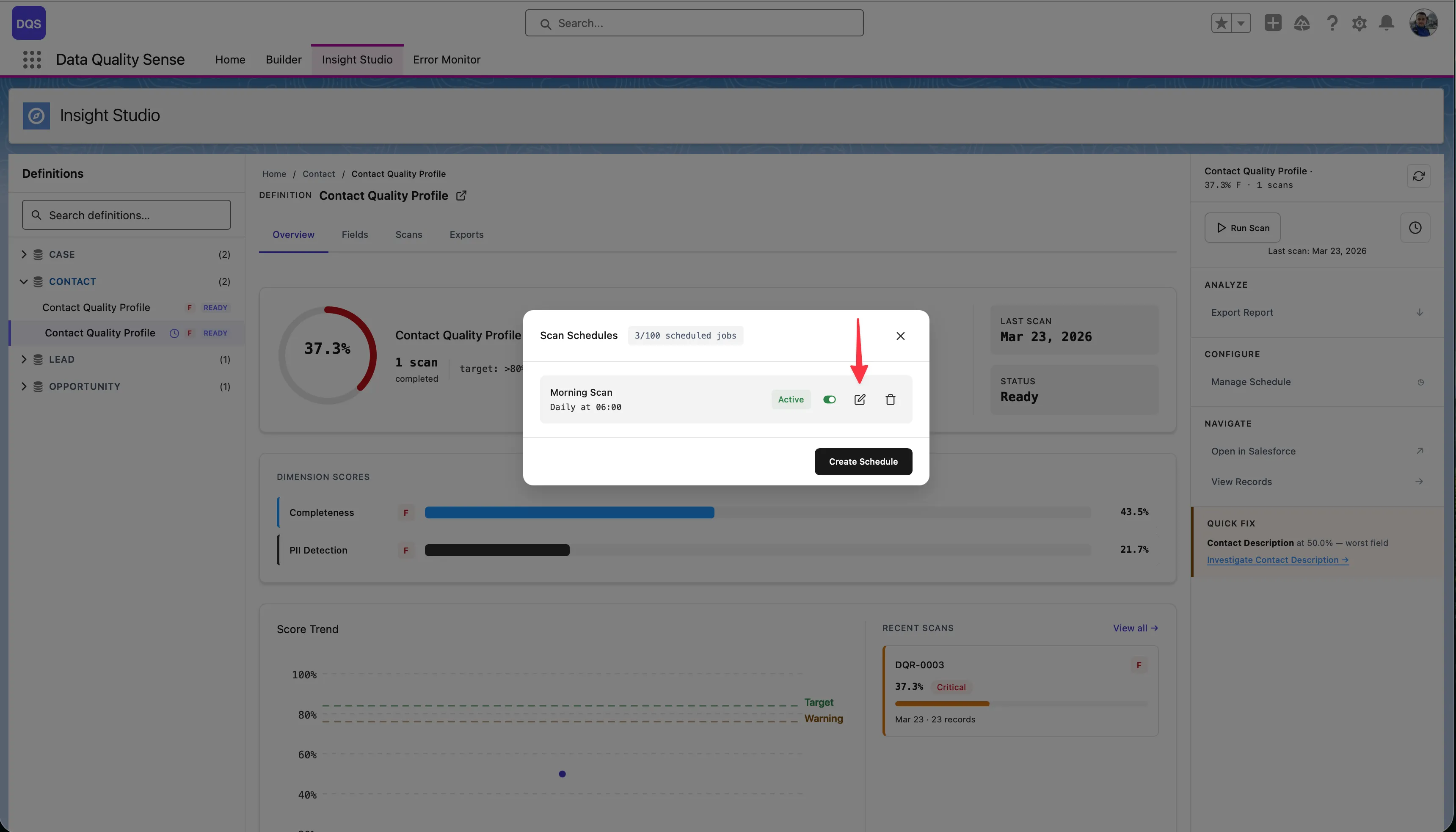
Sección titulada «Editar programaciones»Haga clic en el icono de editar para modificar los ajustes de la programación. La programación existente se reemplaza con la nueva configuración.
Activar / Desactivar
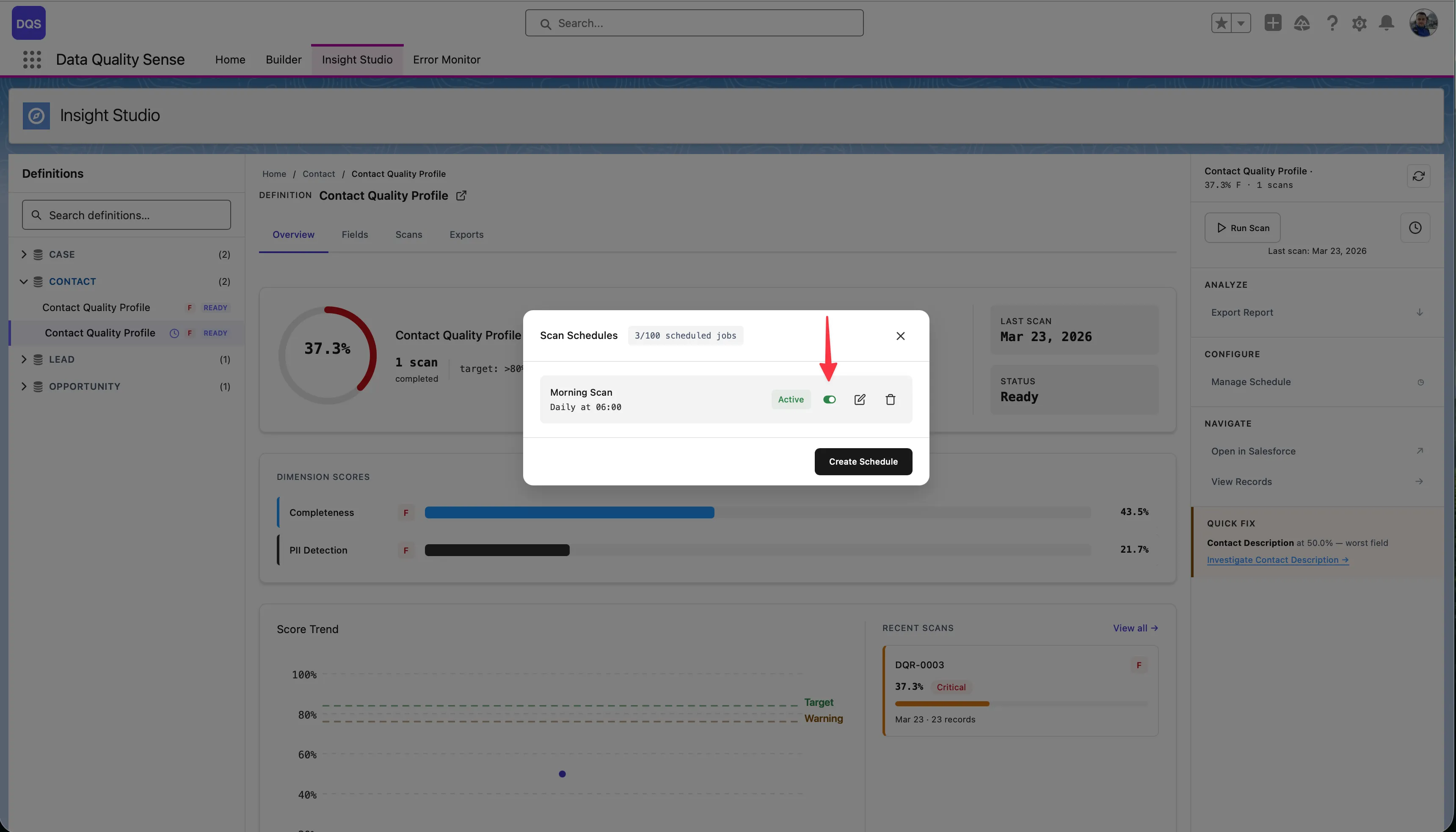
Sección titulada «Activar / Desactivar»Use el interruptor Active para pausar temporalmente una programación sin eliminarla.
Eliminar programaciones
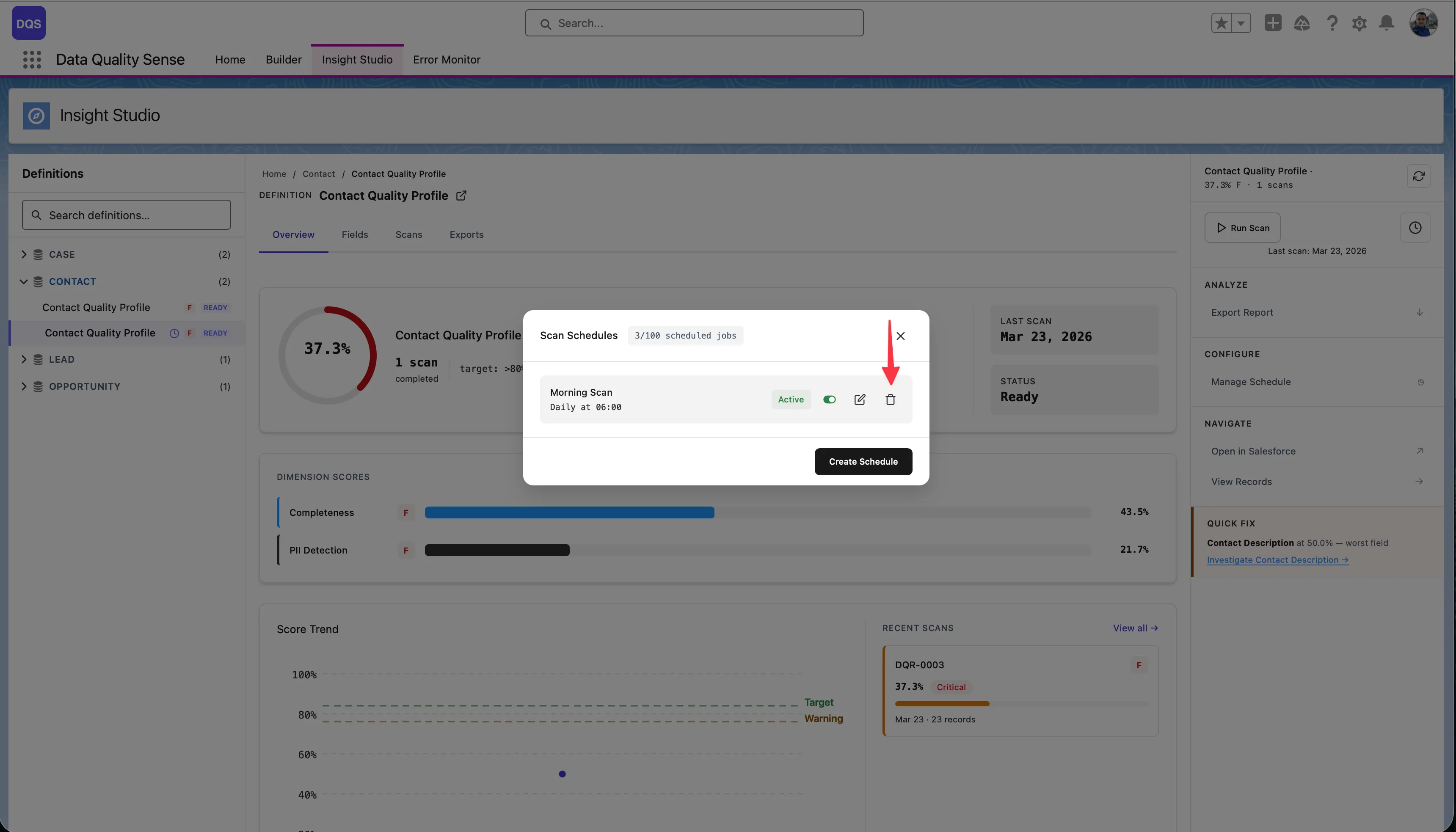
Sección titulada «Eliminar programaciones»Haga clic en el icono de eliminar para remover una programación. Los escaneos manuales siguen disponibles.
Registro de auditoría
Sección titulada «Registro de auditoría»Cada escaneo registra quién lo activó:
- Escaneos manuales — Registra el usuario que hizo clic en “Run Scan”
- Escaneos programados — Registra “Scheduled” como la fuente de activación
- Marca de tiempo — Cuándo comenzó y se completó el escaneo
Consideraciones
Sección titulada «Consideraciones»- Solo las definiciones en estado Active pueden programarse
- Los escaneos en ejecución consumen governor limits de Salesforce (batch Apex)
- Programe los escaneos durante horas de baja actividad para minimizar el impacto
- Múltiples definiciones pueden programarse en diferentes horarios