
Inicio rápido
Su primer escaneo en 5 minutos
Sección titulada «Su primer escaneo en 5 minutos»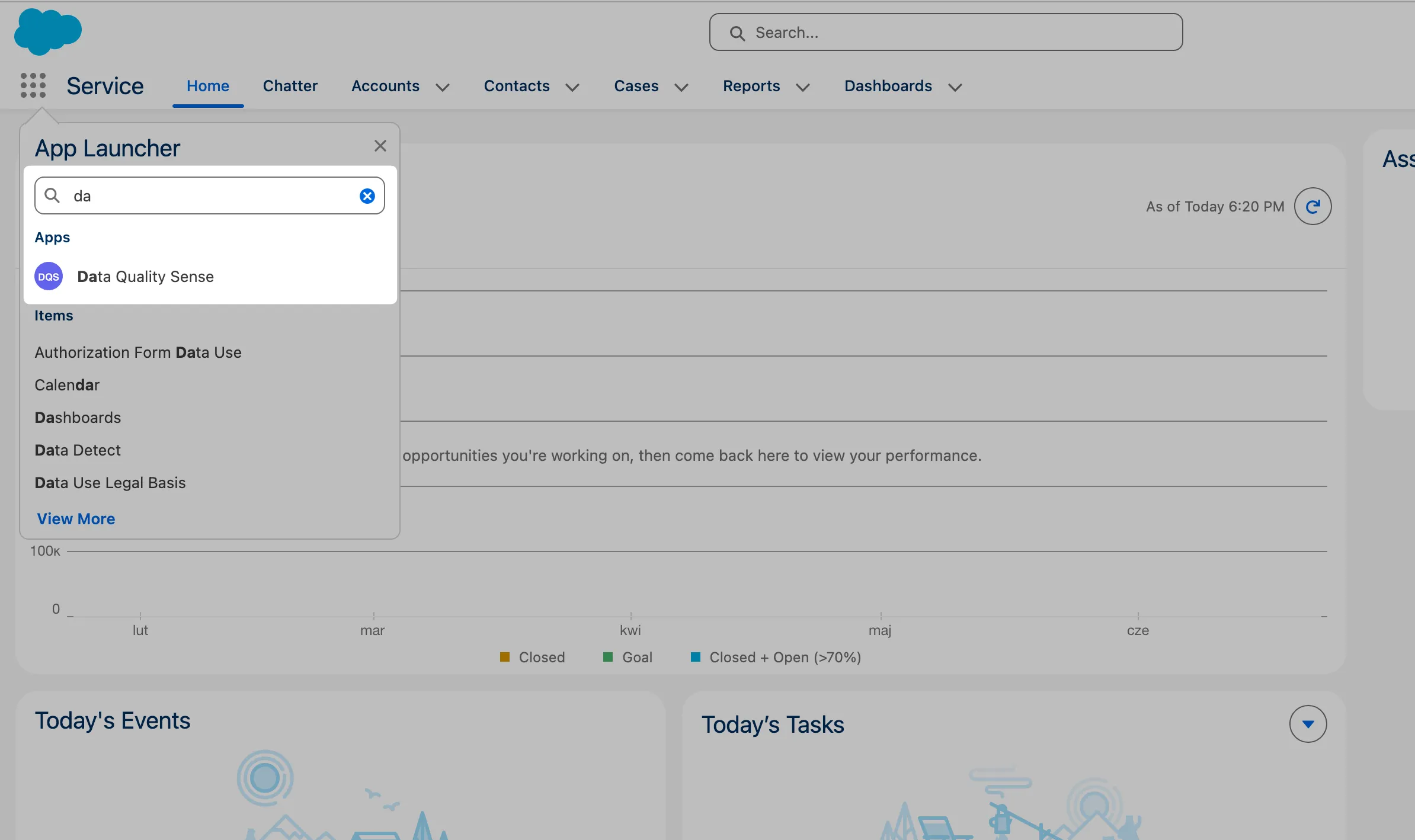
-
Abrir DQS Builder
Navegue a la aplicación Data Quality Sense en Salesforce. Si los permisos están configurados correctamente, la pestaña Builder se carga automáticamente.
-
Crear una nueva definición
Haga clic en New Definition. Asígnele un nombre (por ejemplo, “Account Quality Check”) y seleccione el objeto objetivo — por ejemplo,
Account. -
Seleccionar campos
El selector de campos muestra todos los campos disponibles en el objeto seleccionado. Elija los campos que desea monitorear. Puede usar la barra de búsqueda para filtrar y ordenar por tipo de campo o etiqueta.
-
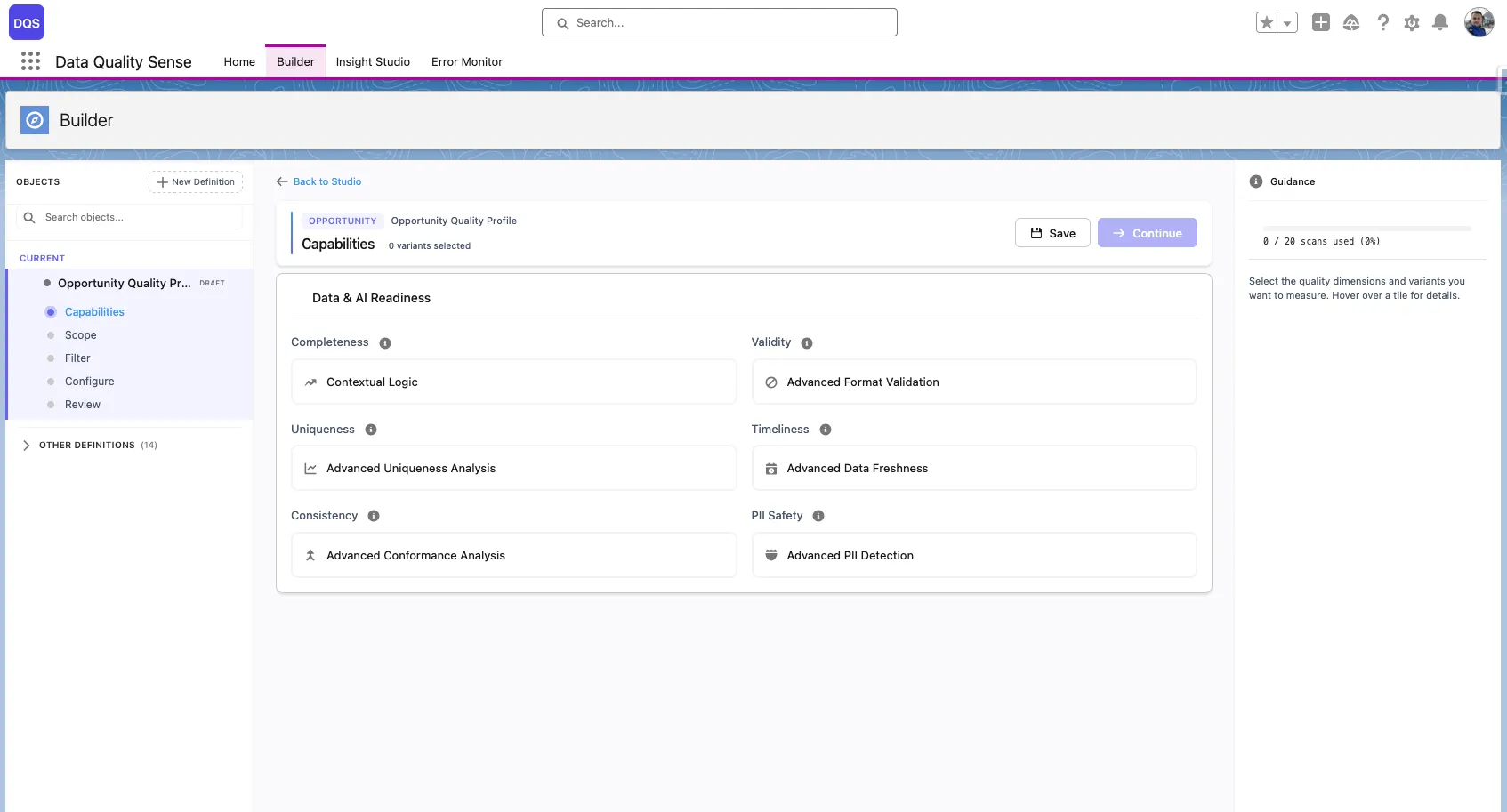
Elegir capacidades
Seleccione qué dimensiones de calidad evaluar:
- Completeness — ¿están los campos rellenados?
- Validity — ¿los valores coinciden con los formatos esperados?
- Uniqueness — ¿hay valores duplicados?
- Timeliness — ¿los datos están actualizados y al día?
- Consistency — ¿los campos relacionados son lógicamente consistentes?
- PII Detection — ¿el texto libre contiene información de identificación personal?
Comience con Completeness para la configuración más rápida.
-
Revisar y activar
Revise su configuración en la pantalla de resumen. Haga clic en Activate para mover la definición del estado Draft a Active.
-
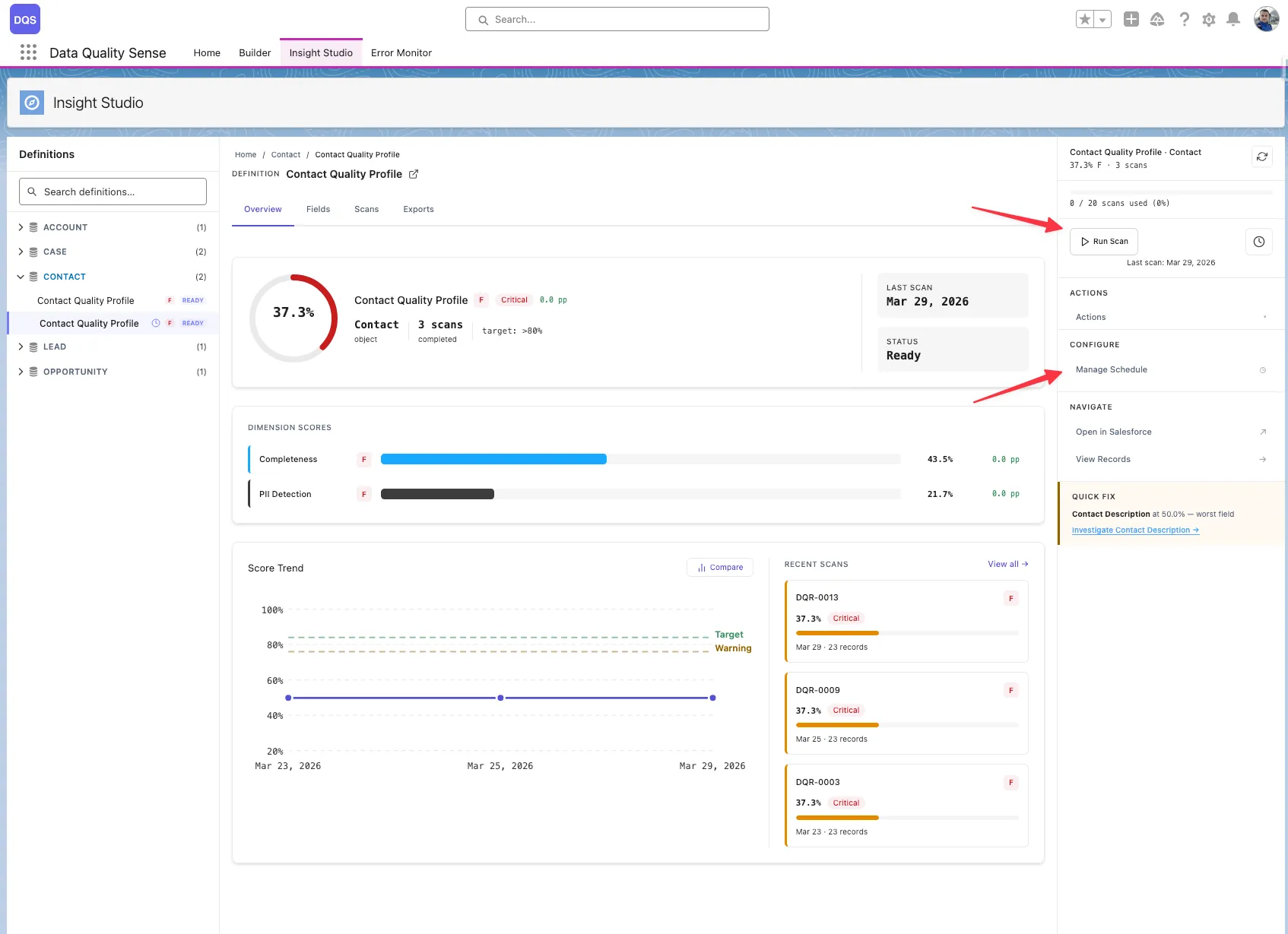
Ejecutar el escaneo
Vaya a Insight Studio y active un escaneo manualmente, o configure una programación.
-
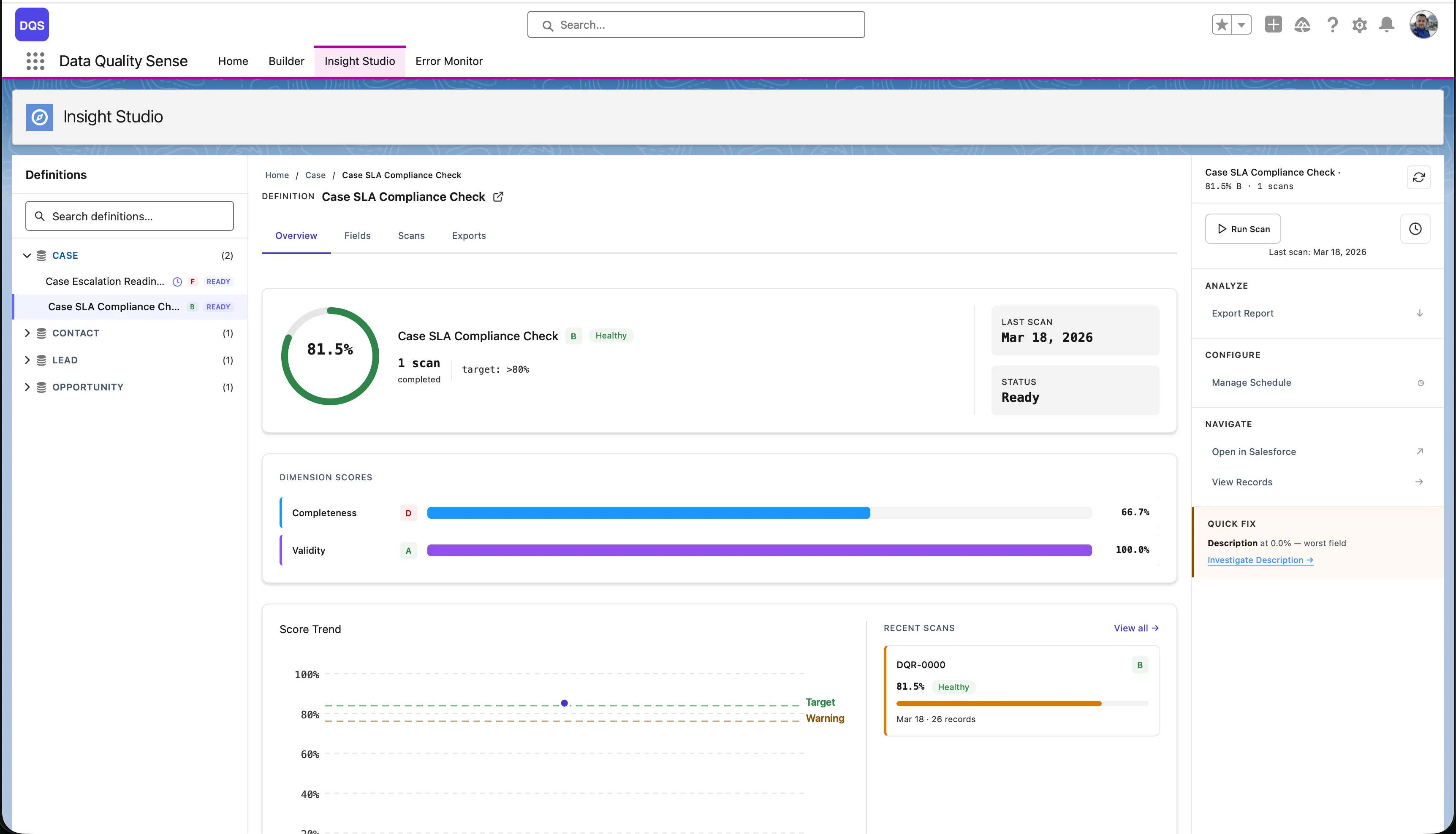
Ver resultados
Después de que se complete el escaneo, Insight Studio muestra sus puntuaciones de calidad de datos con desglose a nivel de campo.
¿Qué sigue?
Sección titulada «¿Qué sigue?»- Conozca las 6 capacidades de calidad
- Explore los paneles de Insight Studio
- Configure programaciones de escaneo automatizadas