
Permisos
Permission Sets
Sección titulada «Permission Sets»Data Quality Sense incluye Permission Sets que controlan el acceso a diferentes partes de la aplicación.
DQS Admin
Sección titulada «DQS Admin»Acceso completo a todas las funcionalidades:
- Crear, editar y eliminar definiciones de escaneo
- Configurar capacidades y umbrales
- Ejecutar y programar escaneos
- Ver todos los resultados en Insight Studio
- Acceder a la Consola de Gestión de Errores
- Gestionar la configuración de retención de datos
DQS User
Sección titulada «DQS User»Acceso de solo lectura a los resultados:
- Ver resultados de escaneo en Insight Studio
- Exportar datos a CSV
- Ver programaciones de escaneo
Asignación de Permission Sets
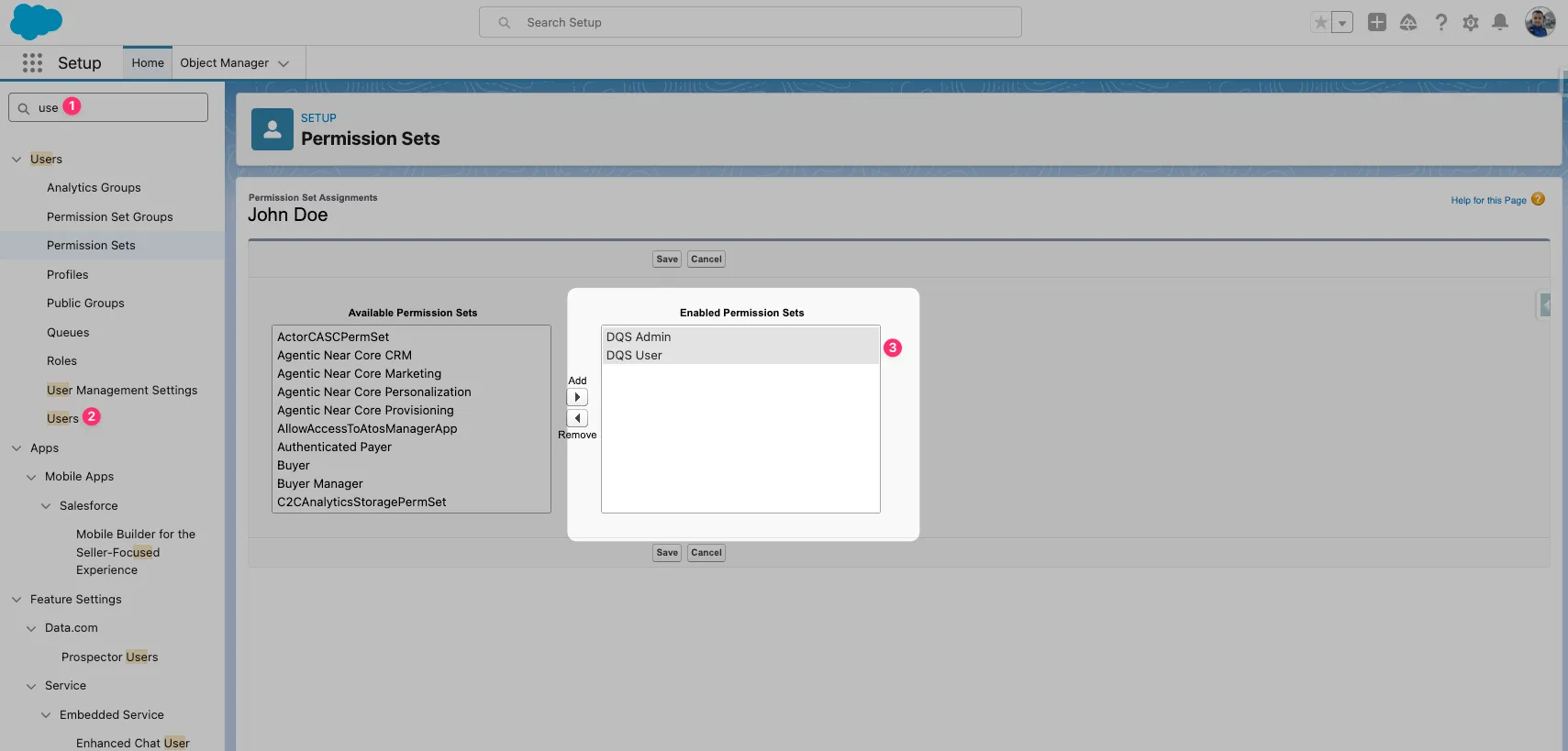
Sección titulada «Asignación de Permission Sets»- Navegue a Setup → Users → Permission Set Assignments para el usuario objetivo
- Haga clic en Edit Assignments
- En la lista de Available Permission Sets, busque DQS Admin o DQS User
- Mueva el Permission Set deseado a Enabled Permission Sets usando el botón de flecha
- Haga clic en Save
Permisos de objetos
Sección titulada «Permisos de objetos»Los Permission Sets otorgan automáticamente acceso a los objetos personalizados de DQS:
| Objeto | Admin | User |
|---|---|---|
DQS_Definition__c | Read/Create/Edit/Delete | Read |
DQS_Definition_Detail__c | Read/Create/Edit/Delete | Read |
DQS_Dimension_Result__c | Read | Read |
DQS_Field_Result__c | Read | Read |
DQS_Metric_Result__c | Read | Read |
DQS_Batch_Schedule__c | Read/Create/Edit/Delete | Read |
Seguridad a nivel de campo
Sección titulada «Seguridad a nivel de campo»Todos los campos de los objetos de DQS son visibles para ambos Permission Sets. Los resultados de métricas, puntuaciones y campos de configuración son de solo lectura para DQS User.