Selección de campos
Selector de campos
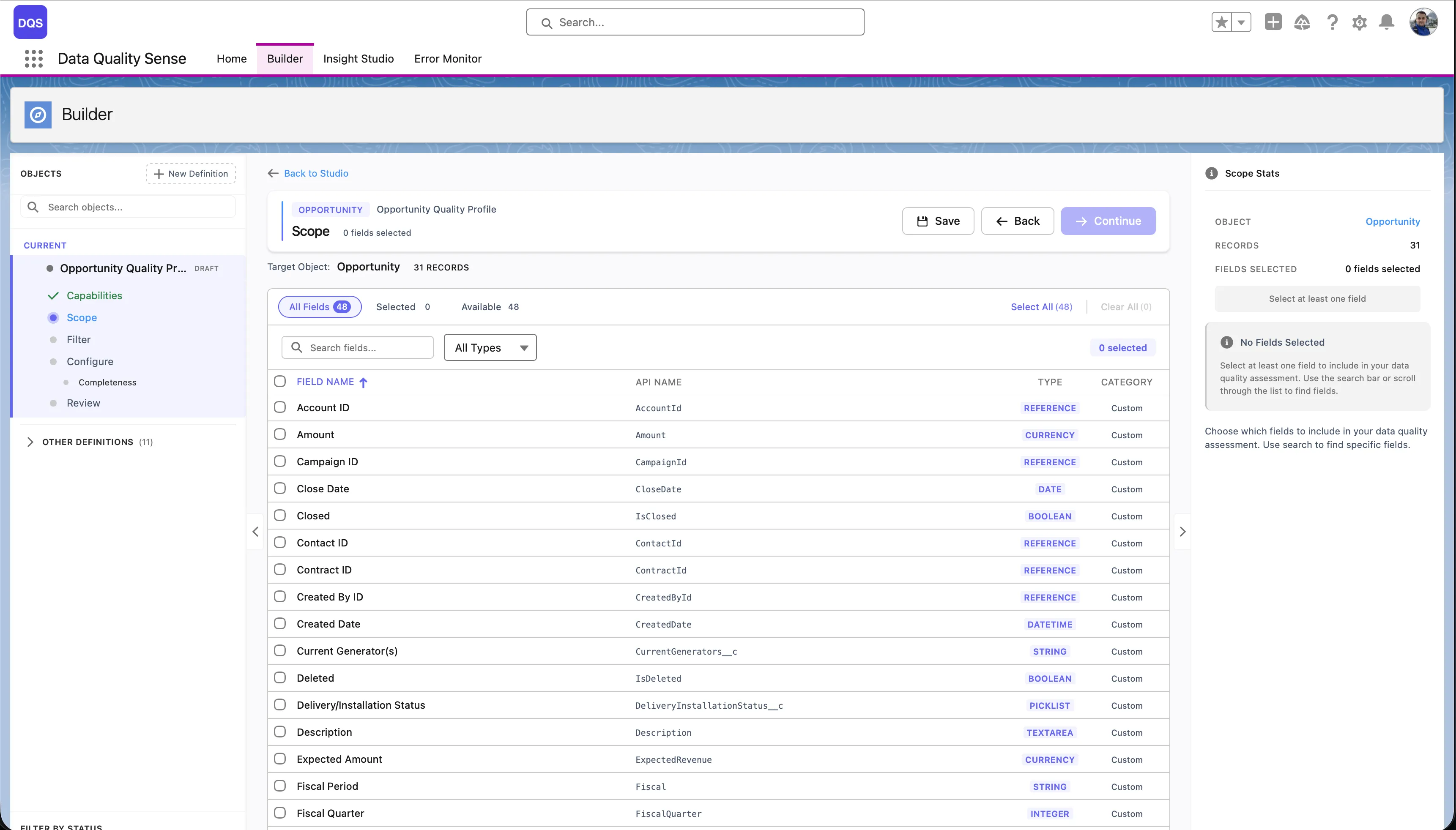
Sección titulada «Selector de campos»El selector de campos es la segunda etapa del asistente del Builder. Muestra todos los campos disponibles en el objeto seleccionado en una tabla paginada.
Funcionalidades
Sección titulada «Funcionalidades»Búsqueda y filtro
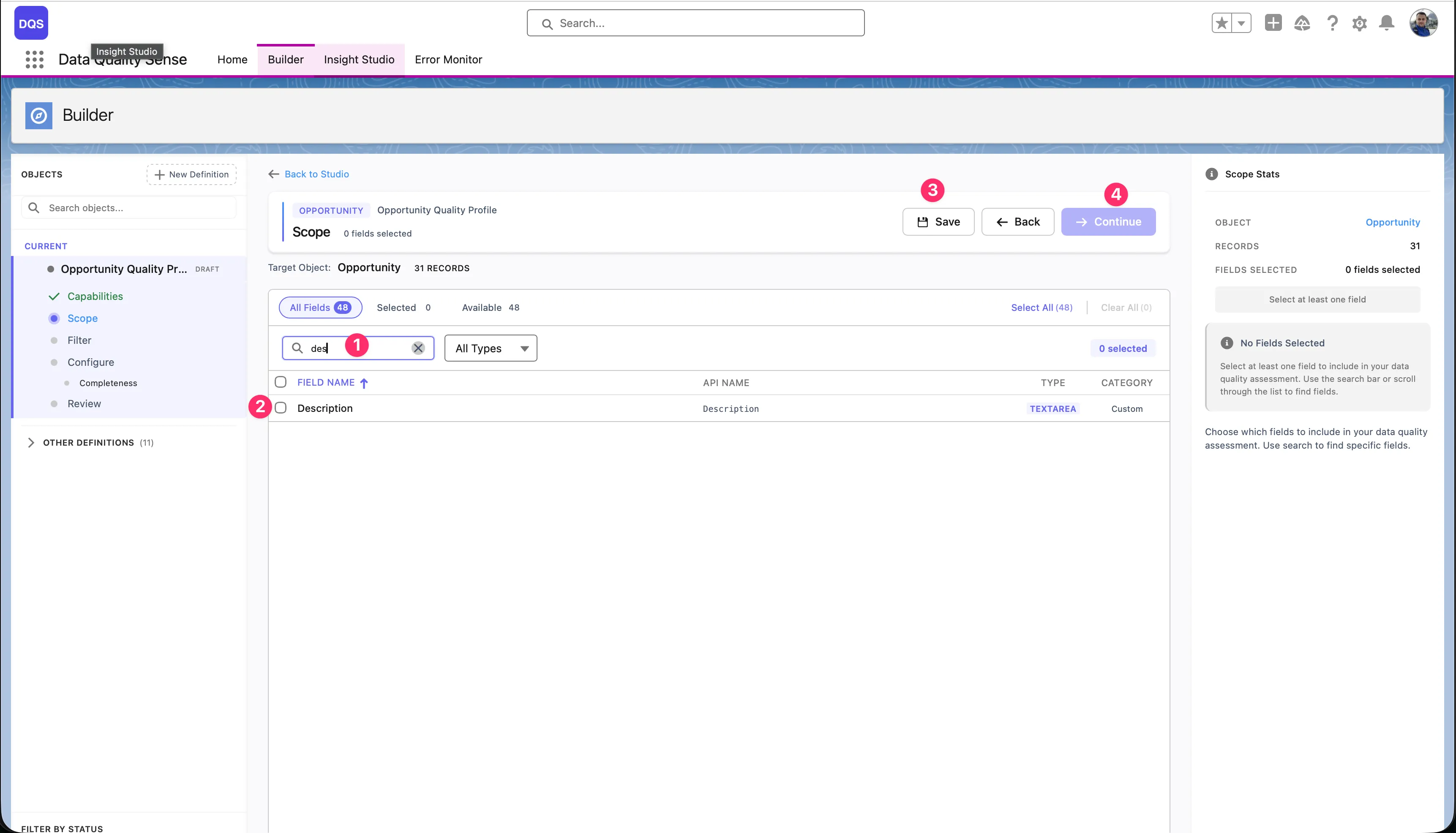
Sección titulada «Búsqueda y filtro»- Búsqueda — Filtrar campos por etiqueta o nombre de API
- Filtro por tipo de campo — Mostrar solo tipos de campo específicos (Text, Number, Picklist, etc.)
- Columnas ordenables — Ordenar por etiqueta de campo, nombre de API o tipo de campo
Información de campos
Sección titulada «Información de campos»Para cada campo, el selector muestra:
| Columna | Descripción |
|---|---|
| Label | El nombre de visualización del campo |
| API Name | El nombre del desarrollador (por ejemplo, BillingCity) |
| Type | Tipo de dato del campo (Text, Number, Date, Picklist, etc.) |
| Required | Si el campo es obligatorio en el diseño |
Selección masiva
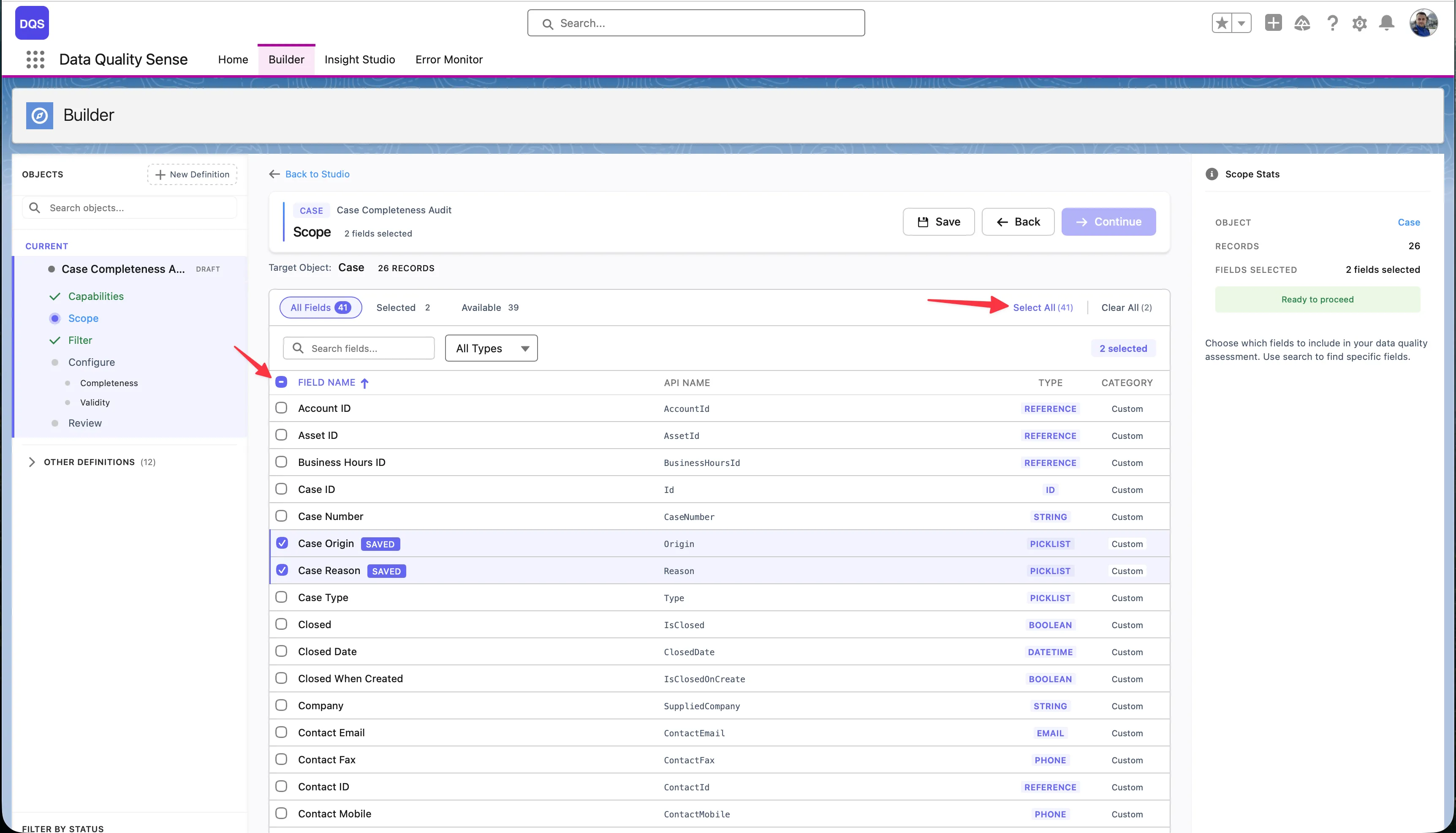
Sección titulada «Selección masiva»Use el enlace Select All para agregar todos los campos disponibles a su alcance de una vez — el enlace muestra el conteo total de campos (por ejemplo, “Select All (71)”). Para eliminar todas las selecciones, haga clic en Clear All. La barra superior muestra contadores en vivo para campos Selected y Available para que siempre sepa cuántos campos están en el alcance.
Las selecciones se mantienen entre páginas — puede seleccionar campos en la página 1, navegar a la página 2, y sus selecciones se conservan. El panel Scope Stats a la derecha resume su selección actual.
Consideraciones sobre campos
Sección titulada «Consideraciones sobre campos»Campos recomendados
Sección titulada «Campos recomendados»Para un escaneo completo, incluya:
- Campos de identificación clave — Name, Email, Phone
- Campos de dirección — para Completeness y Validity
- Campos de fecha — para Timeliness
- Campos de lista de selección — para Validity y Consistency
- Campos de texto libre — para Completeness y PII Detection
Campos a evitar
Sección titulada «Campos a evitar»- Campos generados por el sistema (Id, CreatedDate, LastModifiedDate) — siempre están rellenados
- Campos de fórmula — sus valores son calculados, no ingresados por usuarios
- Campos encriptados — pueden no ser legibles por el motor de escaneo
Vista de alcance
Sección titulada «Vista de alcance»La vista de alcance es el espacio de trabajo principal para seleccionar y revisar campos:
-
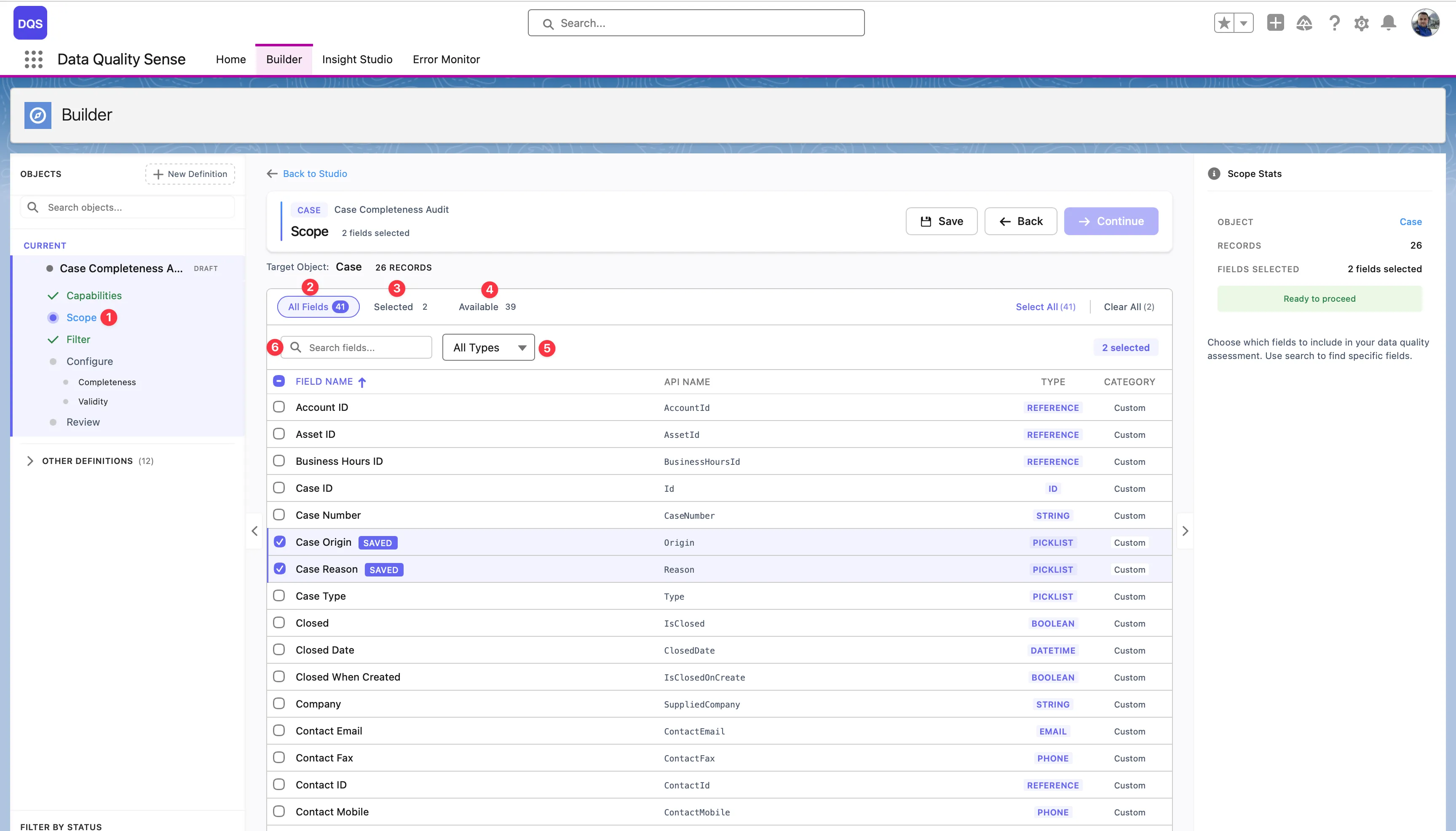
Paso de alcance — Haga clic en el paso Scope en la barra lateral del asistente del Builder para cargar todos los campos del objeto objetivo. Aquí es donde define qué campos se incluirán en su escaneo de calidad de datos.
-
All Fields — La vista predeterminada que muestra cada campo del objeto. Use esta pestaña para explorar la lista completa, marcar o desmarcar campos y ver la etiqueta, nombre de API, tipo y si es un campo estándar o personalizado. Los campos seleccionados se resaltan en la lista.
-
Filtro Selected — Cambie a esta vista para ver solo los campos que ya ha agregado al alcance. El contador muestra cuántos campos están seleccionados (por ejemplo, “Selected: 2”). Úselo para revisar rápidamente sus elecciones y eliminar campos que ya no necesite.
-
Filtro Available — Muestra solo los campos que aún no están en su alcance. El contador indica cuántos quedan (por ejemplo, “Available: 16”). Útil cuando desea explorar qué queda por agregar sin desplazarse por los campos ya seleccionados.
-
Filtro de tipo — El menú desplegable All Types le permite restringir la lista de campos a un tipo de dato específico — Text, Number, Date, Picklist, Boolean, Lookup y más. Combínelo con los otros filtros para encontrar rápidamente los campos exactos que necesita (por ejemplo, mostrar solo campos Picklist disponibles).
El panel Scope Stats a la derecha resume su selección con un conteo de campos y muestra un indicador Ready to proceed cuando al menos un campo está seleccionado.