
Configuración de capacidades
Configuración de capacidades
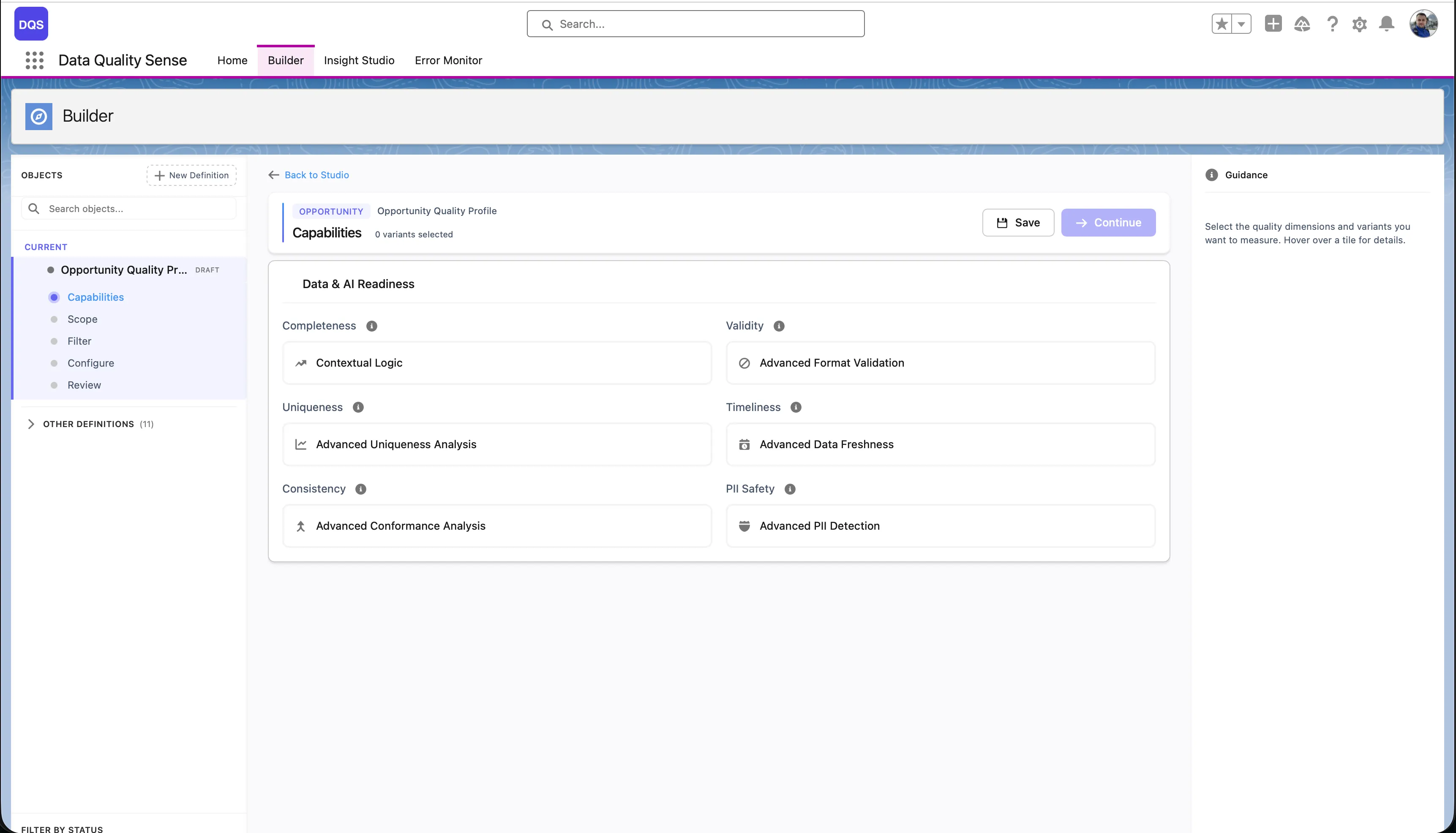
Sección titulada «Configuración de capacidades»La tercera etapa del asistente del Builder le permite habilitar dimensiones de calidad y configurar sus ajustes. Cada capacidad evalúa un aspecto diferente de la calidad de sus datos.
Capacidades disponibles
Sección titulada «Capacidades disponibles»| Capacidad | Qué mide |
|---|---|
| Completeness | ¿Están los campos rellenados? |
| Validity | ¿Los valores coinciden con los formatos esperados? |
| Uniqueness | ¿Hay valores duplicados? |
| Timeliness | ¿Los datos están actualizados? |
| Consistency | ¿Los campos relacionados son lógicamente consistentes? |
| PII Detection | ¿Se manejan correctamente los datos personales? |
Habilitar una capacidad
Sección titulada «Habilitar una capacidad»Seleccione una capacidad de la lista para habilitarla. Cada capacidad tiene:
- Configuración global — Ajustes predeterminados aplicados a todos los campos
- Personalizaciones por campo — Ajustes personalizados para campos individuales que difieren de los valores predeterminados globales
Compatibilidad de campos
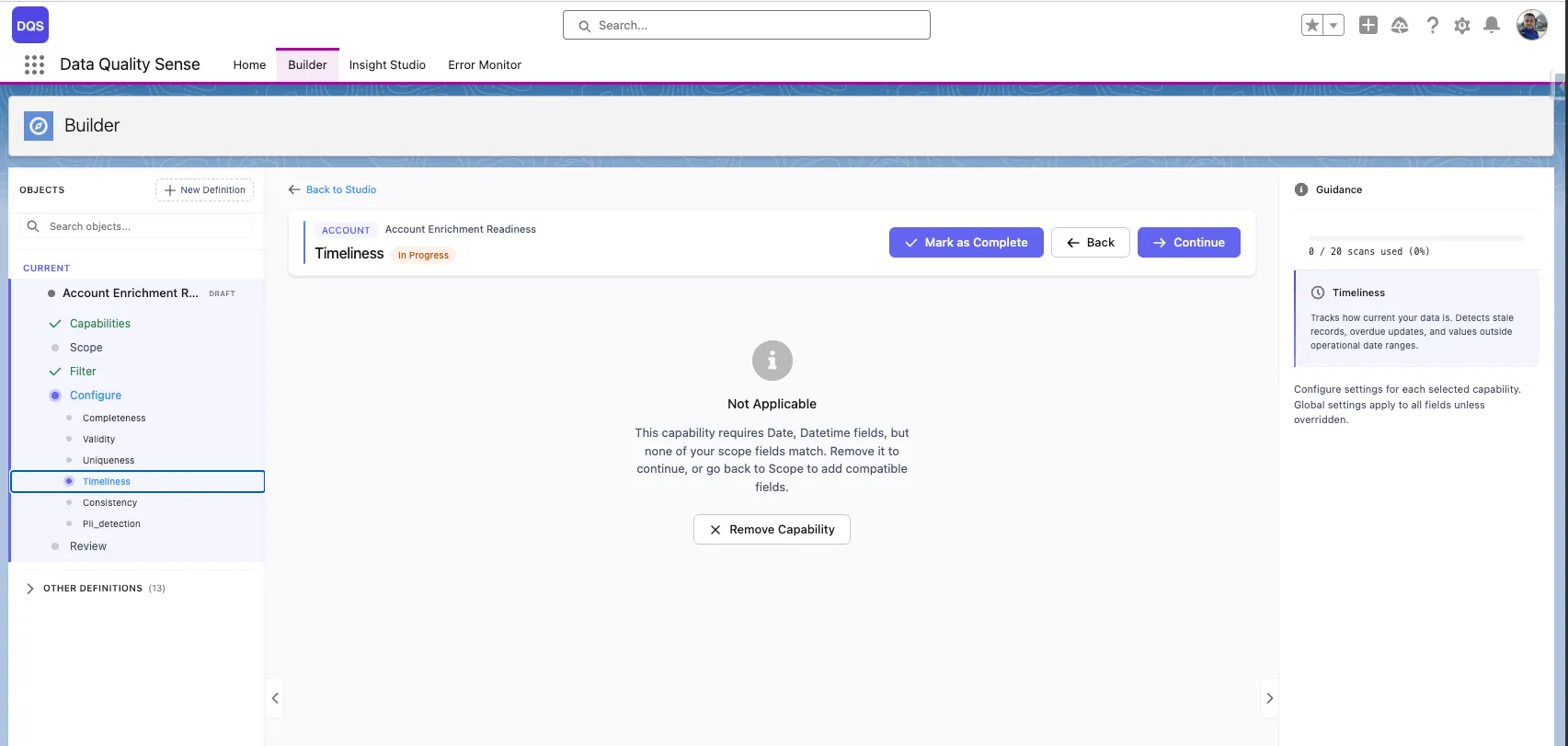
Sección titulada «Compatibilidad de campos»Algunas capacidades requieren tipos de campos específicos. Por ejemplo, Timeliness solo funciona con campos Date y DateTime. Si ninguno de los campos en su definición es compatible, la capacidad muestra el mensaje “Not Applicable” y no puede configurarse hasta que regrese al scope y agregue campos compatibles.
Configuración global vs. por campo
Sección titulada «Configuración global vs. por campo»La mayoría de las capacidades le permiten establecer umbrales globales y luego personalizarlos para campos específicos. Por ejemplo:
- Completeness: Establecer una “tasa de llenado esperada” global del 90%, pero requerir el 100% para campos de Email
- Validity: Definir reglas de formato globales, pero establecer patrones regex personalizados para campos de texto específicos
- Timeliness: Establecer una ventana de frescura global de 30 días, pero usar 7 días para campos de fecha críticos
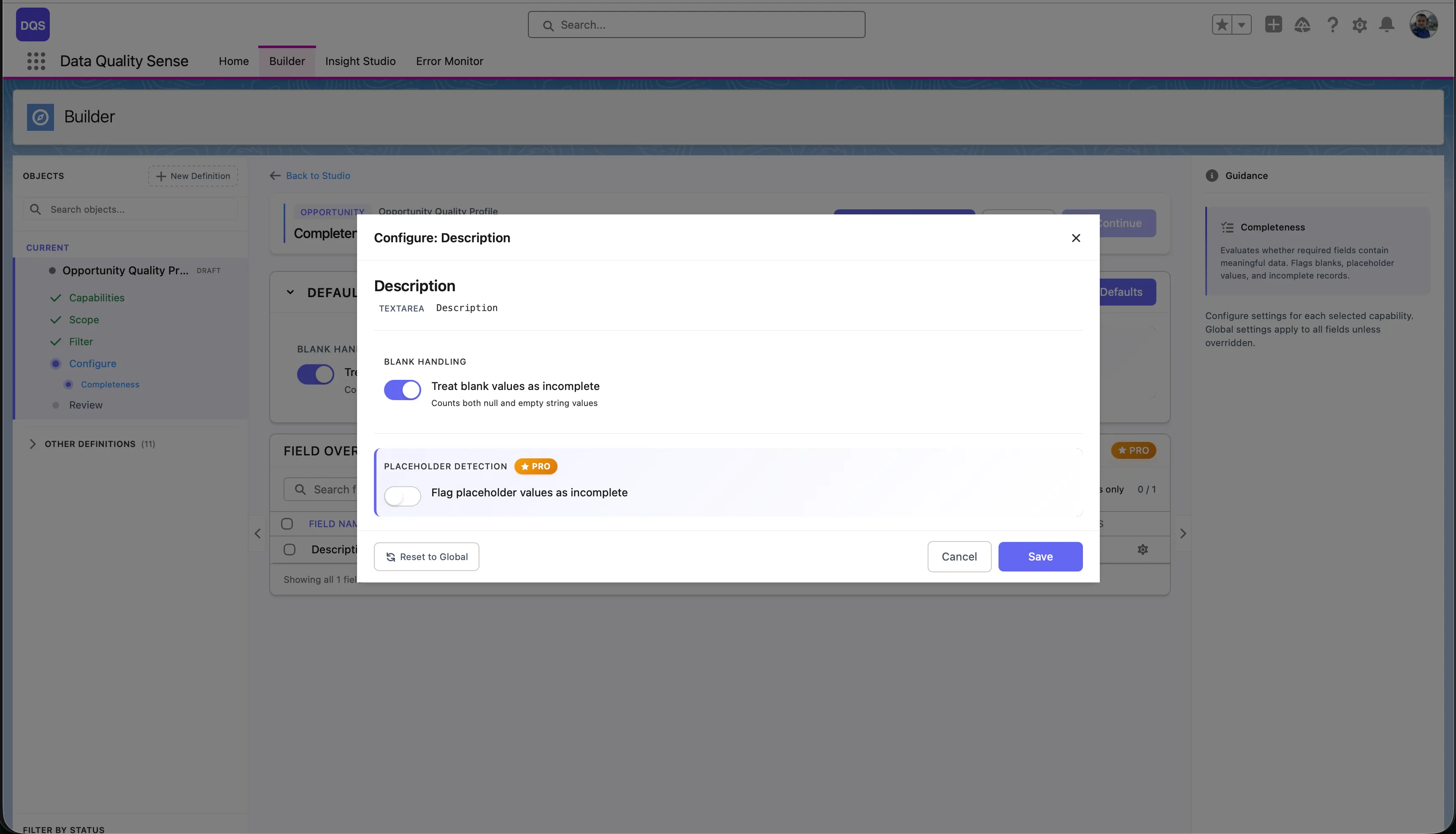
La sección Defaults en la parte superior controla los ajustes globales de la capacidad (por ejemplo, Blank Handling y Placeholder Detection para Completeness). Estos se aplican a todos los campos a menos que se personalicen. La tabla Field Overrides debajo lista cada campo en el alcance con su estado actual — “Default” significa que el campo usa los ajustes globales.
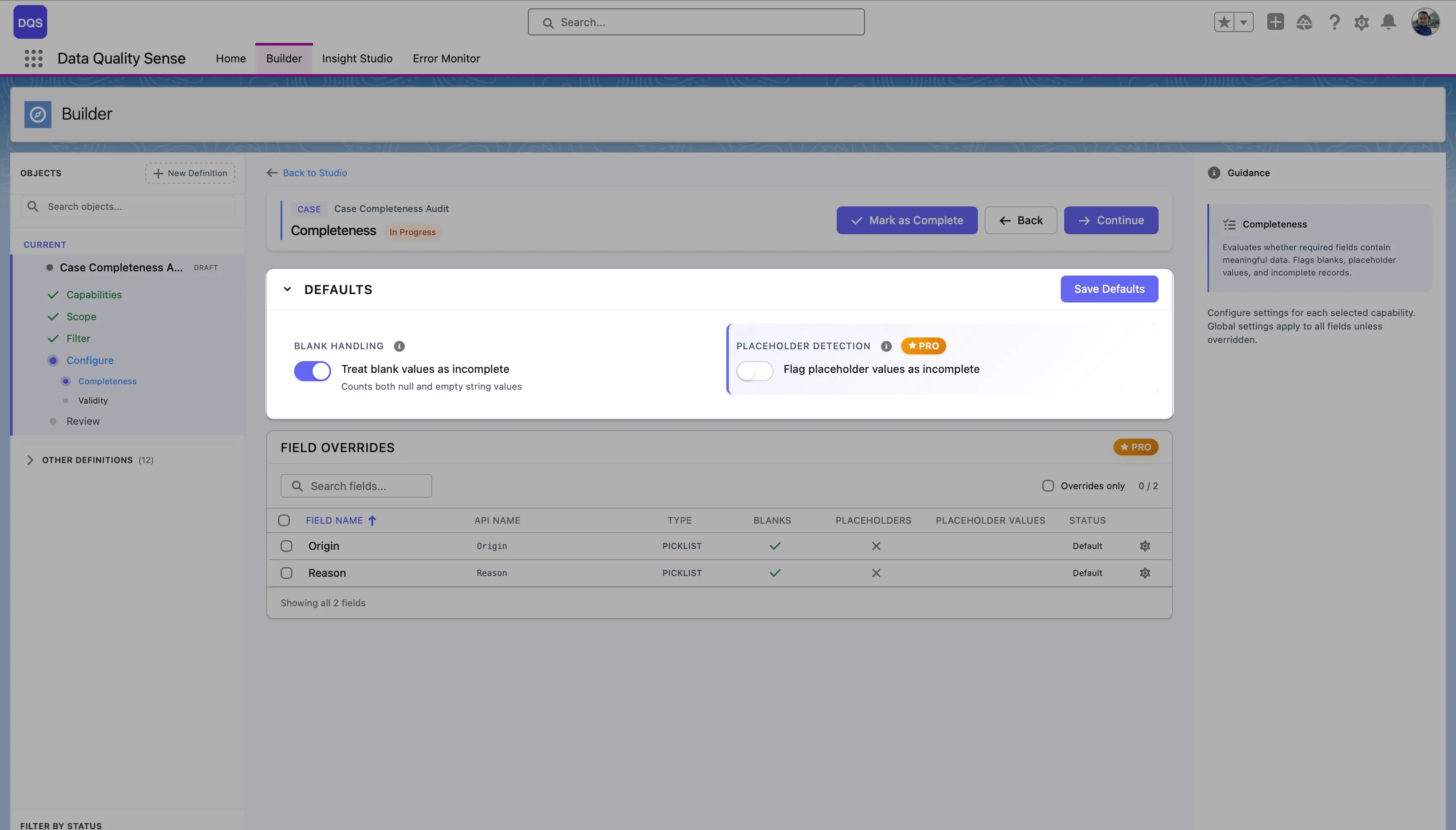
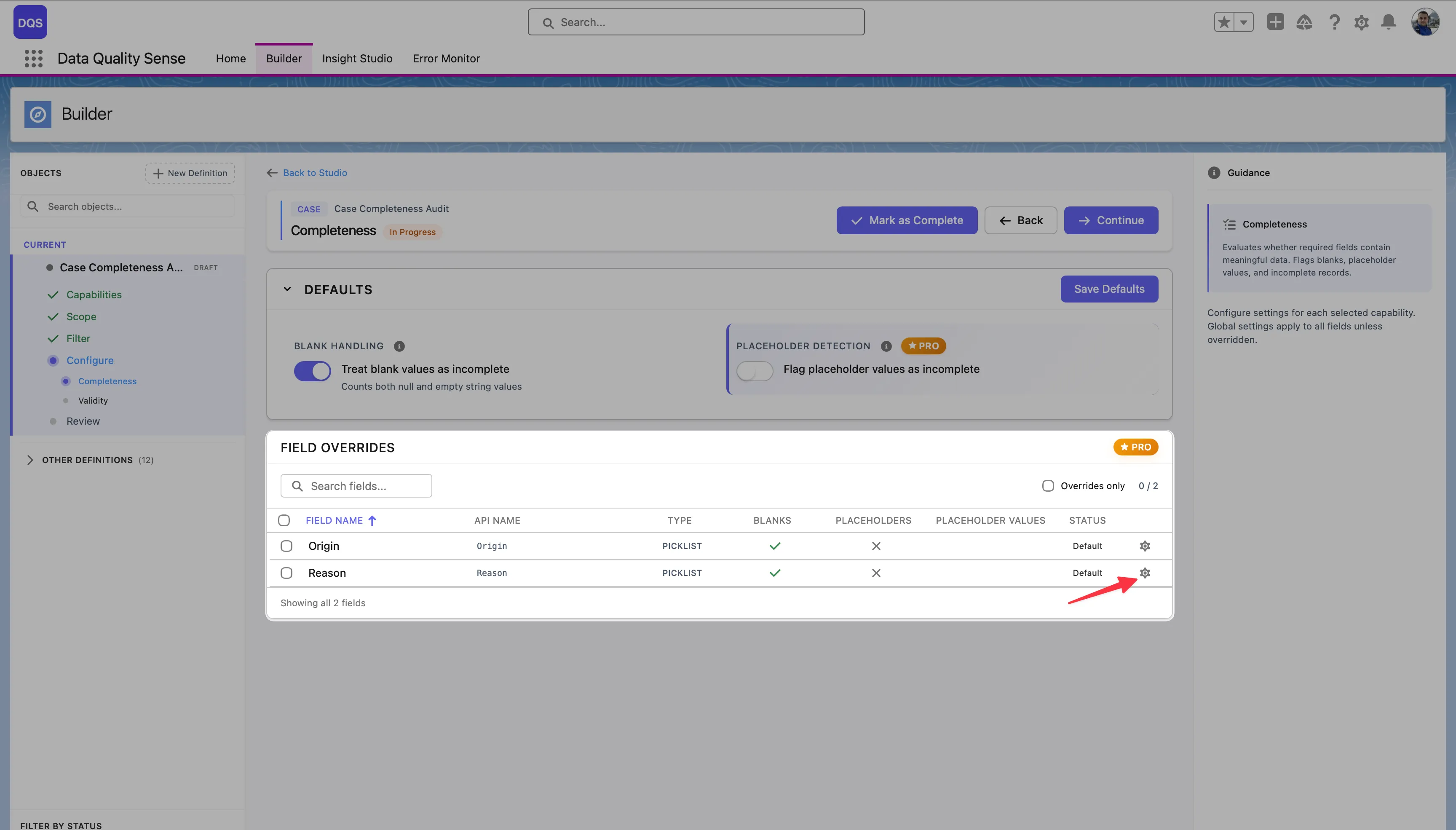
Para personalizar un campo específico, haga clic en él en la tabla de Field Overrides. Su estado cambia para indicar una configuración personalizada. La flecha roja a continuación señala el campo Reason después de aplicar una personalización por campo.
Flujo de trabajo de configuración
Sección titulada «Flujo de trabajo de configuración»- Habilitar la capacidad — Actívela desde la lista de capacidades
- Establecer ajustes globales — Configure los valores predeterminados que se aplican a todos los campos seleccionados
- Agregar personalizaciones por campo (opcional) — Haga clic en campos individuales para personalizar sus ajustes
- Revisar — El resumen muestra qué campos tienen personalizaciones
Eliminar una capacidad
Sección titulada «Eliminar una capacidad»Haga clic en el botón de eliminar en cualquier capacidad habilitada para desactivarla. Esto borra todas las configuraciones globales y por campo de esa capacidad. La acción requiere confirmación.