
Navegacao
Profundidade de Navegacao
Seção intitulada “Profundidade de Navegacao”O Insight Studio oferece uma hierarquia de 6 niveis de detalhamento:
Home → Object → Definition → Scan → Field → DimensionNivel 1: Home
Seção intitulada “Nivel 1: Home”A visualizacao de nivel superior mostrando todos os objetos varridos com suas pontuacoes de qualidade mais recentes. Use-a para identificar quais objetos precisam de atencao.
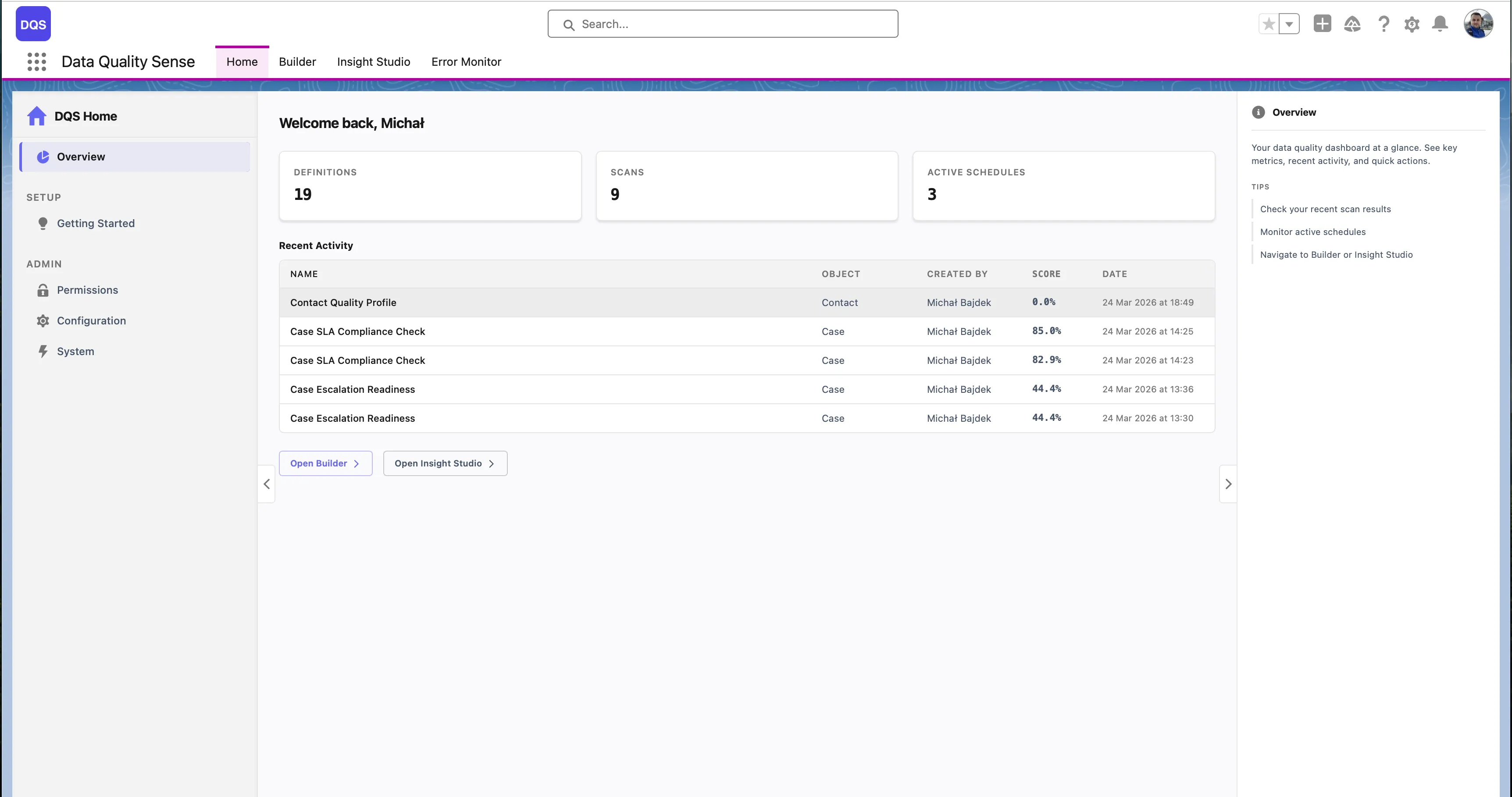
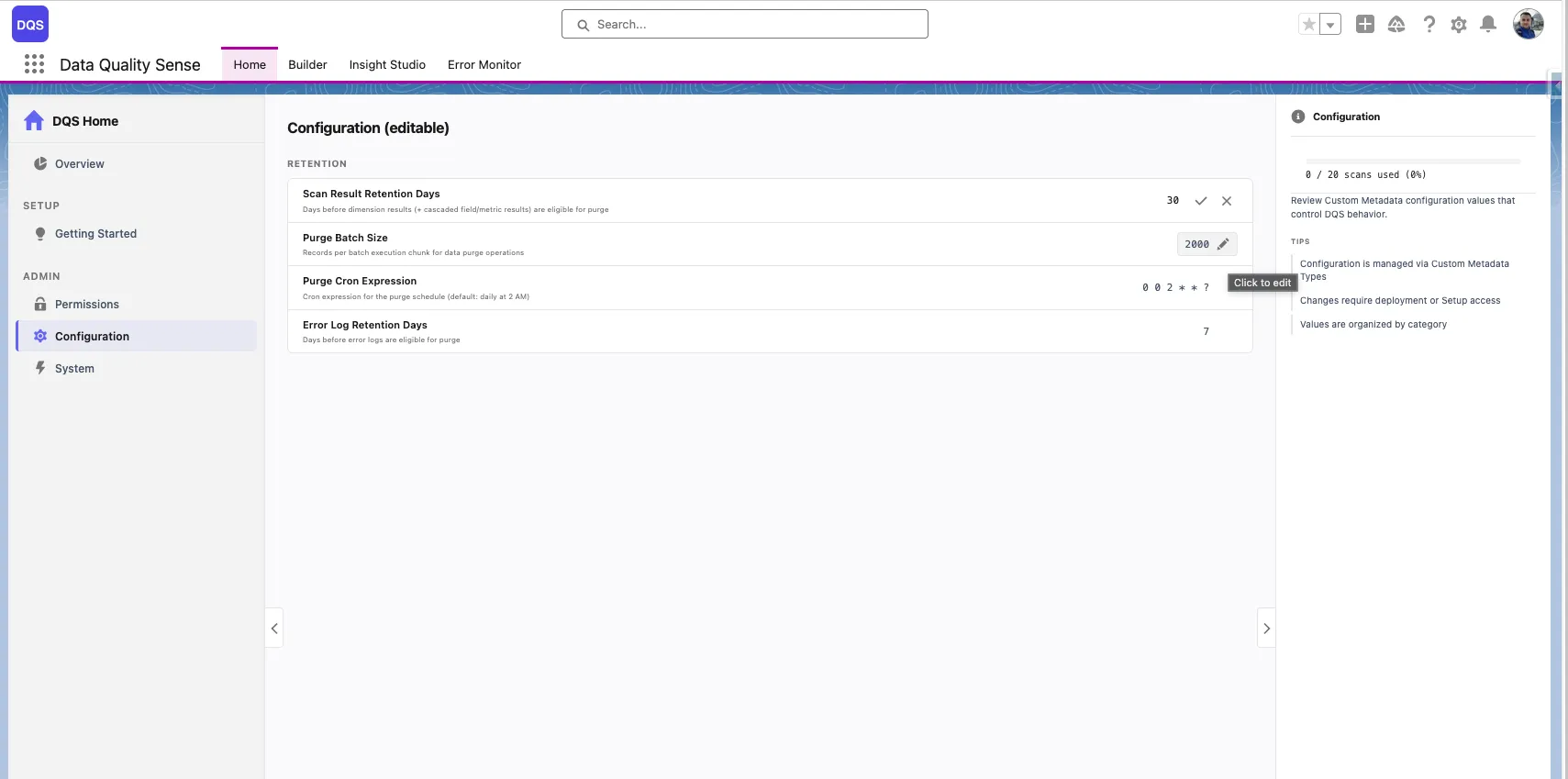
A pagina Home tambem inclui um painel de Configuration onde os administradores podem editar parametros padrao como Scan Result Retention Days, Purge Batch Size, Purge CRON Expression e Error Log Retention Days diretamente pela interface.
Nivel 2: Object
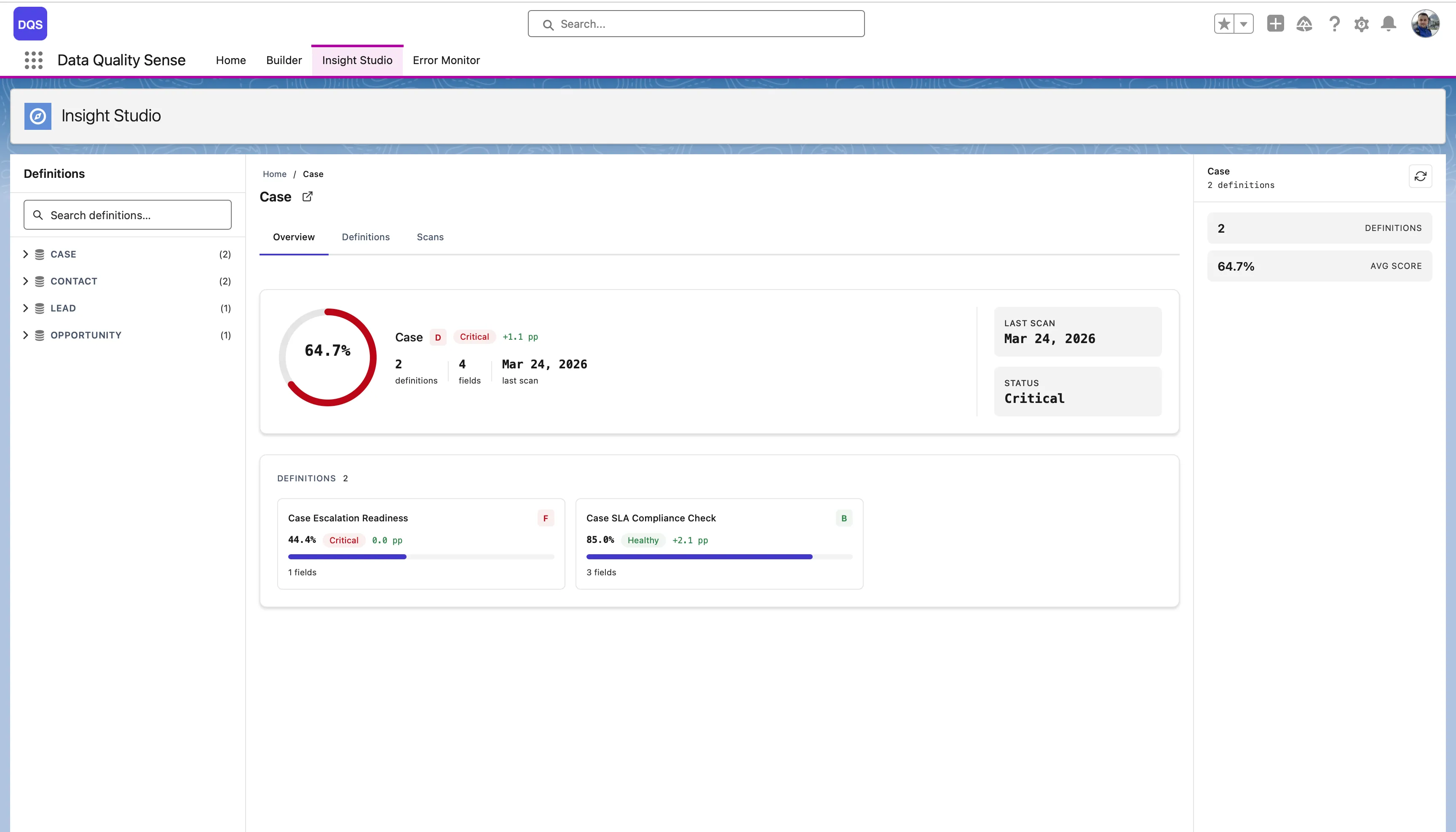
Seção intitulada “Nivel 2: Object”Mostra todas as definicoes para um objeto selecionado com a pontuacao geral de qualidade, data da ultima varredura, status e cartoes de definicao. Compare diferentes configuracoes de varredura e seus resultados lado a lado.
Nivel 3: Definition
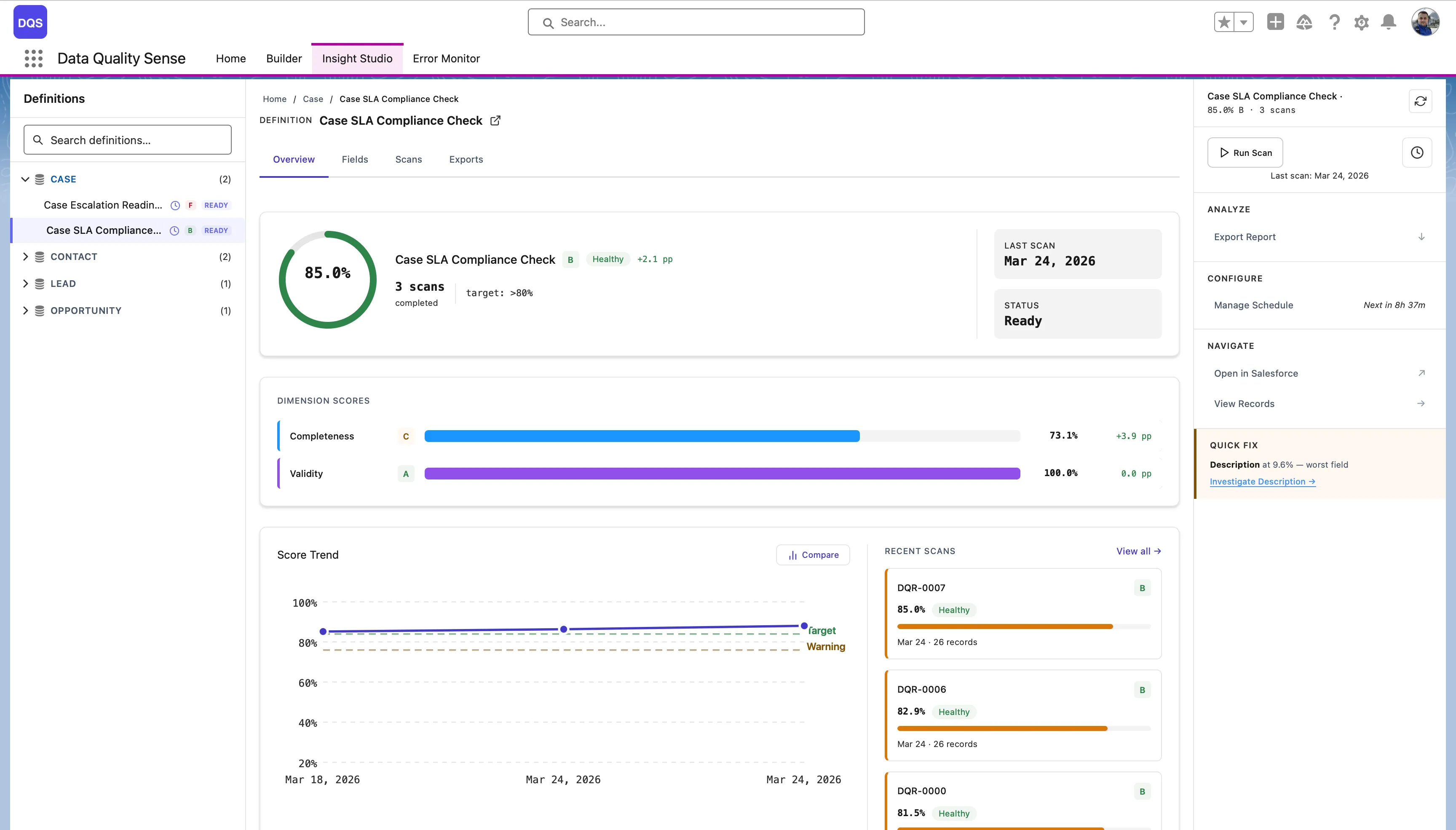
Seção intitulada “Nivel 3: Definition”O painel principal para uma unica definicao. Possui quatro abas:
- Overview — Pontuacao geral de qualidade, barras de pontuacao por dimensao, grafico Score Trend e painel Record Scores
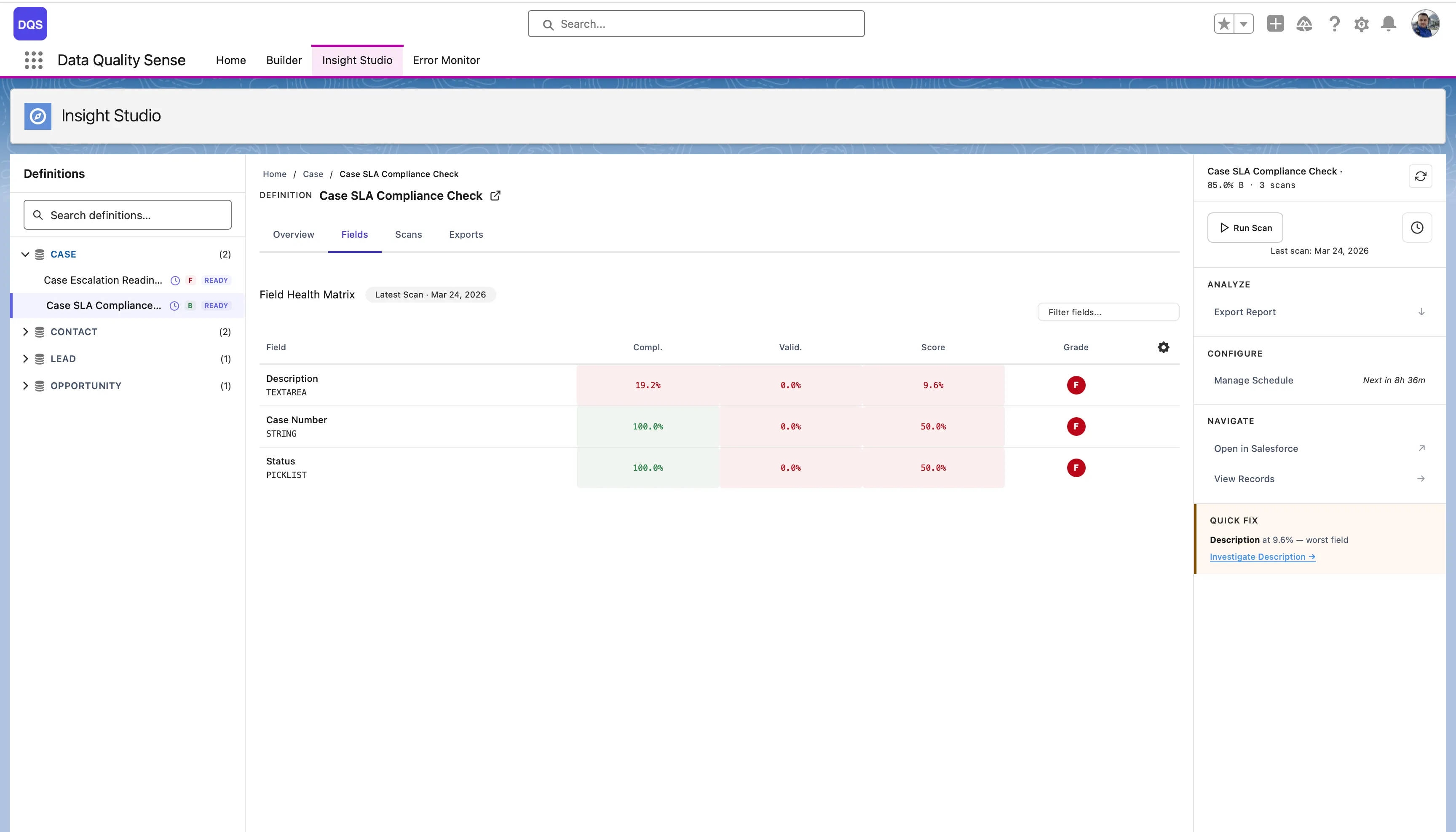
- Fields — Matriz de Saude dos Campos com pontuacoes por campo em cada dimensao
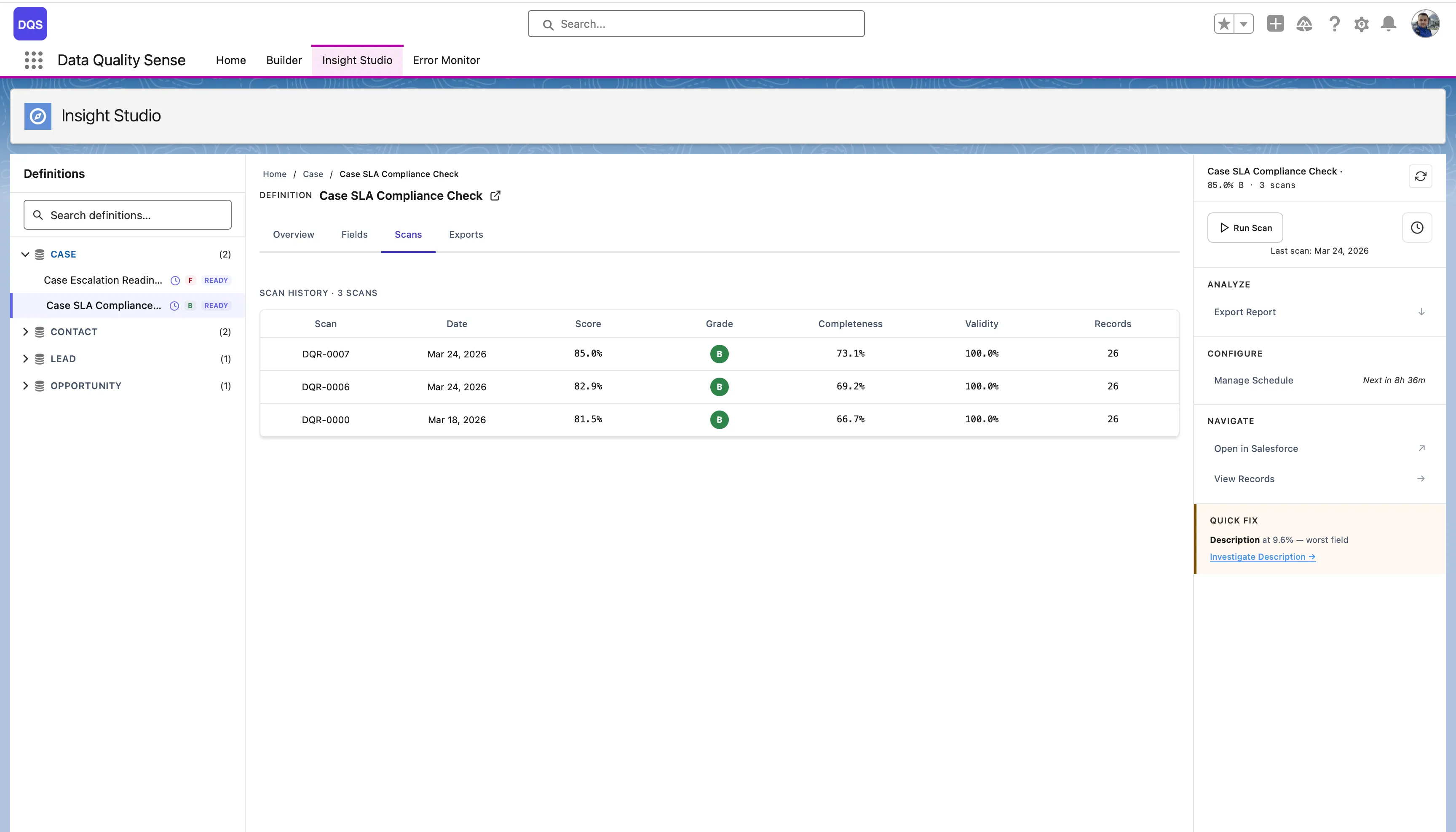
- Scans — Historico completo de varreduras com resultados por execucao
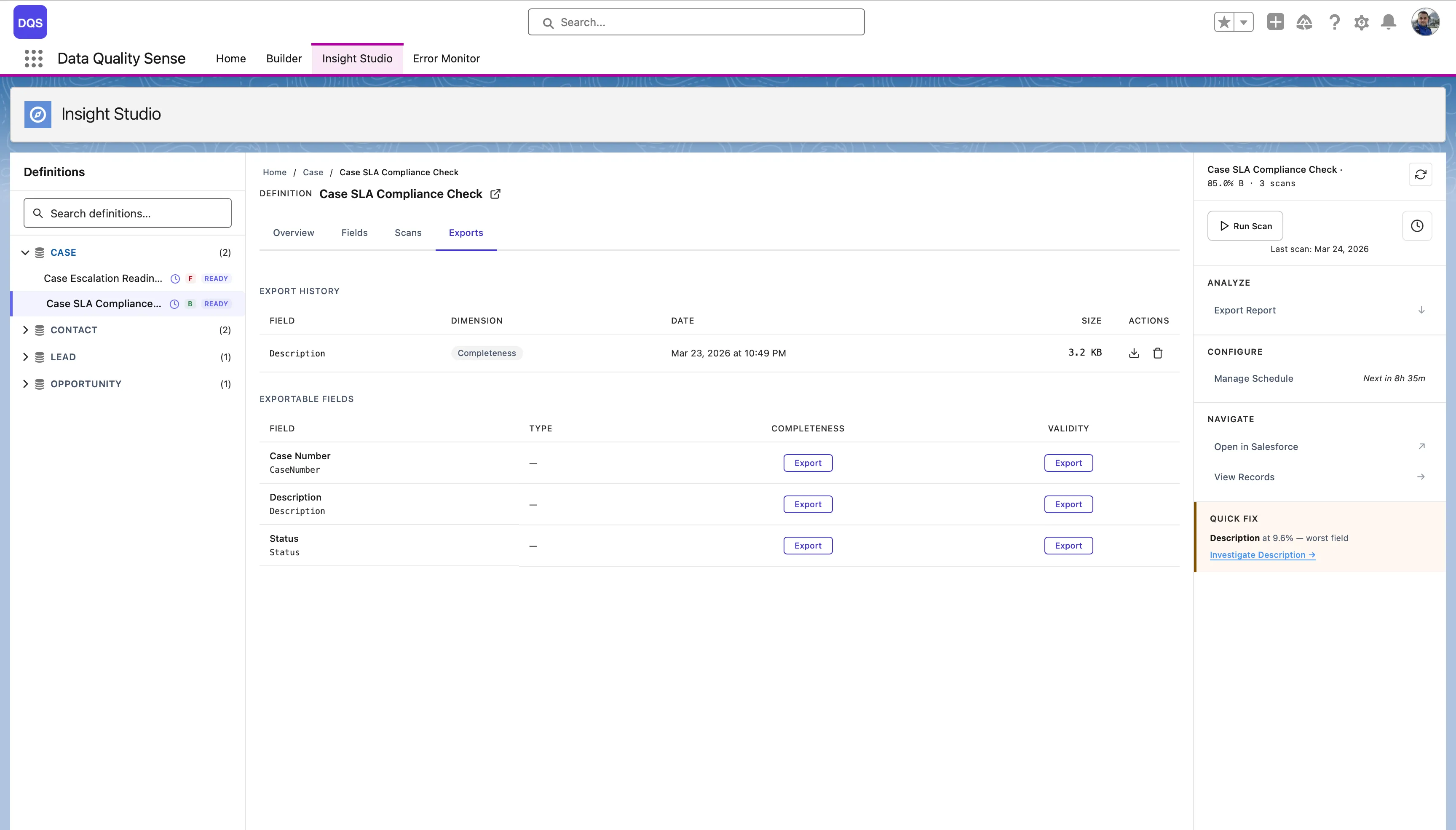
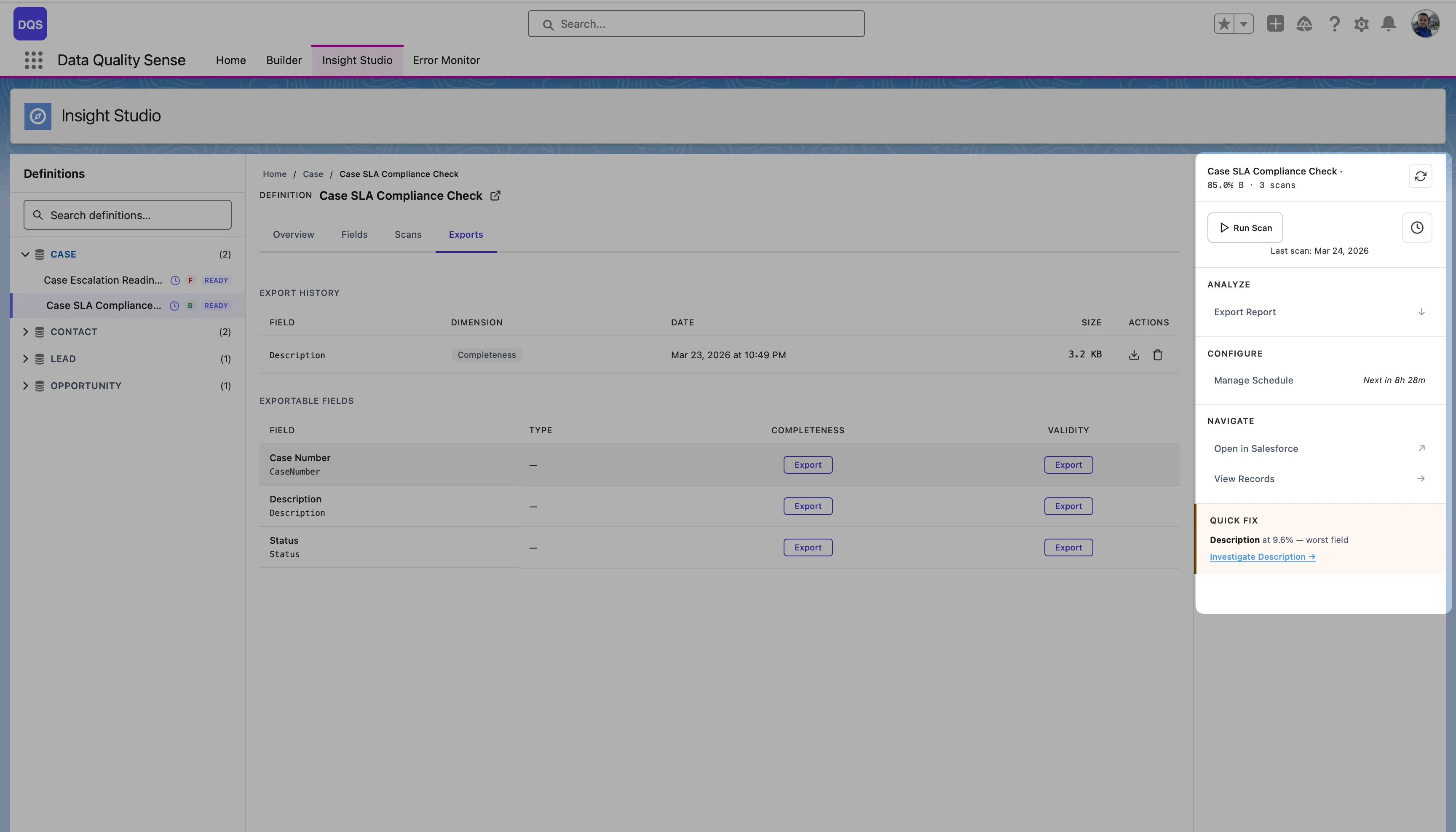
- Exports — Baixe detalhes de violacoes como CSV por dimensao e campo, ou tome acoes via Create Tasks e Post Chatter
A aba Fields mostra a pontuacao de cada campo por dimensao em uma matriz codificada por cores — vermelho para ruim, verde para bom. Use-a para identificar rapidamente os campos mais fracos.
A aba Exports lista as exportacoes disponiveis por dimensao e campo, com botoes de download e historico de exportacoes.
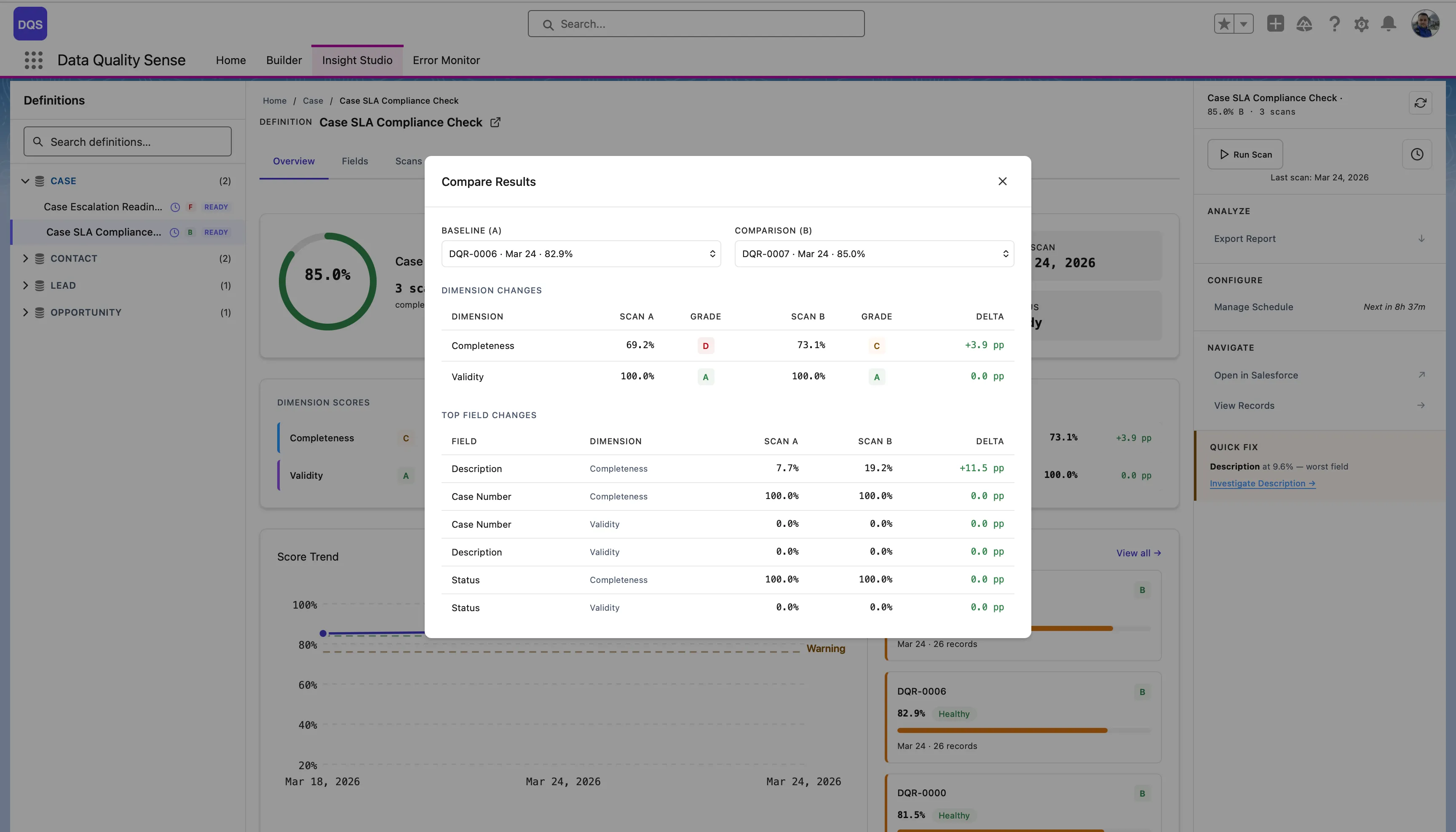
Na aba Overview, clique em Compare no grafico Score Trend para comparar duas varreduras lado a lado — veja deltas em nivel de dimensao e campo entre uma varredura base e uma varredura de comparacao.
Nivel 4: Scan
Seção intitulada “Nivel 4: Scan”Resultados detalhados para uma execucao especifica de varredura. A aba Scans mostra o historico completo de varreduras com indicadores de status, pontuacoes e detalhamentos por dimensao para cada execucao.
Nivel 5: Field
Seção intitulada “Nivel 5: Field”Resultados para um unico campo em todas as dimensoes. Util para entender por que um campo especifico esta com pontuacao baixa.
Nivel 6: Dimension
Seção intitulada “Nivel 6: Dimension”O nivel mais profundo — resultados de metricas individuais para um campo em uma dimensao. Mostra os dados brutos de avaliacao.
Painel Lateral
Seção intitulada “Painel Lateral”A barra lateral direita mostra contexto e acoes para a definicao atual:
- Cabecalho — Nome da definicao, pontuacao geral com nota, contagem de varreduras e botao de atualizacao
- Run Scan — Acione uma varredura manualmente, com a data da ultima varredura exibida abaixo
- Analyze — Menu dropdown Actions com Export Report, Create Tasks e Post Chatter (detalhes)
- Configure — Manage Schedule com contagem regressiva para a proxima execucao agendada (por exemplo, “Next in 8h 28m”)
- Navigate — Open in Salesforce (link externo para o registro da definicao) e View Records (navegue pelos registros varridos)
- Quick Fix — Destaca o campo com pior desempenho com sua pontuacao (por exemplo, “Description at 9.6% — worst field”) e um link direto Investigate para aprofundar-se nele
Navegacao por Breadcrumb
Seção intitulada “Navegacao por Breadcrumb”Uma trilha de breadcrumbs no topo da area do palco mostra sua posicao atual na hierarquia. Clique em qualquer segmento do breadcrumb para navegar de volta aquele nivel.
