
Inicio Rapido
Sua Primeira Varredura em 5 Minutos
Seção intitulada “Sua Primeira Varredura em 5 Minutos”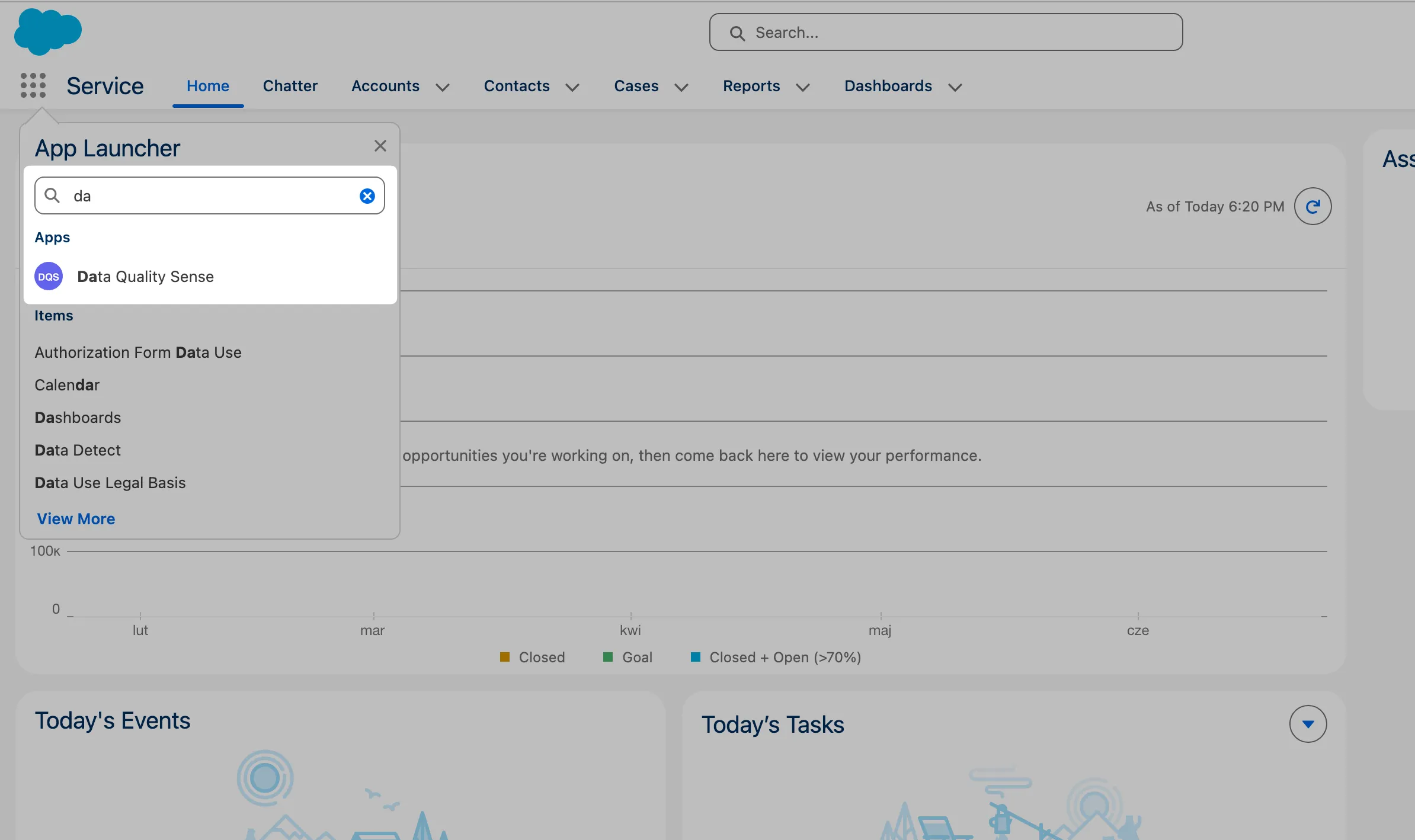
-
Abra o DQS Builder
Navegue ate o aplicativo Data Quality Sense no Salesforce. Se as permissoes estiverem configuradas corretamente, a aba Builder carrega automaticamente.
-
Crie uma nova definicao
Clique em New Definition. De um nome (por exemplo, “Account Quality Check”) e selecione o objeto de destino — por exemplo,
Account. -
Selecione os campos
O seletor de campos mostra todos os campos disponiveis no objeto selecionado. Escolha os campos que voce deseja monitorar. Voce pode usar a barra de pesquisa para filtrar e ordenar por tipo de campo ou rotulo.
-
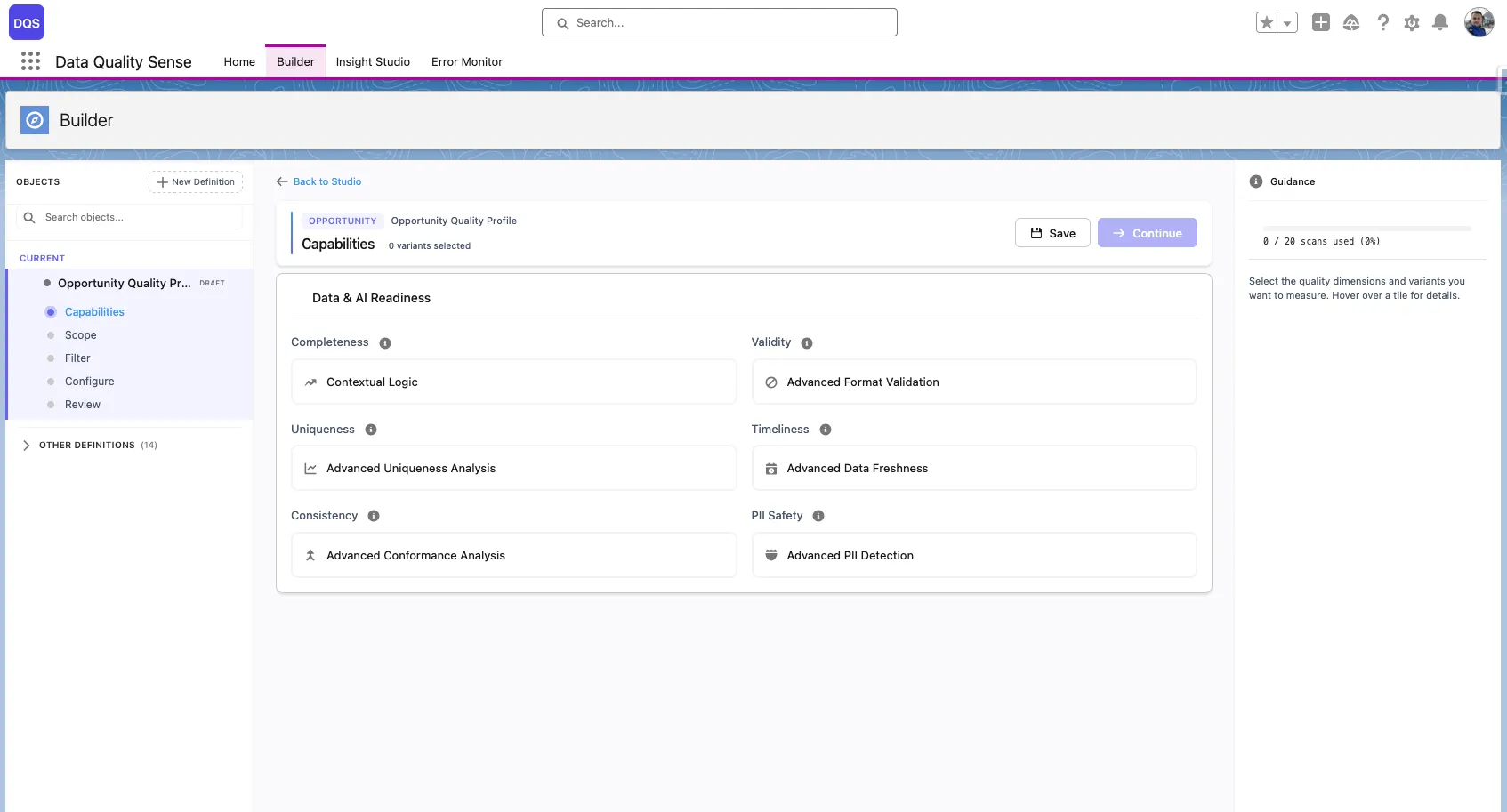
Escolha as capacidades
Selecione quais dimensoes de qualidade avaliar:
- Completeness — os campos estao preenchidos?
- Validity — os valores correspondem aos formatos esperados?
- Uniqueness — existem valores duplicados?
- Timeliness — os dados estao atualizados?
- Consistency — os campos relacionados sao logicamente consistentes?
- PII Detection — o texto livre contem informacoes de identificacao pessoal?
Comece com Completeness para a configuracao mais rapida.
-
Revise e ative
Revise sua configuracao na tela de resumo. Clique em Activate para mover a definicao de Draft para o status Active.
-
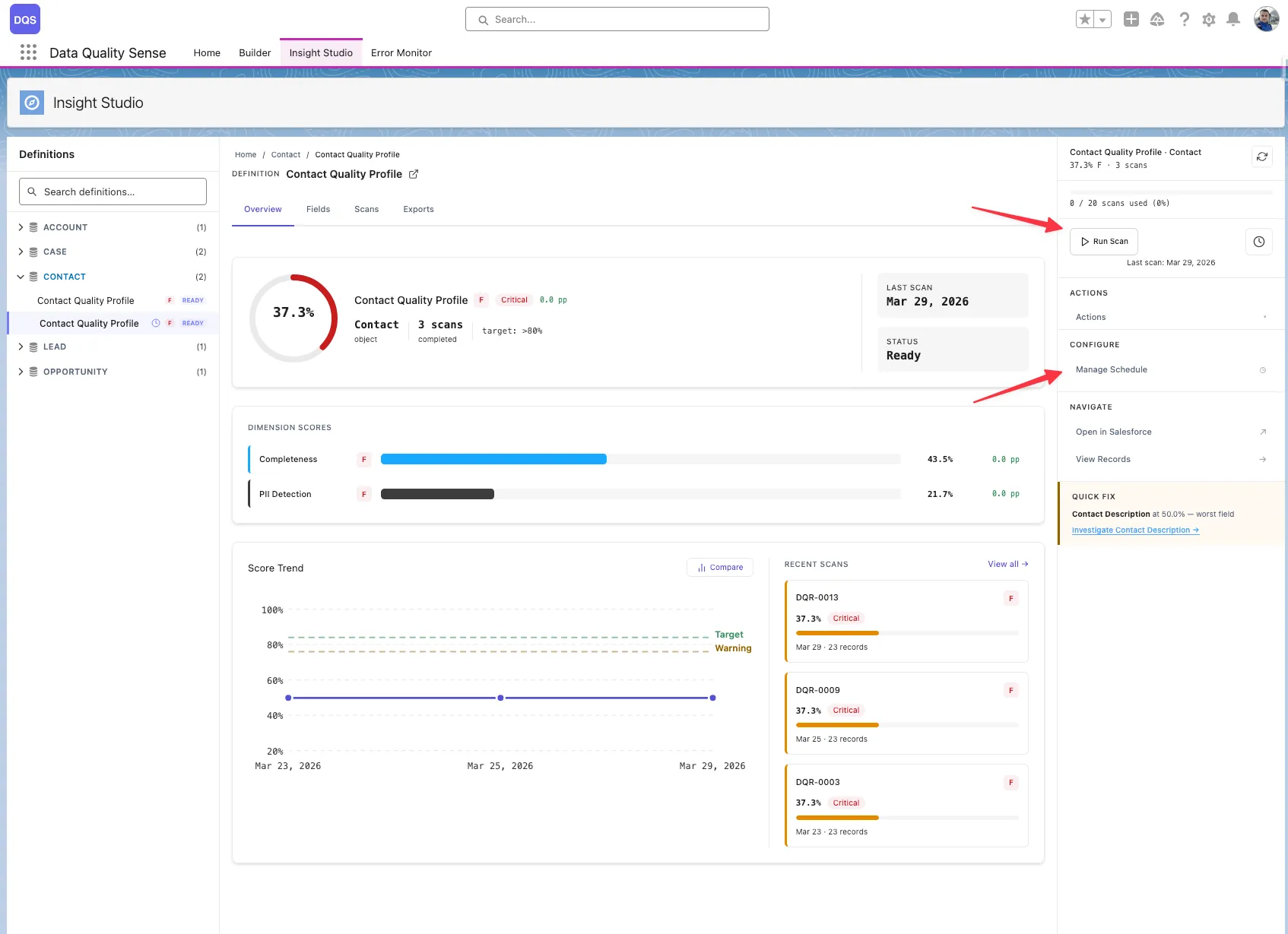
Execute a varredura
Va ate o Insight Studio e acione uma varredura manualmente, ou configure um agendamento.
-
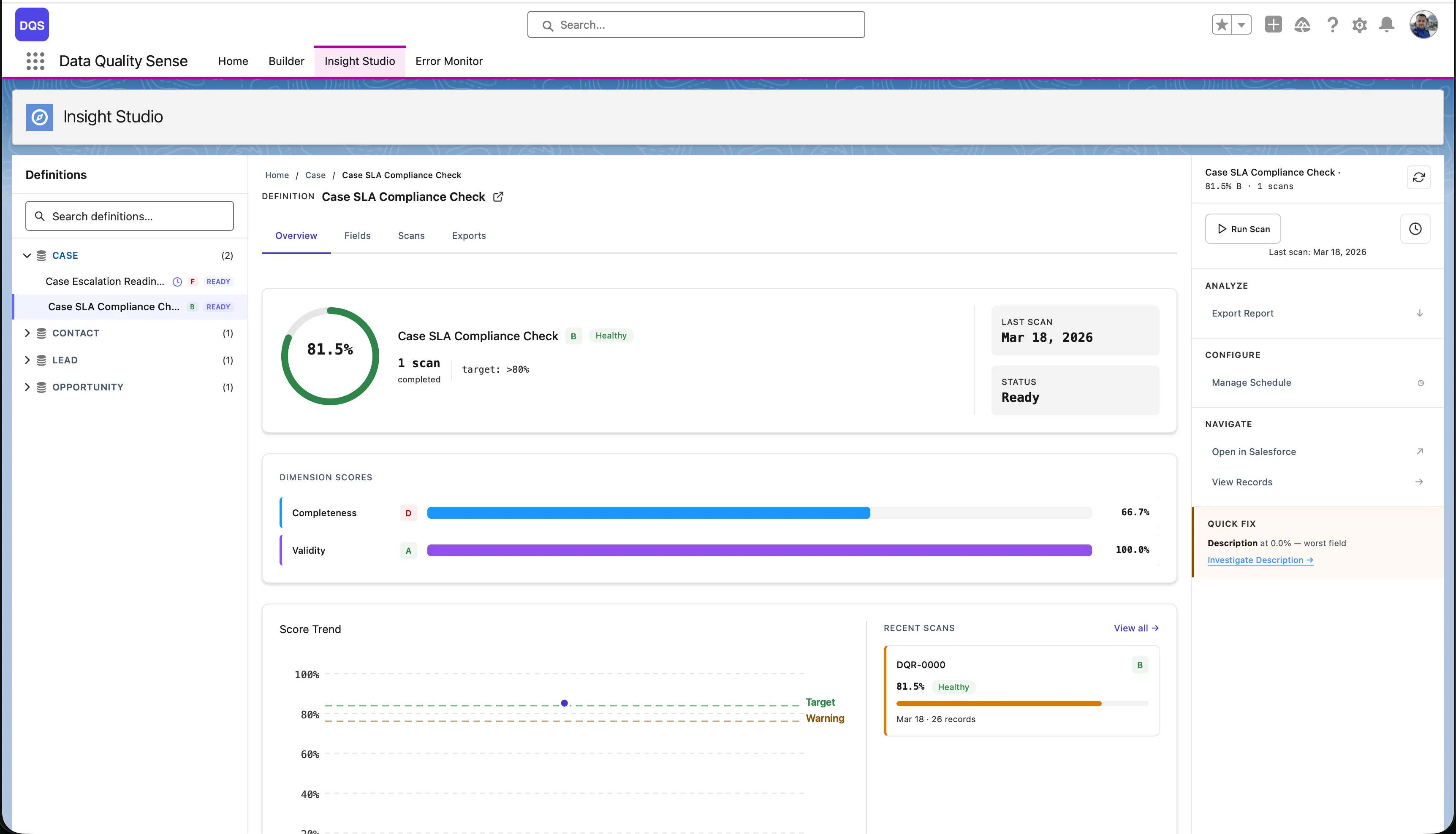
Visualize os resultados
Apos a conclusao da varredura, o Insight Studio mostra suas pontuacoes de qualidade de dados com detalhamento em nivel de campo.
Proximos Passos
Seção intitulada “Proximos Passos”- Conheca todas as 6 capacidades de qualidade
- Explore os paineis do Insight Studio
- Configure agendamentos automaticos de varredura