Selecao de Campos
Seletor de Campos
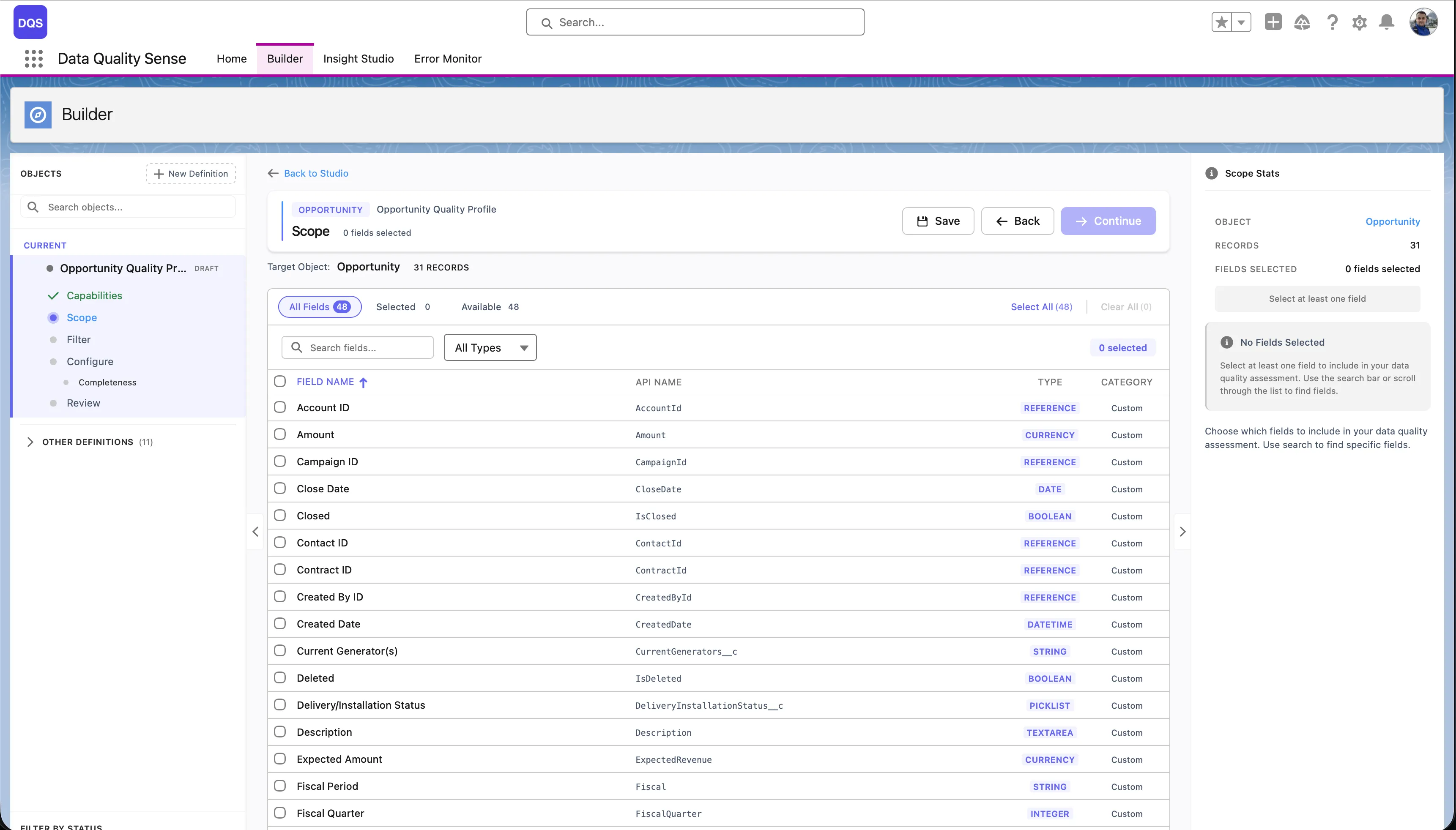
Seção intitulada “Seletor de Campos”O seletor de campos e a segunda etapa do assistente do Builder. Ele exibe todos os campos disponiveis no objeto selecionado em uma tabela paginada.
Recursos
Seção intitulada “Recursos”Pesquisa e Filtro
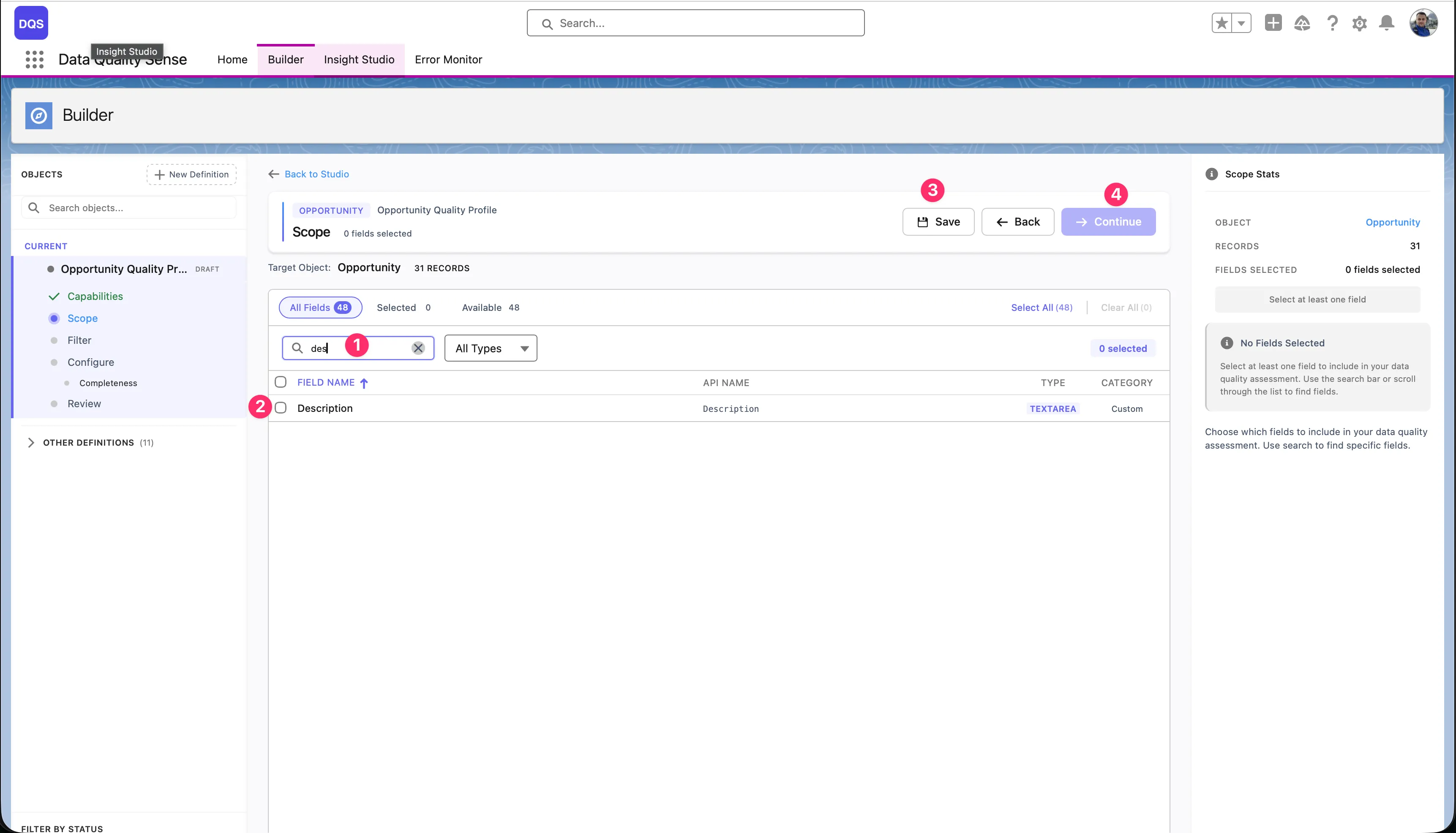
Seção intitulada “Pesquisa e Filtro”- Pesquisa — Filtre campos por rotulo ou nome de API
- Filtro por Tipo de Campo — Mostre apenas tipos especificos de campos (Text, Number, Picklist, etc.)
- Colunas Ordenavel — Ordene por rotulo do campo, nome de API ou tipo de campo
Informacoes do Campo
Seção intitulada “Informacoes do Campo”Para cada campo, o seletor exibe:
| Coluna | Descricao |
|---|---|
| Label | O nome de exibicao do campo |
| API Name | O nome do desenvolvedor (por exemplo, BillingCity) |
| Type | Tipo de dado do campo (Text, Number, Date, Picklist, etc.) |
| Required | Se o campo e obrigatorio no layout |
Selecao em Massa
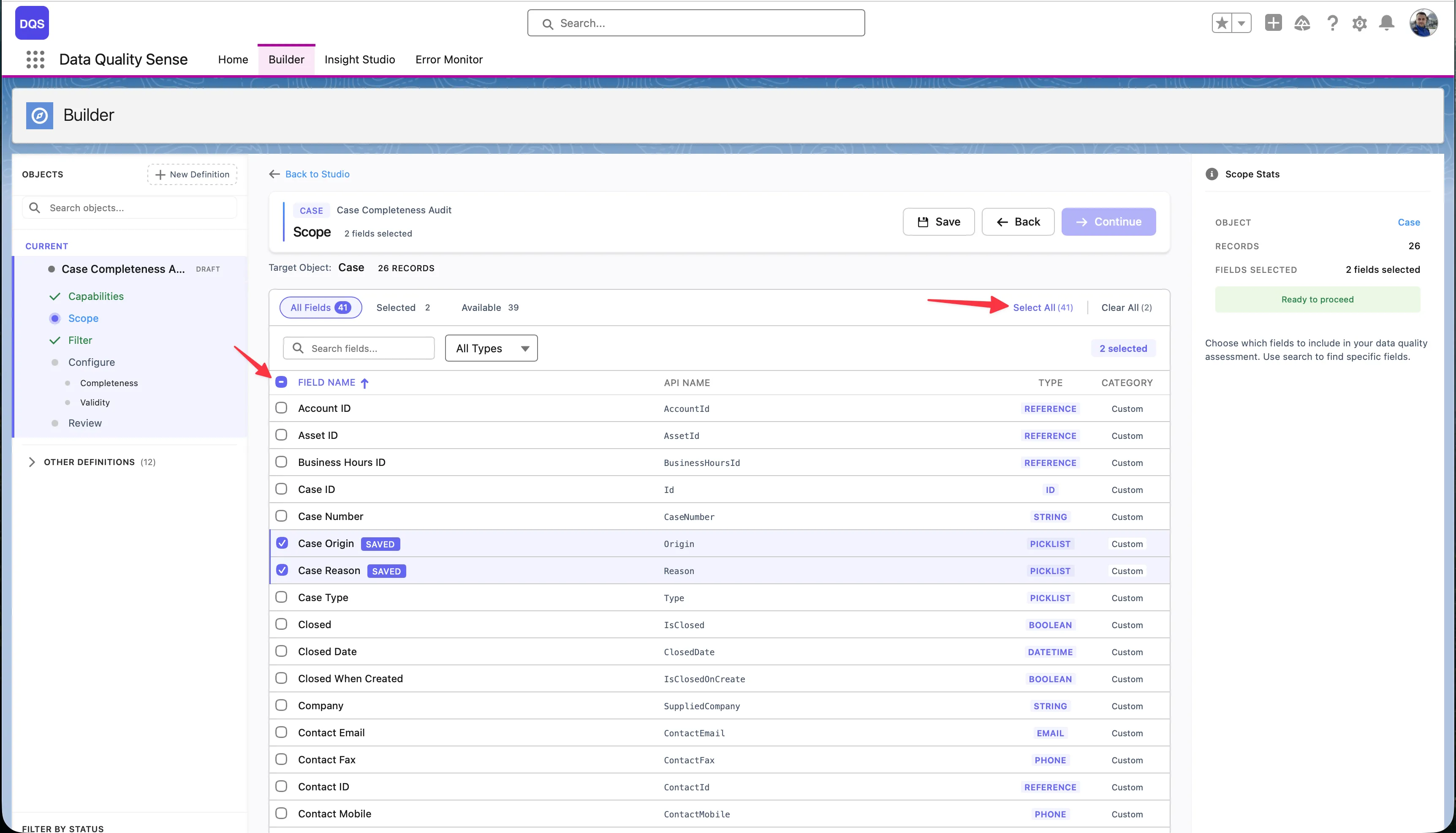
Seção intitulada “Selecao em Massa”Use o link Select All para adicionar todos os campos disponiveis ao seu escopo de uma vez — o link mostra a contagem total de campos (por exemplo, “Select All (71)”). Para remover todas as selecoes, clique em Clear All. A barra de cabecalho exibe contadores em tempo real para campos Selected e Available para que voce sempre saiba quantos campos estao no escopo.
As selecoes persistem entre paginas — voce pode selecionar campos na pagina 1, navegar para a pagina 2, e suas selecoes sao preservadas. O painel Scope Stats a direita resume sua selecao atual.
Consideracoes sobre Campos
Seção intitulada “Consideracoes sobre Campos”Campos Recomendados
Seção intitulada “Campos Recomendados”Para uma varredura abrangente, inclua:
- Campos de identificacao chave — Name, Email, Phone
- Campos de endereco — para Completeness e Validity
- Campos de data — para Timeliness
- Campos de picklist — para Validity e Consistency
- Campos de texto livre — para Completeness e PII Detection
Campos a Evitar
Seção intitulada “Campos a Evitar”- Campos gerados pelo sistema (Id, CreatedDate, LastModifiedDate) — estes estao sempre preenchidos
- Campos de formula — seus valores sao calculados, nao inseridos pelos usuarios
- Campos criptografados — podem nao ser legiveis pelo motor de varredura
Visualizacao de Escopo
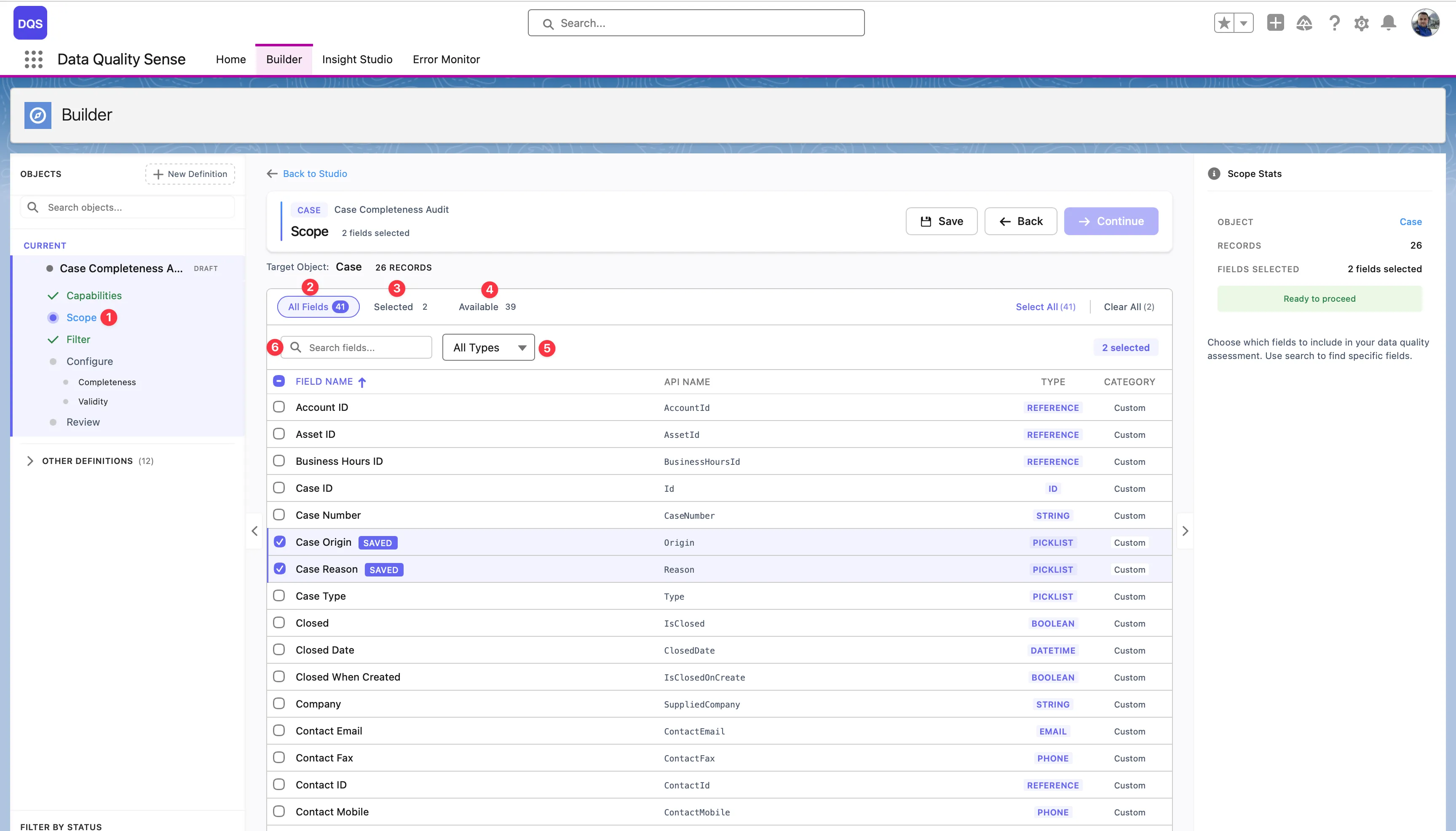
Seção intitulada “Visualizacao de Escopo”A visualizacao de Escopo e o espaco de trabalho principal para selecionar e revisar campos:
-
Etapa Scope — Clique na etapa Scope na barra lateral do assistente do Builder para carregar todos os campos do objeto de destino. E aqui que voce define quais campos serao incluidos na sua varredura de qualidade de dados.
-
All Fields — A visualizacao padrao mostrando todos os campos do objeto. Use esta aba para navegar pela lista completa, marcar ou desmarcar campos e ver o rotulo, nome de API, tipo e se e um campo padrao ou personalizado de cada campo. Os campos selecionados sao destacados na lista.
-
Filtro Selected — Mude para esta visualizacao para ver apenas os campos que voce ja adicionou ao escopo. O contador mostra quantos campos estao selecionados (por exemplo, “Selected: 2”). Use-o para revisar rapidamente suas escolhas e remover campos que voce nao precisa mais.
-
Filtro Available — Mostra apenas os campos que ainda nao estao no seu escopo. O contador exibe quantos restam (por exemplo, “Available: 16”). Util quando voce deseja navegar pelo que falta adicionar sem rolar pelos campos ja selecionados.
-
Filtro de tipo — O dropdown All Types permite restringir a lista de campos a um tipo de dado especifico — Text, Number, Date, Picklist, Boolean, Lookup e mais. Combine-o com os outros filtros para encontrar rapidamente os campos exatos que voce precisa (por exemplo, mostrar apenas campos Picklist disponiveis).
O painel Scope Stats a direita resume sua selecao com uma contagem de campos e mostra um indicador Ready to proceed quando pelo menos um campo esta selecionado.