
Limity i uwagi
Limity skanow
Dział zatytułowany „Limity skanow”Kazda aktywacja Data Quality Sense obejmuje stala liczbe skanow (domyslnie 20). Kazde wykonanie skanu — reczne lub zaplanowane — jest odliczane od tego limitu.
Sledzenie zuzycia
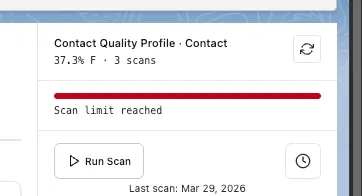
Dział zatytułowany „Sledzenie zuzycia”Karta definicji w Insight Studio wyswietla pasek postepu pokazujacy, ile skanow zostalo wykorzystanych. Gdy limit sie zbliza, pasek zmienia kolor na czerwony i wyswietla ostrzezenie Scan limit reached.
Co sie dzieje po osiagnieciu limitu
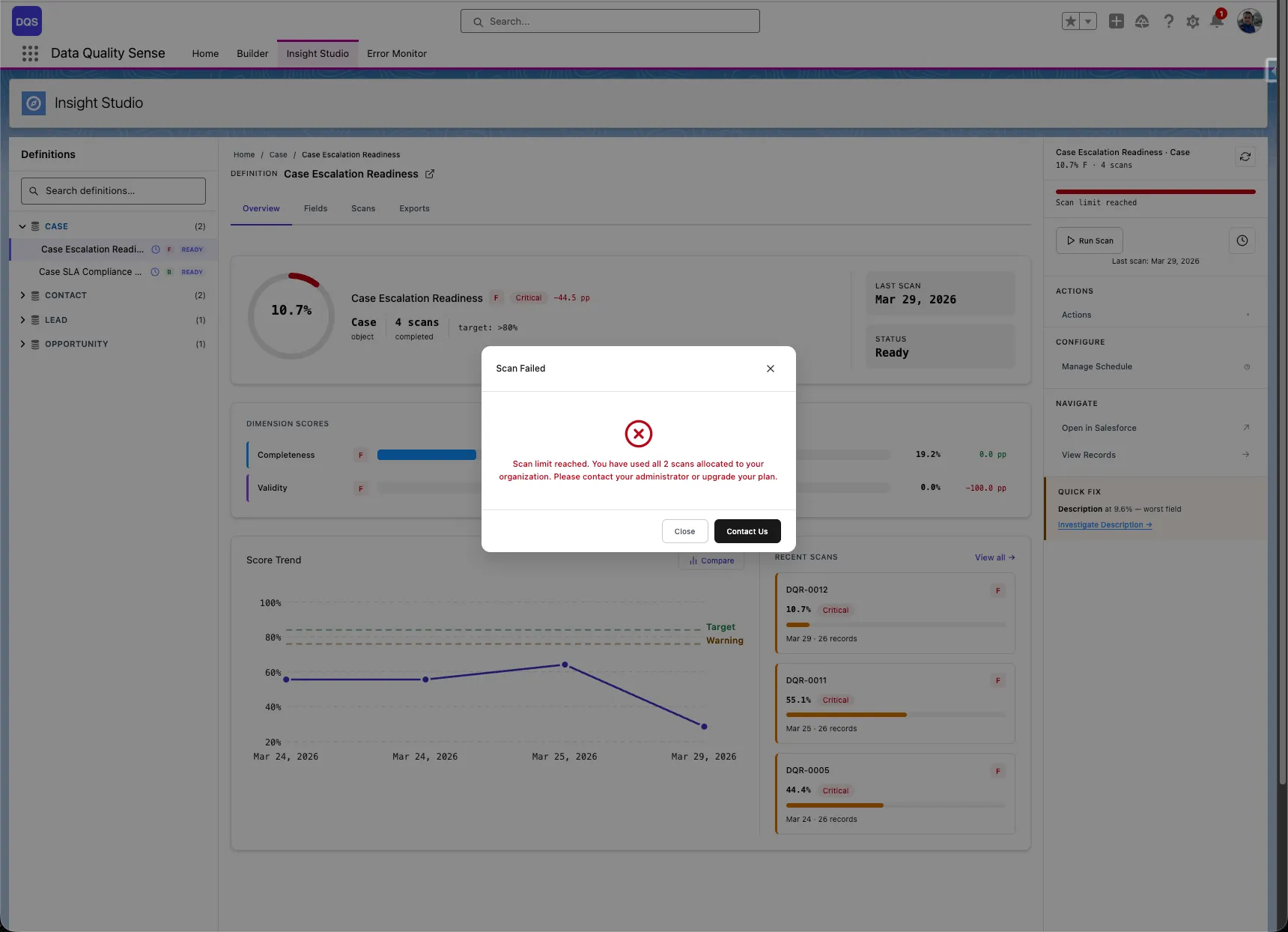
Dział zatytułowany „Co sie dzieje po osiagnieciu limitu”Gdy wszystkie skany zostana wykorzystane, proba uruchomienia nowego skanu wyswietla okno dialogowe bledu informujace o osiagnieciu limitu skanow.
Zamowienie dodatkowych skanow
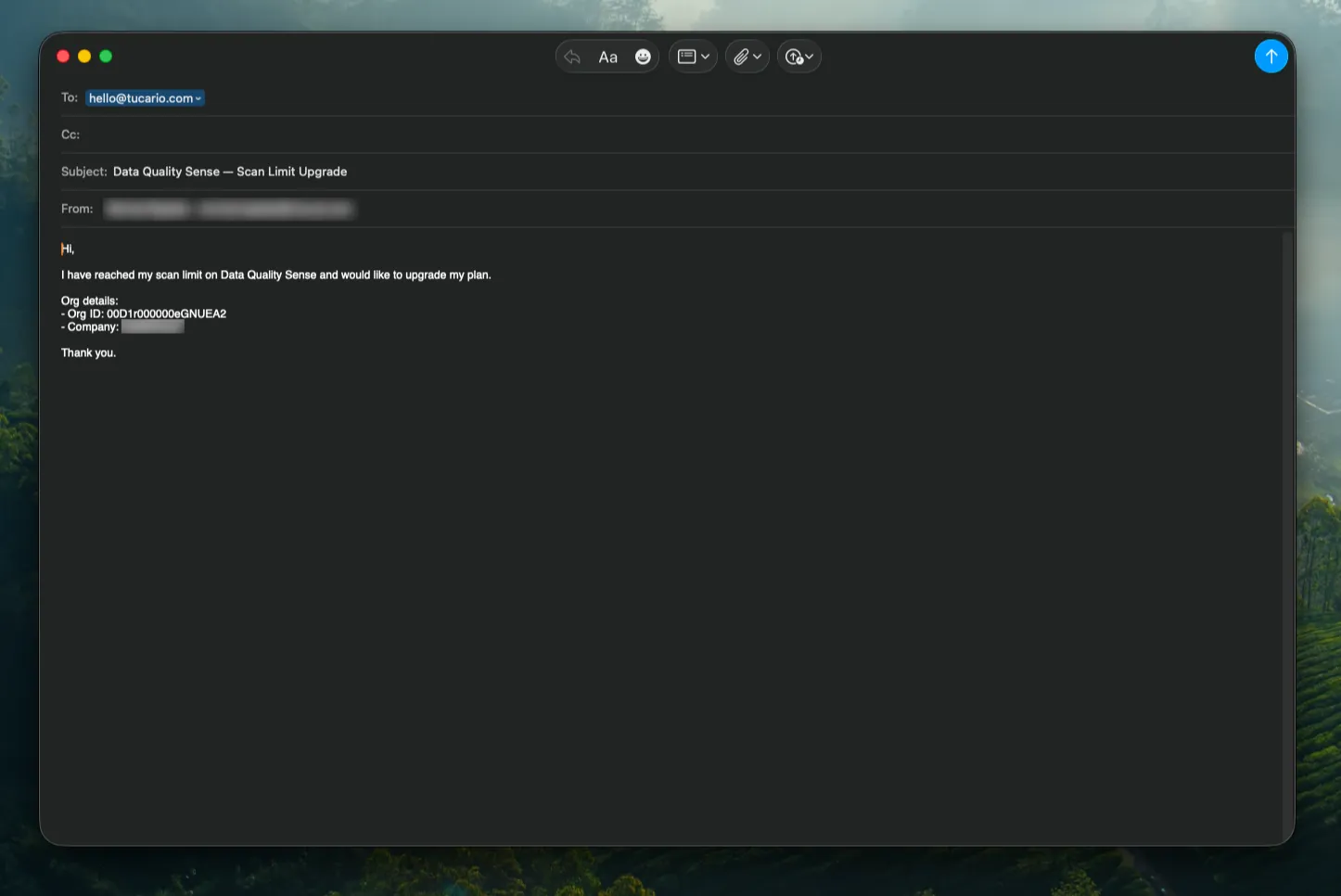
Dział zatytułowany „Zamowienie dodatkowych skanow”Kliknij przycisk Upgrade w oknie dialogowym bledu, aby otworzyc wstepnie wypelniony e-mail z prosba o dodatkowe skany. E-mail jest adresowany do hello@tucario.com i automatycznie zawiera Twoje Org ID.
Limity gubernatorskie Salesforce
Dział zatytułowany „Limity gubernatorskie Salesforce”DQS działa całkowicie w ramach Salesforce i podlega standardowym limitom gubernatorskim. Silnik przetwarzania jest zaprojektowany tak, aby działać w tych ograniczeniach.
Limity przetwarzania wsadowego
Dział zatytułowany „Limity przetwarzania wsadowego”| Limit | Maksimum Salesforce | Wpływ na DQS |
|---|---|---|
| Rozmiar partii | 2000 rekordów na fragment | Konfigurowalny przez ustawienia DQS |
| Równoczesne partii | 5 na organizację | DQS używa 1 partii na skan |
| Zapytania SOQL na transakcję | 100 | Dynamiczne zapytania używane efektywnie |
| Operacje DML na transakcję | 150 | Wyniki grupowane dla efektywnego zapisu |
| Rozmiar sterty | 12 MB (async) | Duże pola tekstowe mogą wpływać |
Limity harmonogramowania
Dział zatytułowany „Limity harmonogramowania”| Limit | Maksimum Salesforce |
|---|---|
| Zaplanowane zadania Apex | 100 na organizację |
| Wyzwalacze CRON | 100 na organizację |
Uwagi dotyczące wydajności
Dział zatytułowany „Uwagi dotyczące wydajności”Rozmiar obiektu
Dział zatytułowany „Rozmiar obiektu”| Rozmiar obiektu | Oczekiwany czas skanu | Uwagi |
|---|---|---|
| < 10 000 rekordów | Minuty | Szybkie przetwarzanie |
| 10 000 – 100 000 | 10–30 minut | Normalne przetwarzanie wsadowe |
| 100 000 – 1 000 000 | 30–60 minut | Rozważ harmonogramowanie poza godzinami szczytu |
| > 1 000 000 | 1+ godzin | Planuj podczas okien konserwacyjnych |
Liczba pól
Dział zatytułowany „Liczba pól”Więcej pól w definicji oznacza więcej przetwarzania per rekord. Definicja z 50+ polami potrwa dłużej niż definicja z 10 polami.
Liczba zdolności
Dział zatytułowany „Liczba zdolności”Każda włączona zdolność dodaje wykonanie strategii wymiaru per fragment. Włączenie wszystkich 7 zdolności trwa około 7 razy dłużej niż włączenie tylko jednej.
Najlepsze praktyki
Dział zatytułowany „Najlepsze praktyki”- Planuj poza godzinami szczytu — Zminimalizuj wpływ na użytkowników
- Zacznij od małej skali — Zacznij od jednej zdolności i kilku kluczowych pól, a następnie rozszerzaj
- Monitoruj zadania wsadowe — Użyj Setup → Apex Jobs do sprawdzania postępu skanów
- Korzystaj z polityk retencji — Zapobiegaj nieograniczonemu wzrostowi wyników
- Rozłóż harmonogramy — Nie planuj wszystkich definicji w tym samym czasie
Magazyn danych
Dział zatytułowany „Magazyn danych”Wyniki skanów zużywają magazyn danych Salesforce. Każdy skan tworzy:
- 1 wynik wymiaru per włączona zdolność
- 1 wynik pola per pole per zdolność
- Wiele wyników metryk per pole
Dzięki skonfigurowanej retencji danych stare wyniki są automatycznie usuwane.