
Harmonogramowanie
Harmonogramowanie skanów
Dział zatytułowany „Harmonogramowanie skanów”DQS obsługuje automatyczne cykliczne skany oparte na harmonogramowaniu CRON. Po skonfigurowaniu skany uruchamiają się automatycznie bez ręcznej interwencji.
Tworzenie harmonogramu
Dział zatytułowany „Tworzenie harmonogramu”- Przejdź do definicji w Insight Studio
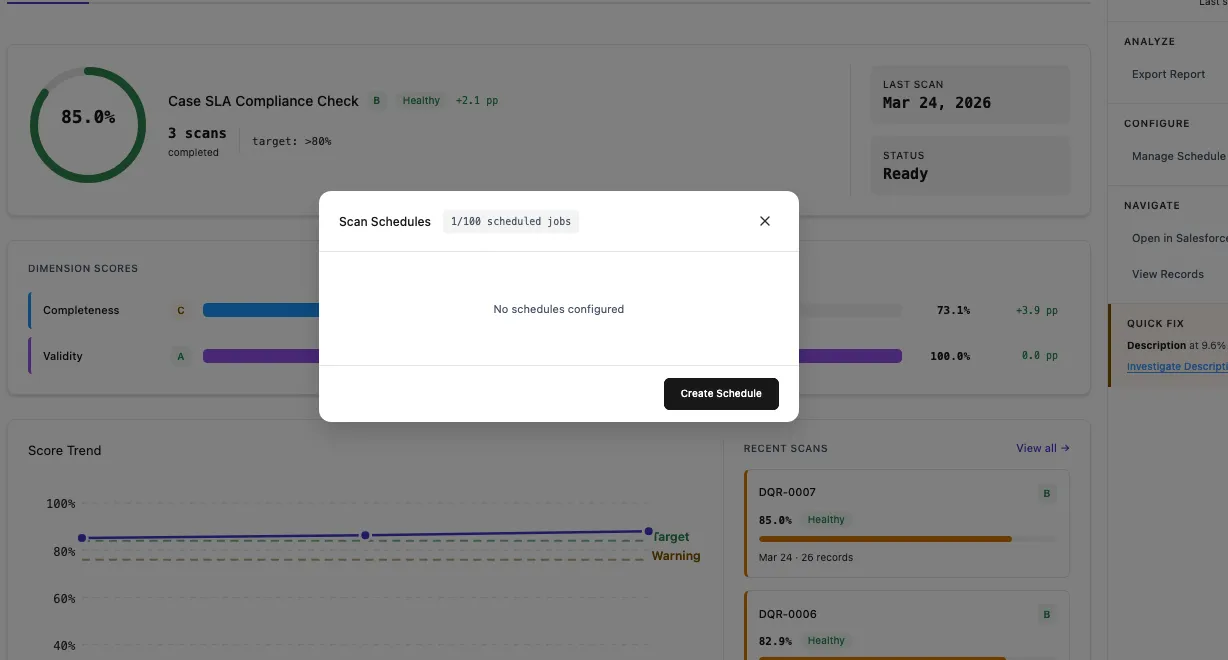
- Otwórz modalne okno Scan Schedules z paska bocznego
- Kliknij Create Schedule
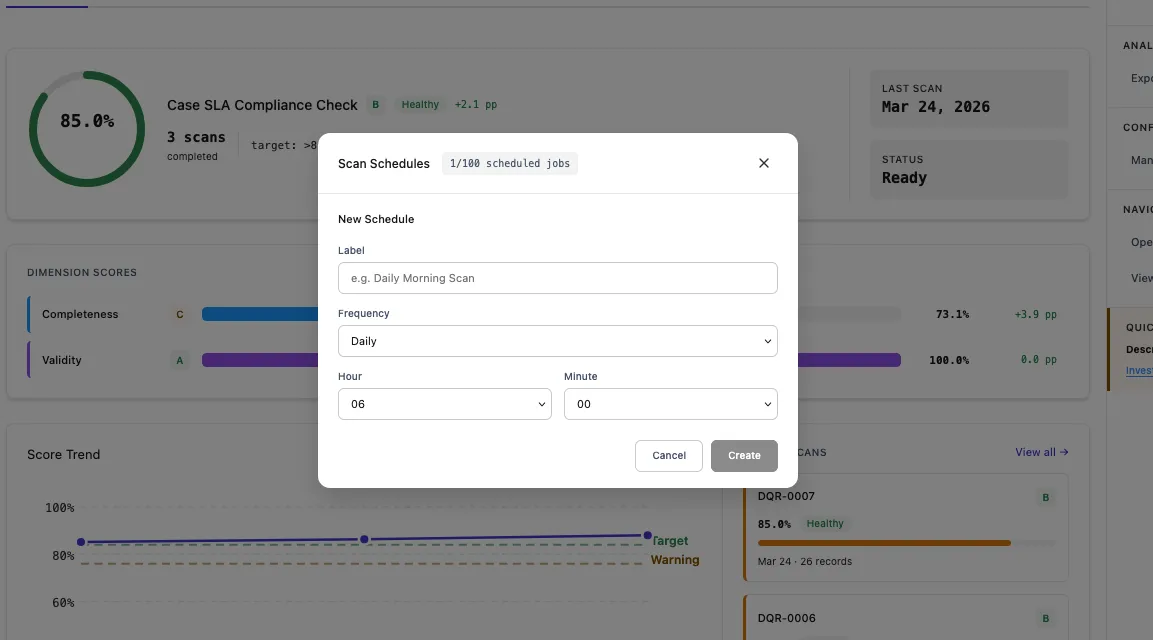
- Skonfiguruj harmonogram — ustaw częstotliwość, czas i opcjonalnie nazwę:
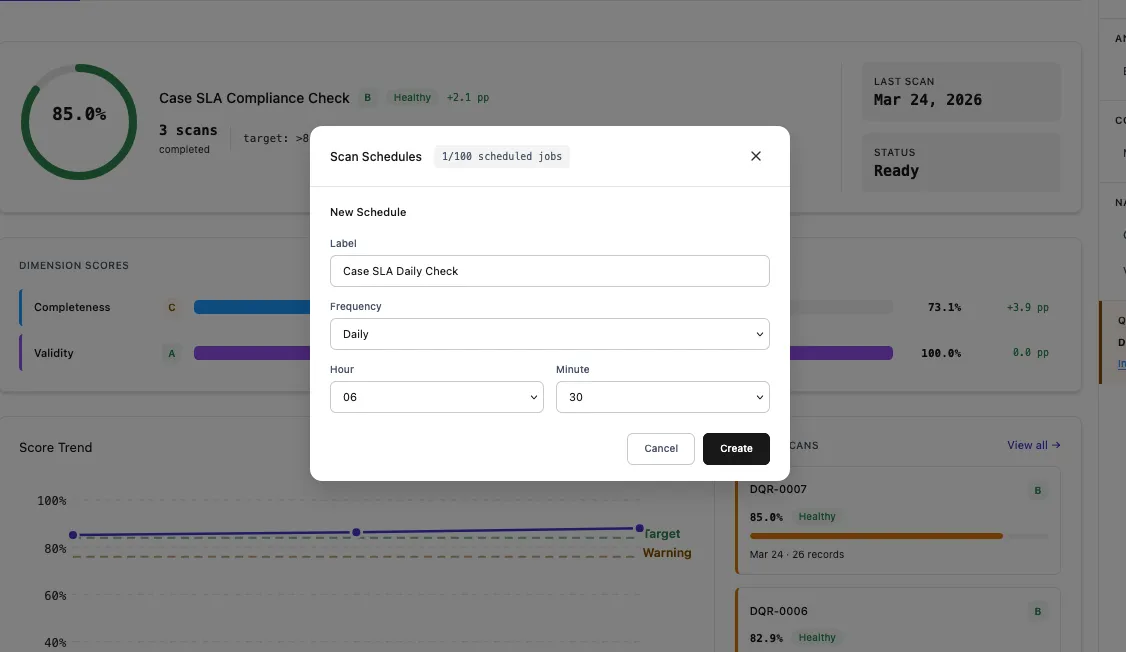
- Przejrzyj i zapisz harmonogram:
Ustawienia harmonogramu
Dział zatytułowany „Ustawienia harmonogramu”| Ustawienie | Opis | Przykład |
|---|---|---|
| Name | Wyświetlana nazwa harmonogramu | Case SLA Daily Check |
| Frequency | Jak często uruchamiany jest skan | Daily, Weekly, Monthly |
| Time | O której godzinie uruchomić | 06:30 |
| Day of Week | Dla harmonogramów tygodniowych | Monday |
| Day of Month | Dla harmonogramów miesięcznych | 1st |
Wyrażenia CRON
Dział zatytułowany „Wyrażenia CRON”Pod spodem harmonogramy używają wyrażeń CRON Salesforce. DQS udostępnia przyjazny interfejs użytkownika, który generuje wyrażenie CRON automatycznie, ale zaawansowani użytkownicy mogą również ustawić niestandardowe wyrażenia.
Typowe harmonogramy
Dział zatytułowany „Typowe harmonogramy”| Harmonogram | Wyrażenie CRON |
|---|---|
| Codziennie o 2:00 | 0 0 2 * * ? |
| Co tydzień w poniedziałek o 6:00 | 0 0 6 ? * MON |
| Miesięcznie 1. dnia o północy | 0 0 0 1 * ? |
| Każdego dnia roboczego o 5:00 | 0 0 5 ? * MON-FRI |
Zarządzanie harmonogramami
Dział zatytułowany „Zarządzanie harmonogramami”Przeglądanie harmonogramów
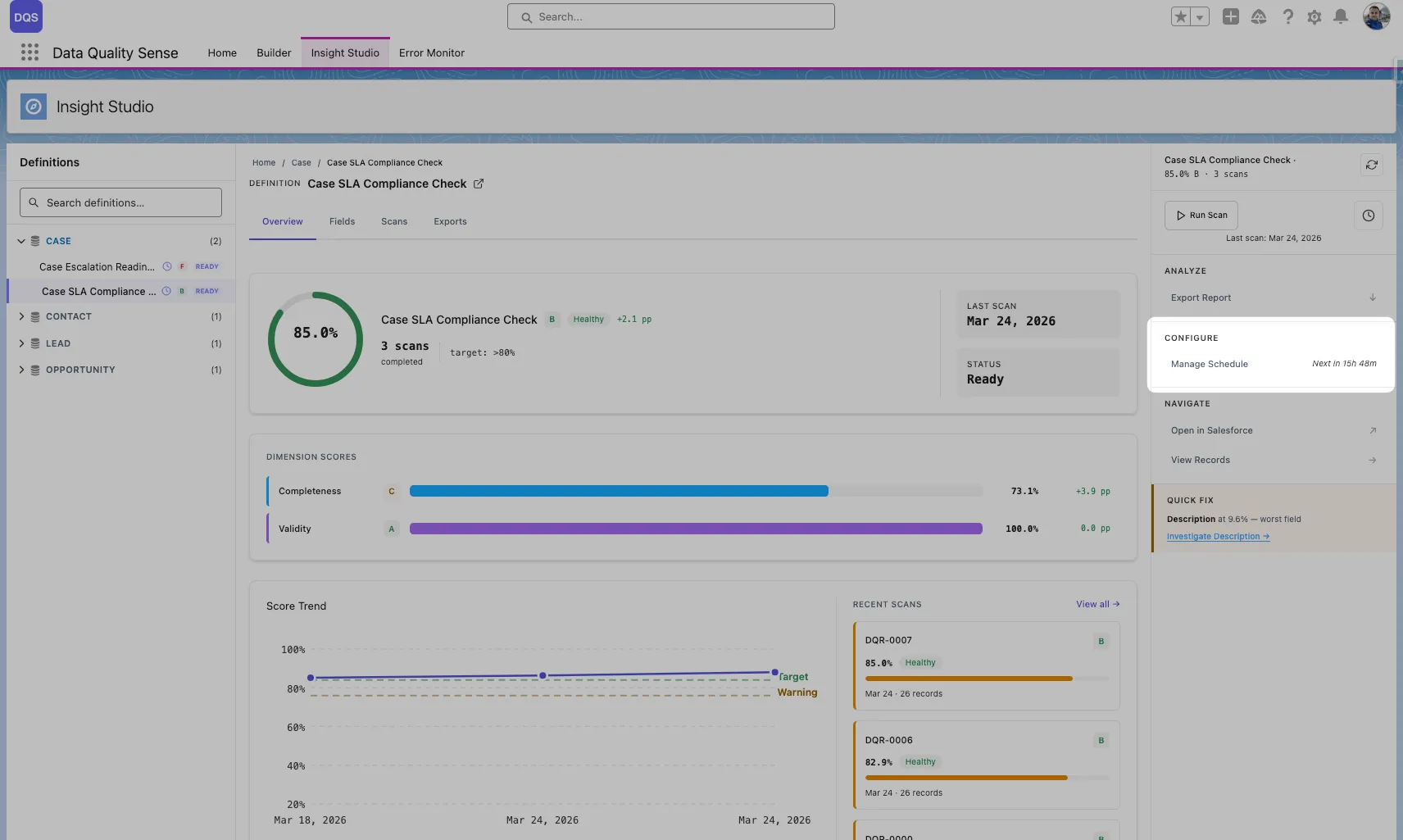
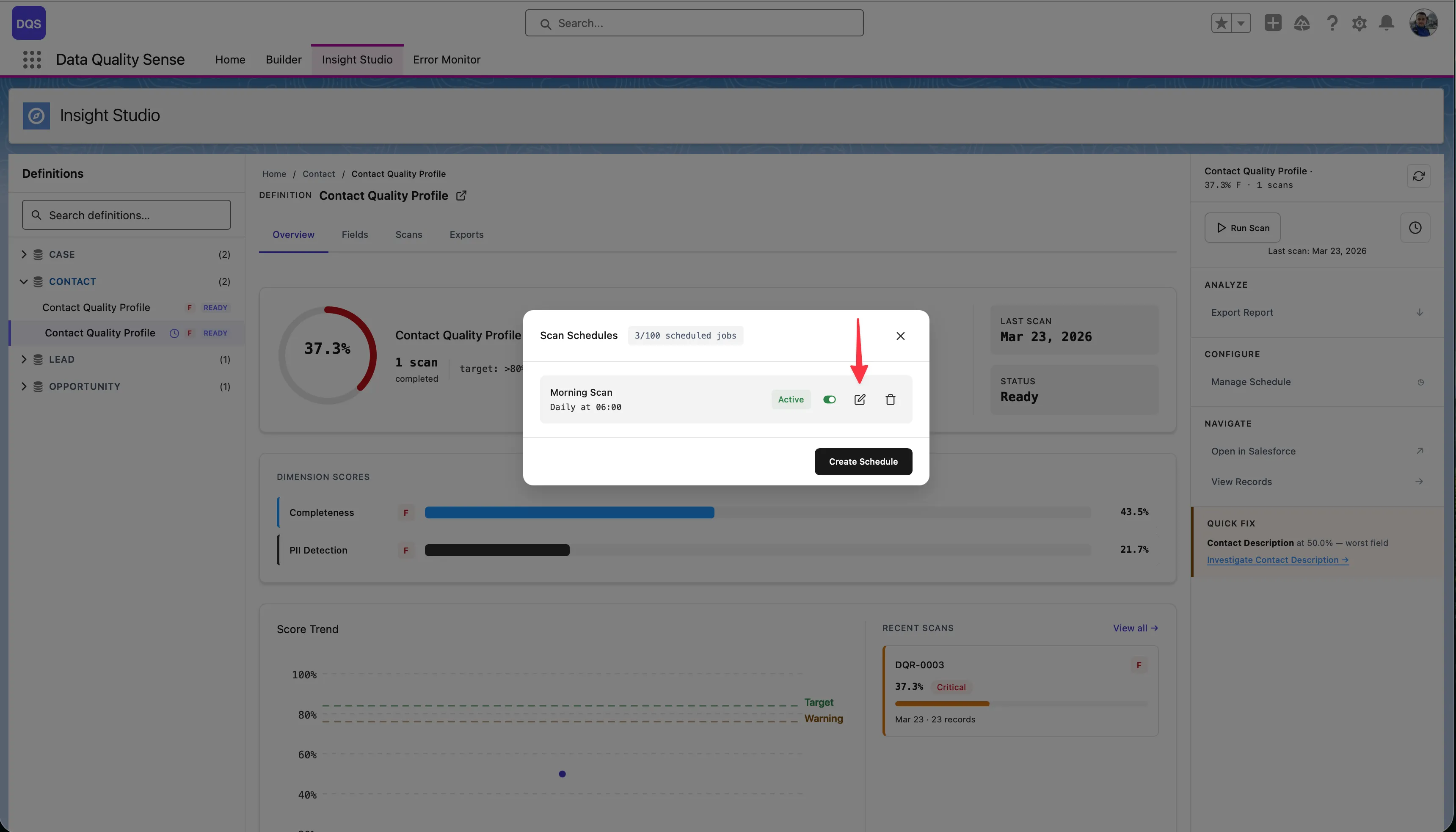
Dział zatytułowany „Przeglądanie harmonogramów”Modalne okno Scan Schedules pokazuje wszystkie skonfigurowane harmonogramy z ich statusem, częstotliwością i czasem następnego uruchomienia. Licznik pokazuje, ile zaplanowanych zadań jest używanych z limitu Salesforce (np. 2/100).
Edycja harmonogramów
Dział zatytułowany „Edycja harmonogramów”Kliknij ikonę edycji, aby zmodyfikować ustawienia harmonogramu. Istniejący harmonogram zostanie zastąpiony nową konfiguracją.
Aktywacja / Dezaktywacja
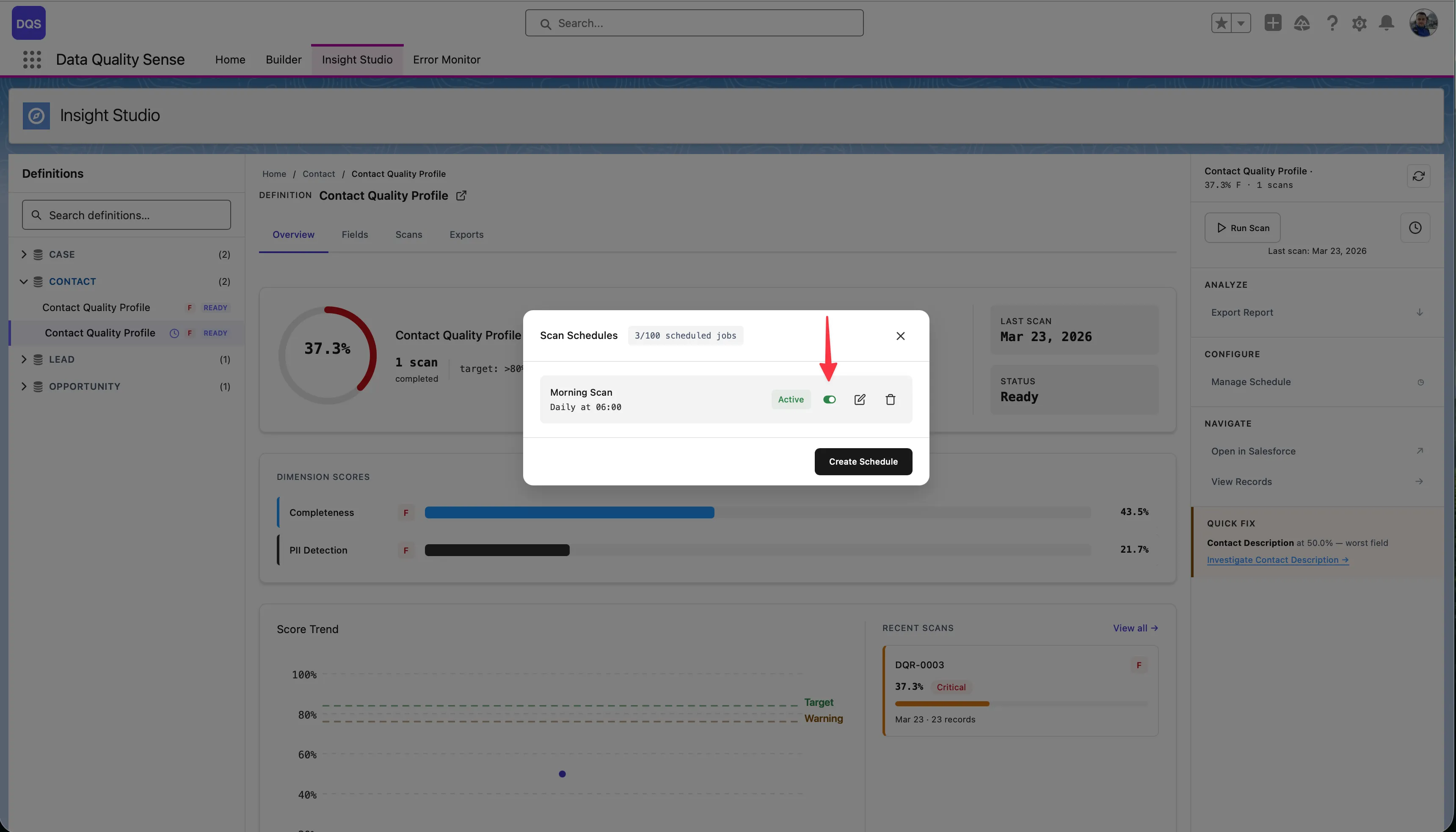
Dział zatytułowany „Aktywacja / Dezaktywacja”Użyj przełącznika Active, aby tymczasowo wstrzymać harmonogram bez jego usuwania.
Usuwanie harmonogramów
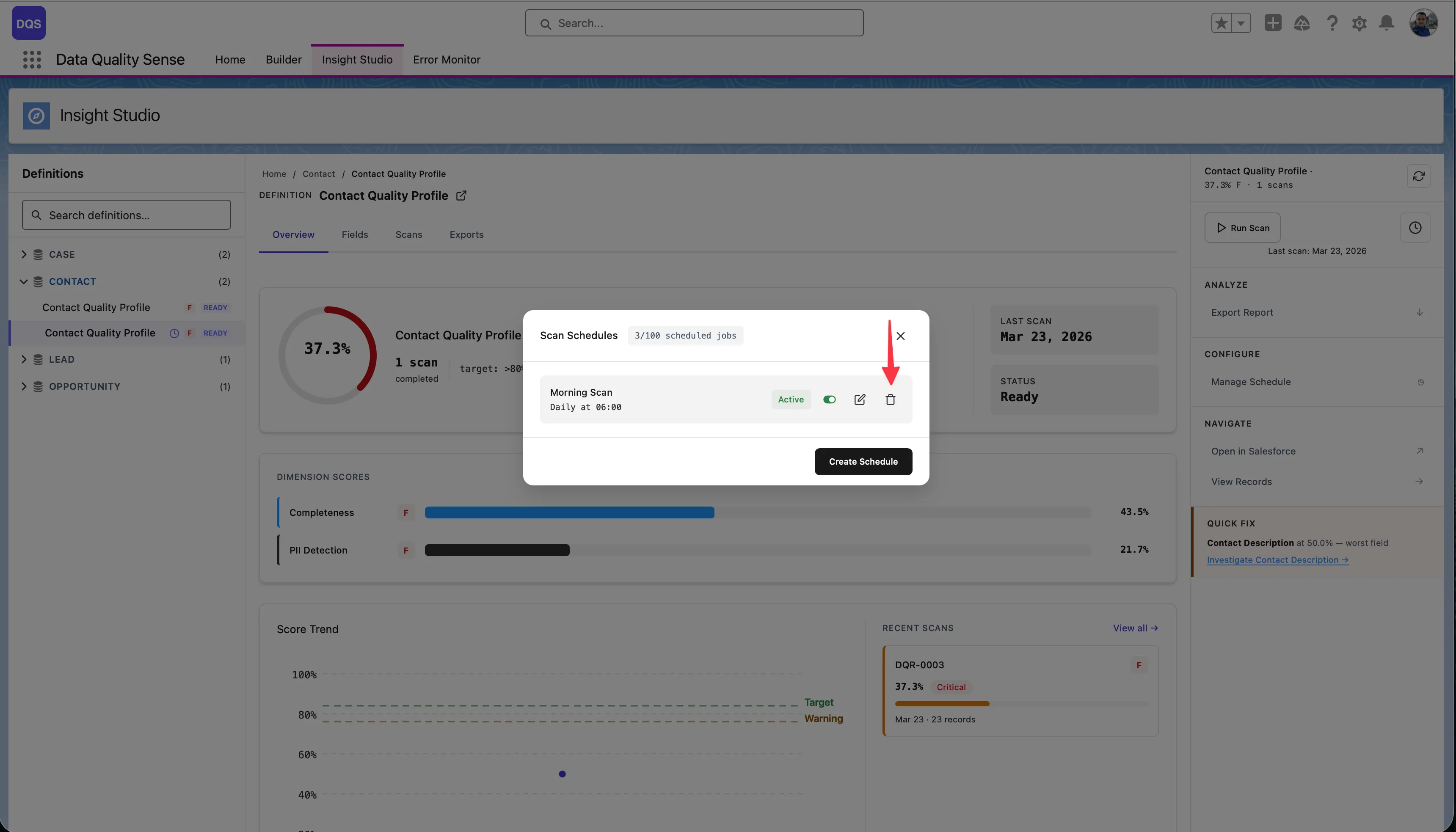
Dział zatytułowany „Usuwanie harmonogramów”Kliknij ikonę usuwania, aby usunąć harmonogram. Ręczne skany pozostają dostępne.
Ślad audytowy
Dział zatytułowany „Ślad audytowy”Każdy skan rejestruje, kto go wyzwolił:
- Ręczne skany — Rejestruje użytkownika, który kliknął „Run Scan”
- Zaplanowane skany — Rejestruje „Scheduled” jako źródło wyzwolenia
- Znacznik czasu — Kiedy skan się rozpoczął i zakończył
- Tylko aktywne definicje mogą być harmonogramowane
- Uruchomione skany zużywają limity gubernatorskie Salesforce (batch Apex)
- Planuj skany poza godzinami szczytu, aby zminimalizować wpływ
- Wiele definicji może być harmonogramowanych w różnych terminach