
Nawigacja
Głębokość nawigacji
Dział zatytułowany „Głębokość nawigacji”Insight Studio zapewnia 6-poziomową hierarchię przechodzenia w głąb:
Home → Object → Definition → Scan → Field → DimensionPoziom 1: Home
Dział zatytułowany „Poziom 1: Home”Widok najwyższego poziomu pokazujący wszystkie zeskanowane obiekty z ich najnowszymi wynikami jakości. Użyj go, aby zidentyfikować, które obiekty wymagają uwagi.
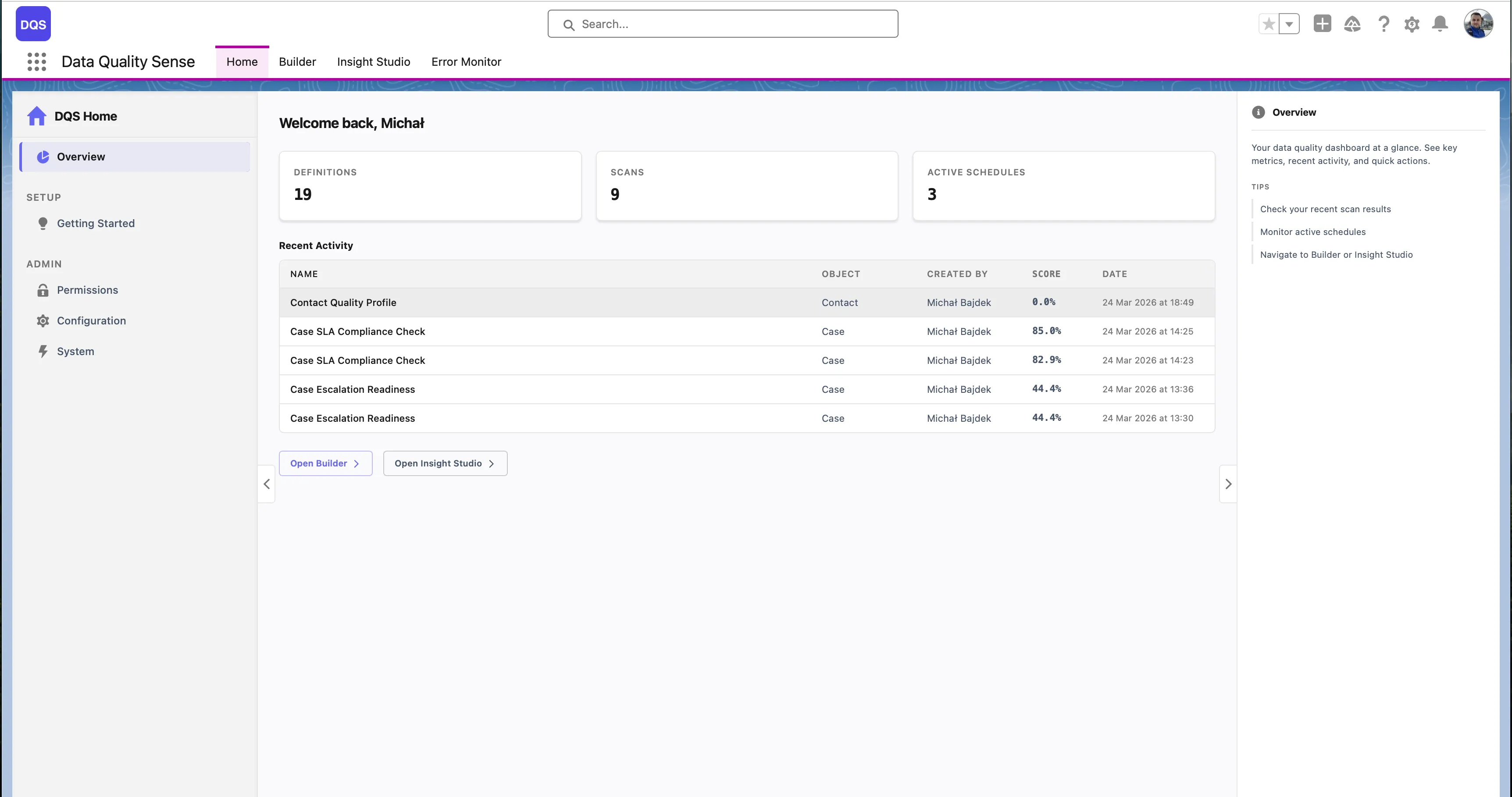
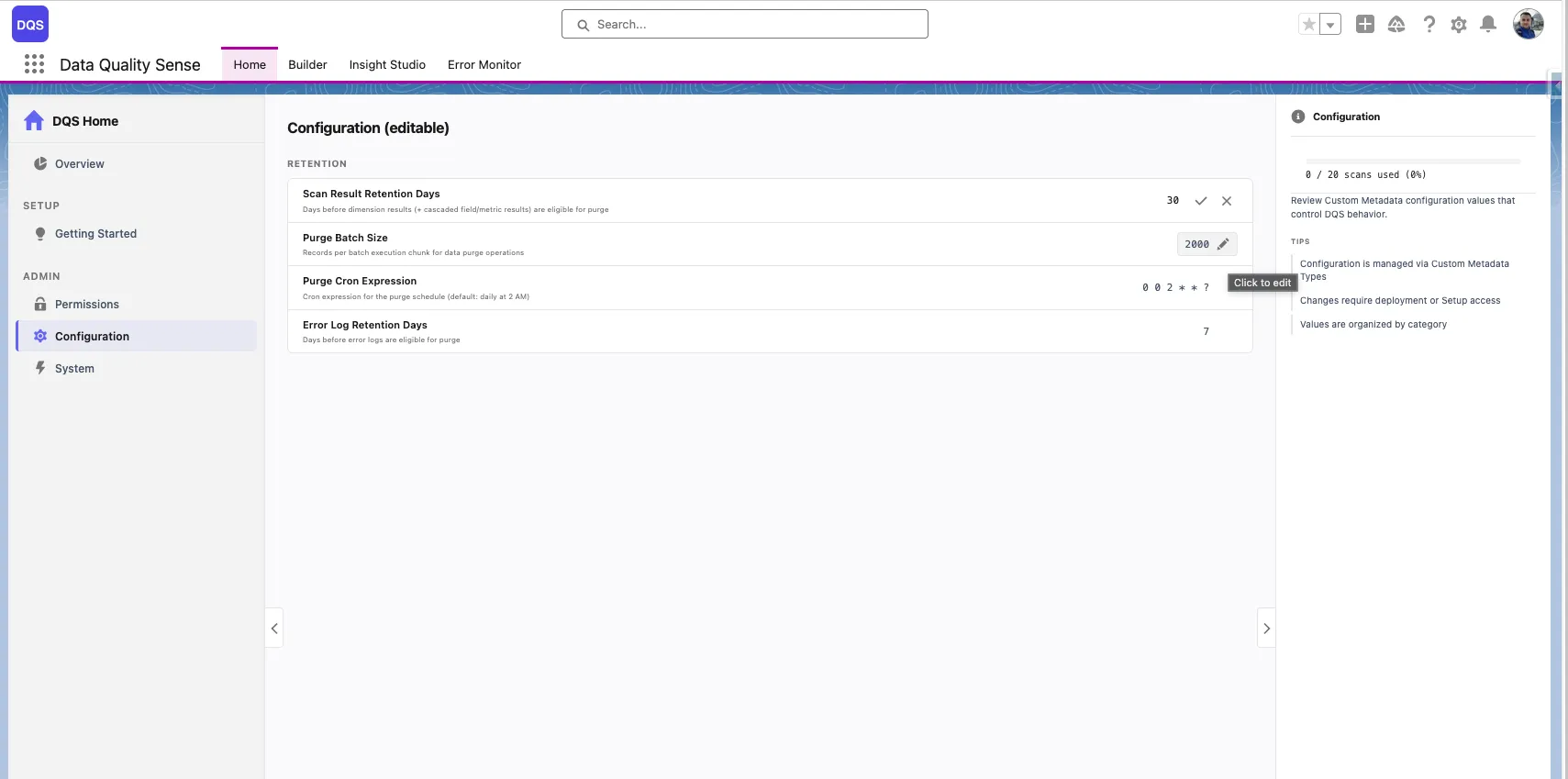
Strona Home zawiera również panel Configuration, w którym administratorzy mogą edytować domyślne parametry, takie jak Scan Result Retention Days, Purge Batch Size, Purge CRON Expression i Error Log Retention Days bezpośrednio z poziomu interfejsu.
Poziom 2: Object
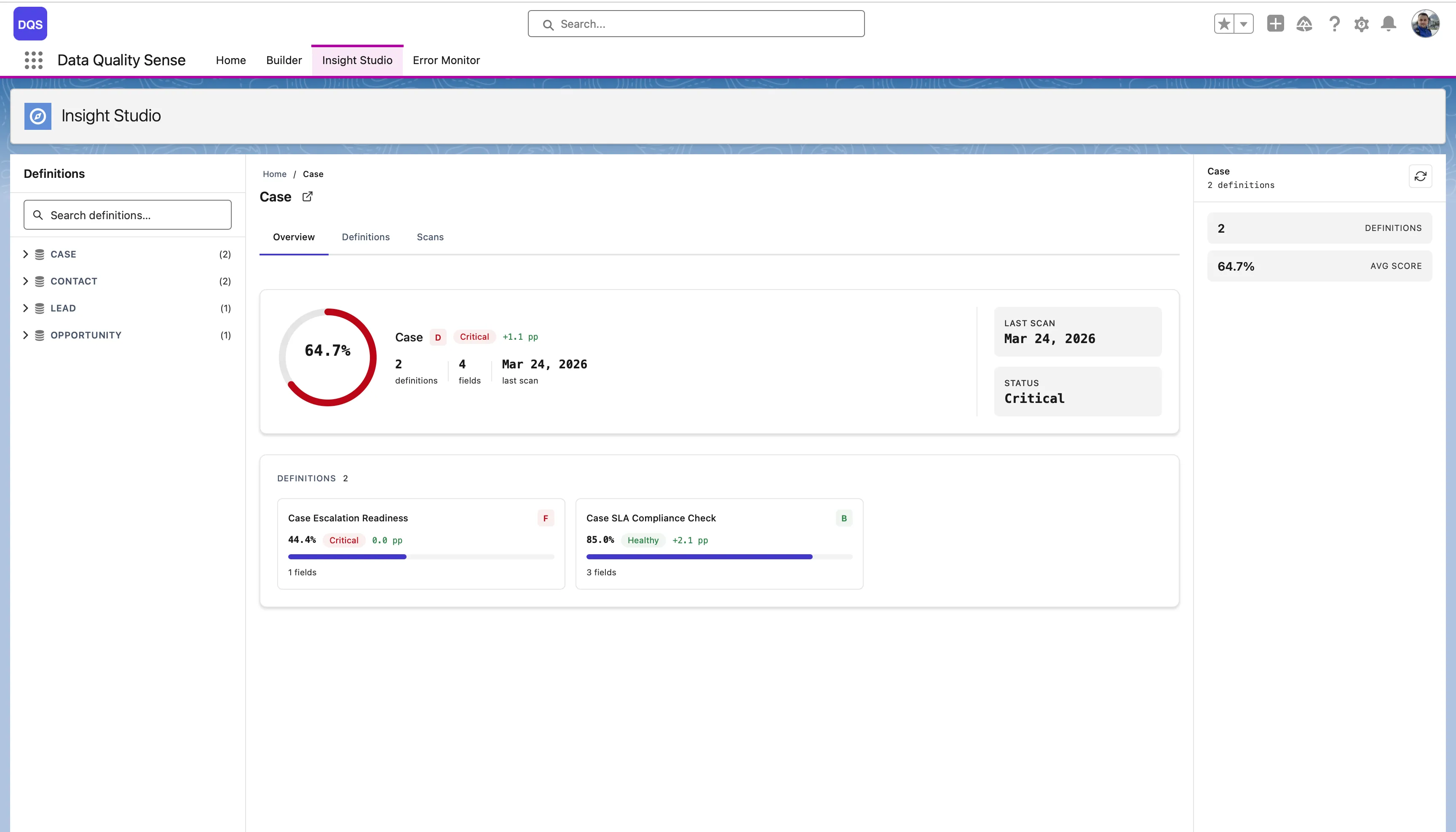
Dział zatytułowany „Poziom 2: Object”Pokazuje wszystkie definicje dla wybranego obiektu z ogólnym wynikiem jakości, datą ostatniego skanu, statusem i kartami definicji. Porównuj różne konfiguracje skanów i ich wyniki obok siebie.
Poziom 3: Definition
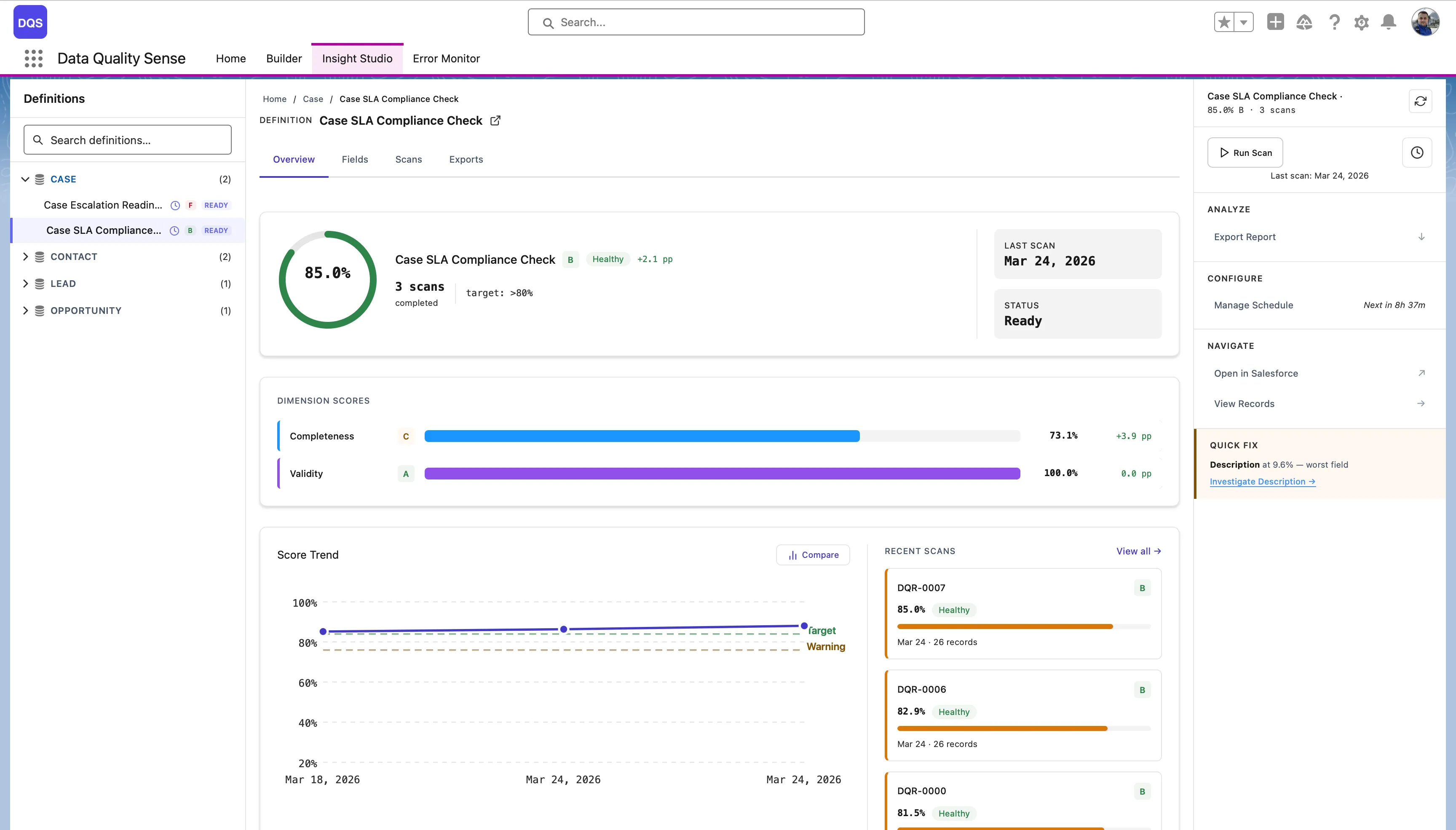
Dział zatytułowany „Poziom 3: Definition”Główny pulpit dla pojedynczej definicji. Posiada cztery zakładki:
- Overview — Ogólny wynik jakości, paski wyników wymiarów, wykres Score Trend i panel Record Scores
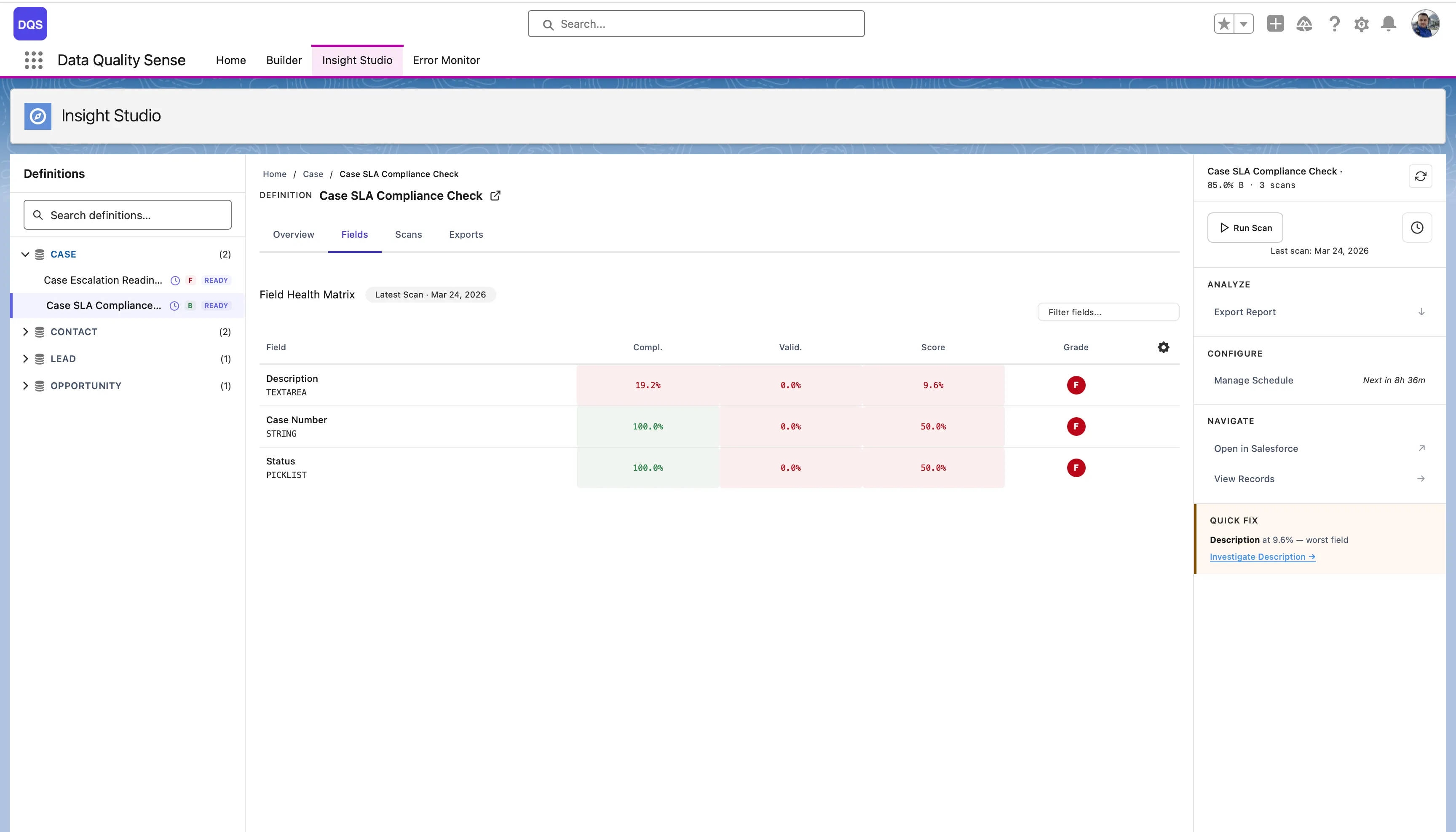
- Fields — Macierz kondycji pól z wynikami per pole w poszczególnych wymiarach
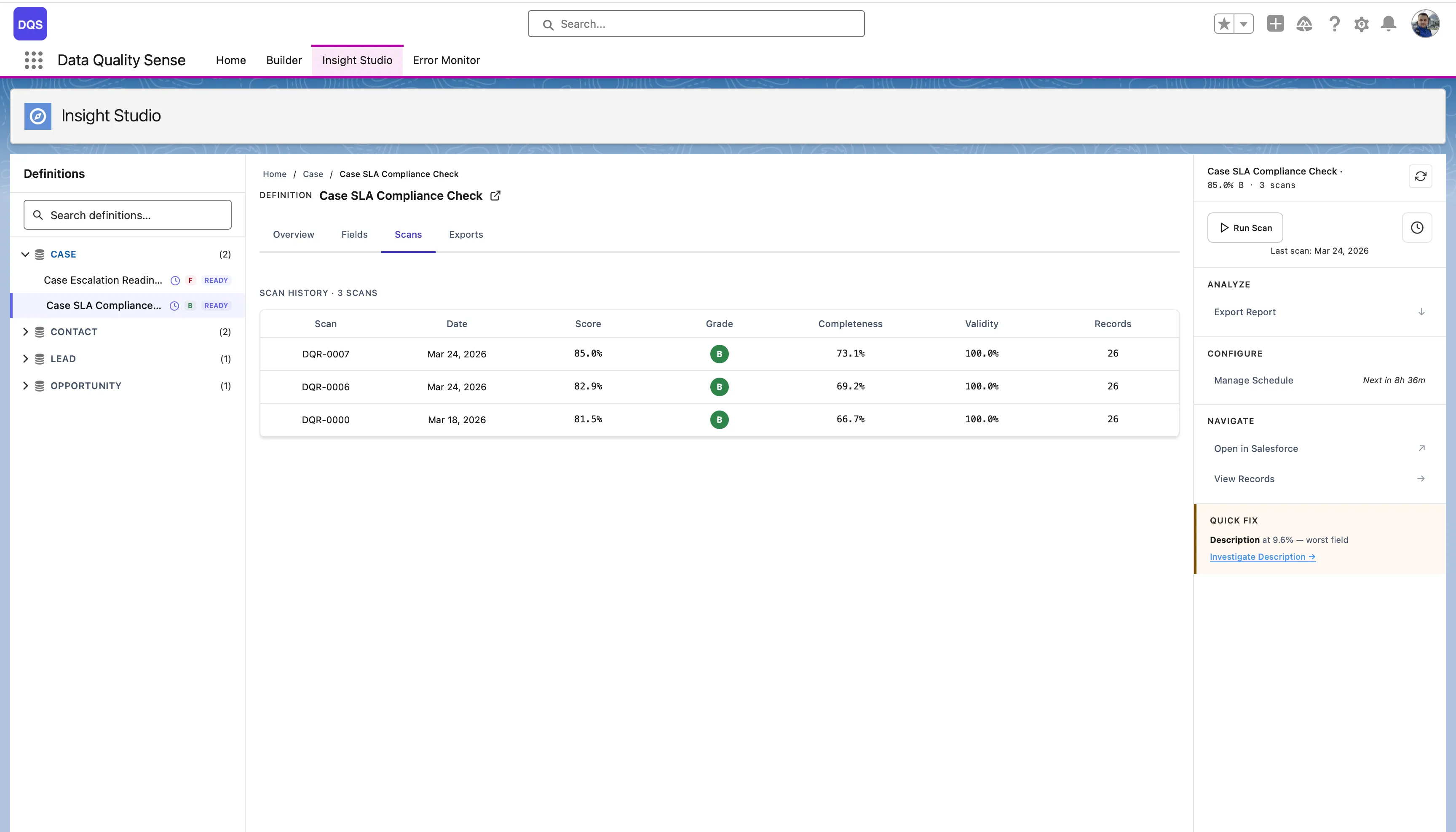
- Scans — Pełna historia skanów z wynikami per uruchomienie
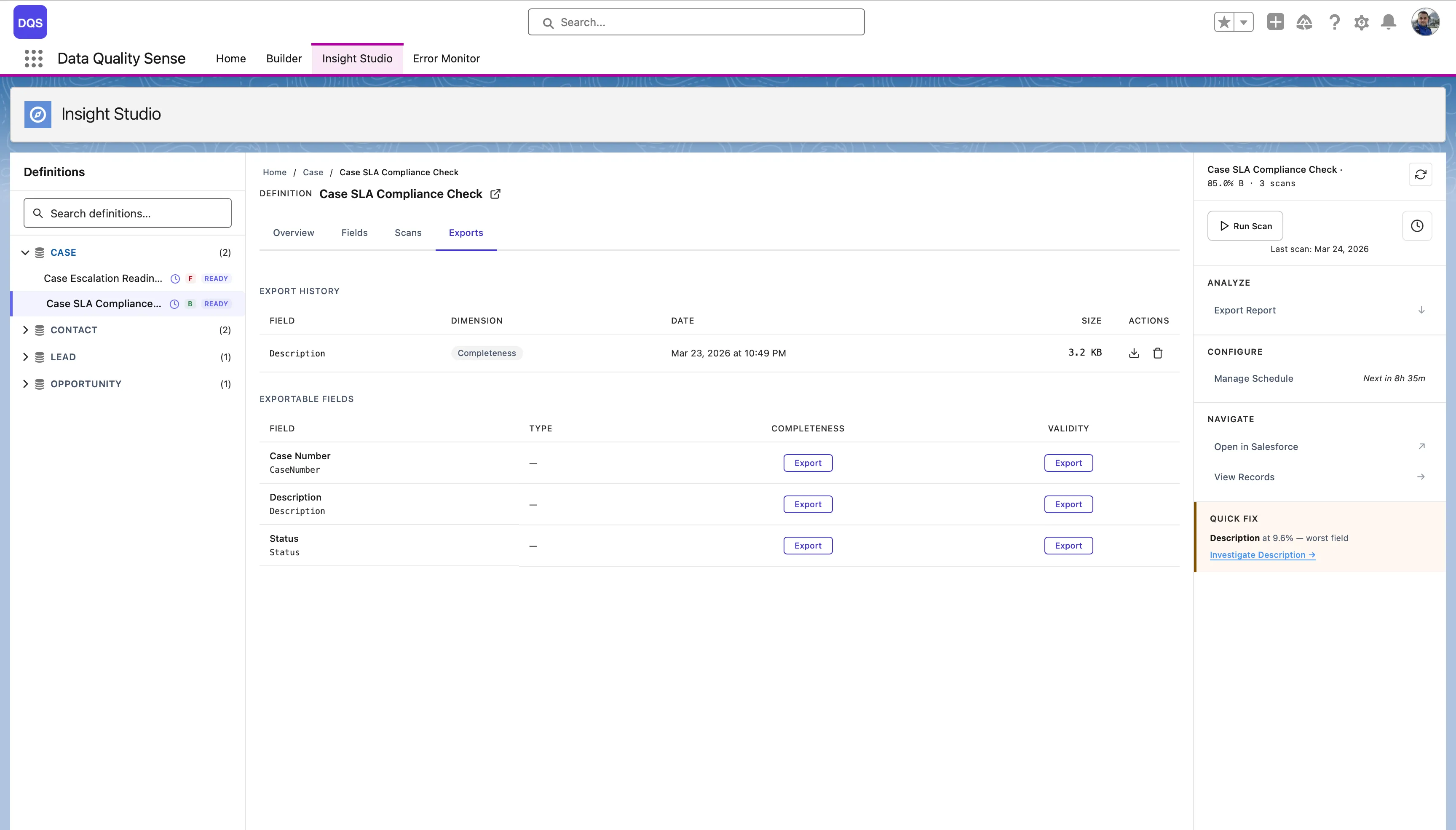
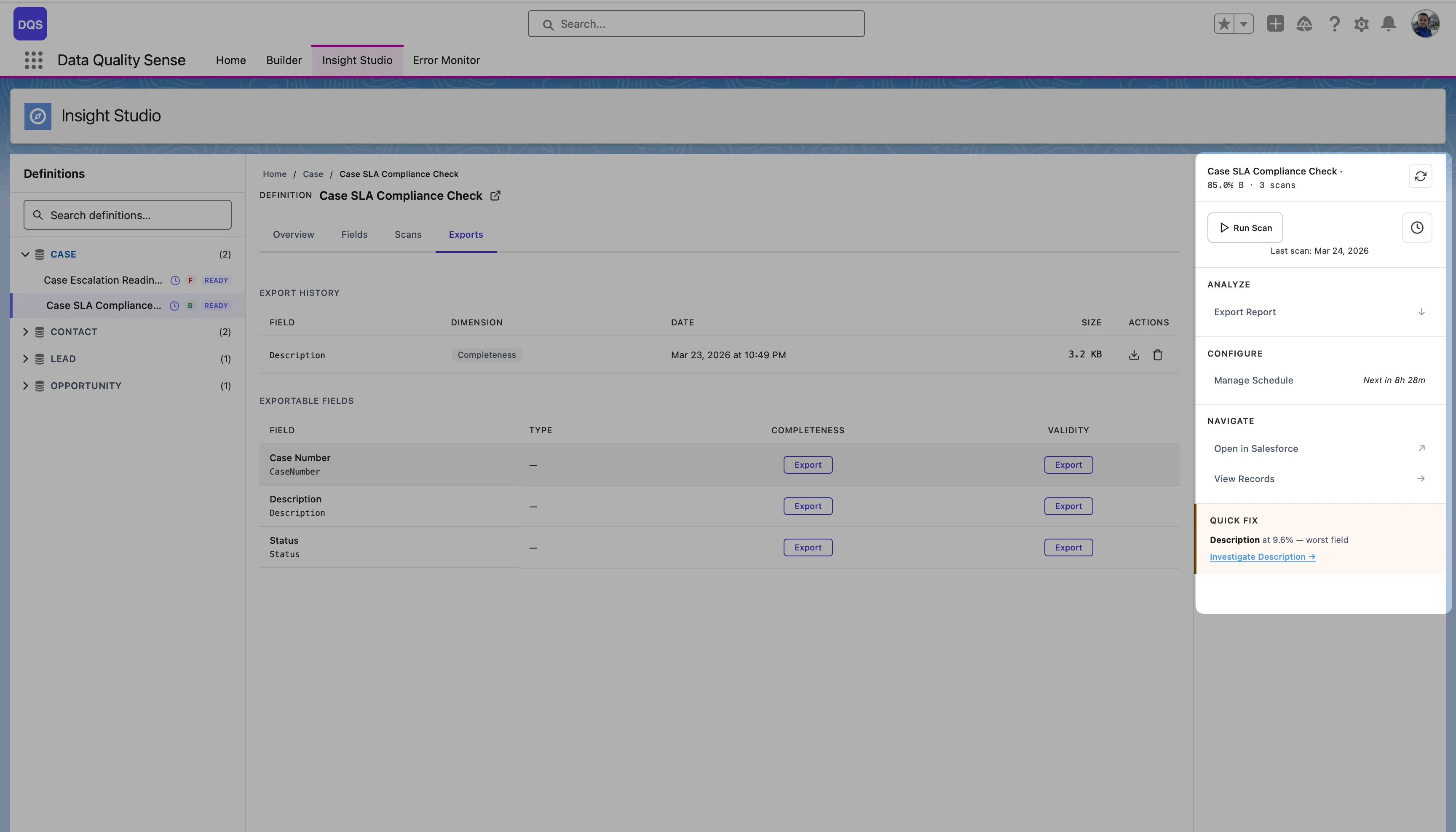
- Exports — Pobieranie szczegółów naruszeń jako CSV per wymiar i pole, lub podejmowanie akcji przez Create Tasks i Post Chatter
Zakładka Fields pokazuje wynik każdego pola per wymiar w kolorowej macierzy — czerwony dla słabych, zielony dla dobrych. Użyj jej, aby szybko znaleźć najsłabsze pola.
Zakładka Exports wymienia dostępne eksporty per wymiar i pole, z przyciskami pobierania i historią eksportów.
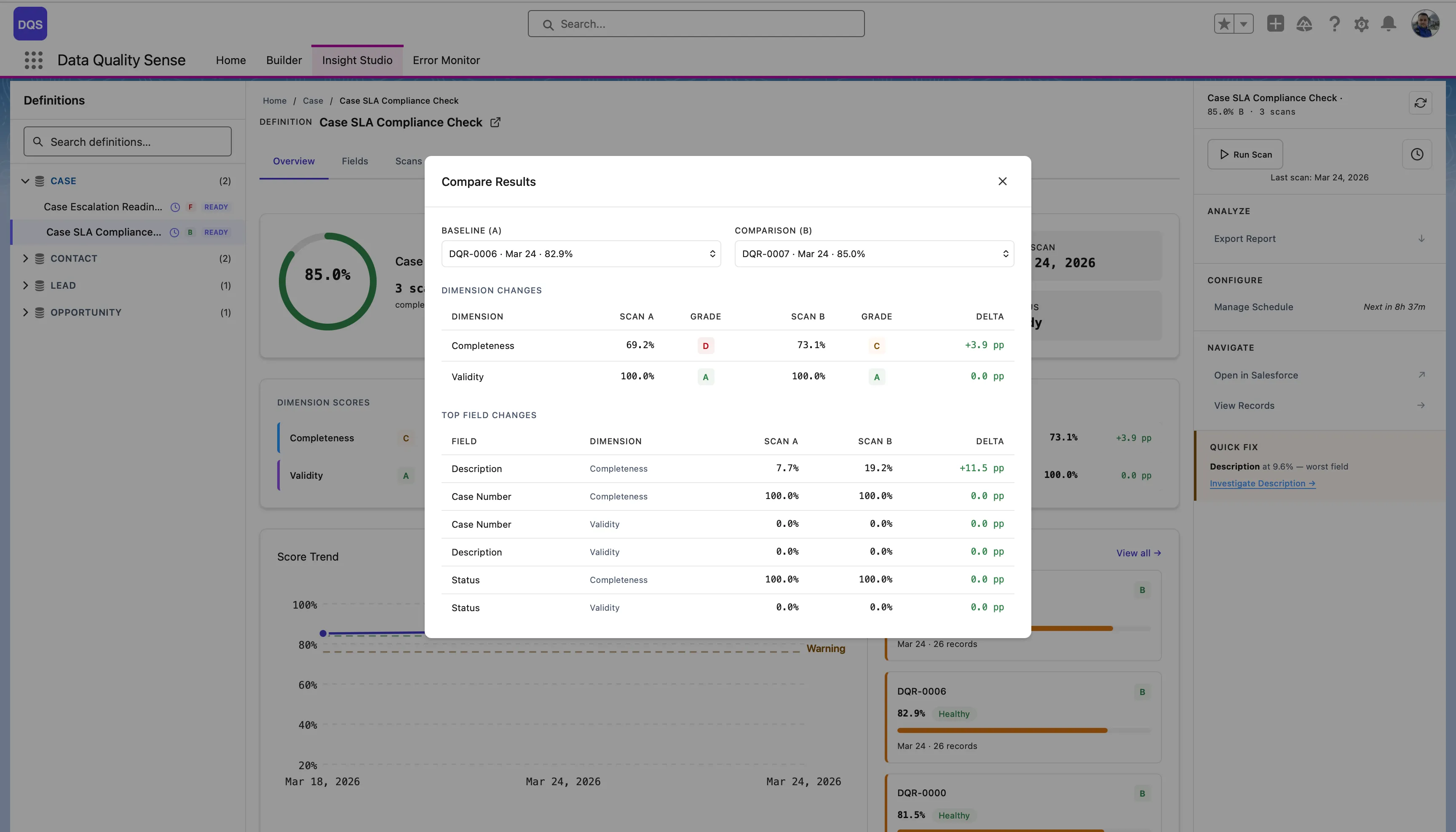
Z zakładki Overview kliknij Compare na wykresie Score Trend, aby porównać dwa skany obok siebie — zobacz różnice na poziomie wymiarów i pól między skanem bazowym a porównawczym.
Poziom 4: Scan
Dział zatytułowany „Poziom 4: Scan”Szczegółowe wyniki dla konkretnego uruchomienia skanu. Zakładka Scans pokazuje pełną historię skanów ze wskaźnikami statusu, wynikami i podziałem na wymiary dla każdego uruchomienia.
Poziom 5: Field
Dział zatytułowany „Poziom 5: Field”Wyniki dla pojedynczego pola we wszystkich wymiarach. Przydatne do zrozumienia, dlaczego konkretne pole uzyskuje niskie wyniki.
Poziom 6: Dimension
Dział zatytułowany „Poziom 6: Dimension”Najgłębszy poziom — indywidualne wyniki metryk dla jednego pola w jednym wymiarze. Pokazuje surowe dane ewaluacji.
Panel boczny
Dział zatytułowany „Panel boczny”Prawy panel boczny pokazuje kontekst i akcje dla bieżącej definicji:
- Nagłówek — Nazwa definicji, ogólny wynik z klasą, liczba skanów i przycisk odświeżania
- Run Scan — Ręczne wyzwolenie skanu, z datą ostatniego skanu wyświetloną poniżej
- Analyze — Rozwijane menu Actions z opcjami Export Report, Create Tasks i Post Chatter (szczegóły)
- Configure — Manage Schedule z odliczaniem do następnego zaplanowanego uruchomienia (np. „Next in 8h 28m”)
- Navigate — Open in Salesforce (zewnętrzny link do rekordu definicji) i View Records (przeglądanie zeskanowanych rekordów)
- Quick Fix — Wyróżnia najsłabiej oceniane pole z wynikiem (np. „Description at 9.6% — worst field”) i bezpośredni link Investigate do przejścia w głąb
Nawigacja okruszkowa
Dział zatytułowany „Nawigacja okruszkowa”Ścieżka okruszkowa na górze obszaru Stage pokazuje bieżącą pozycję w hierarchii. Kliknij dowolny segment, aby przejść z powrotem do tego poziomu.
