
Szybki start
Twój pierwszy skan w 5 minut
Dział zatytułowany „Twój pierwszy skan w 5 minut”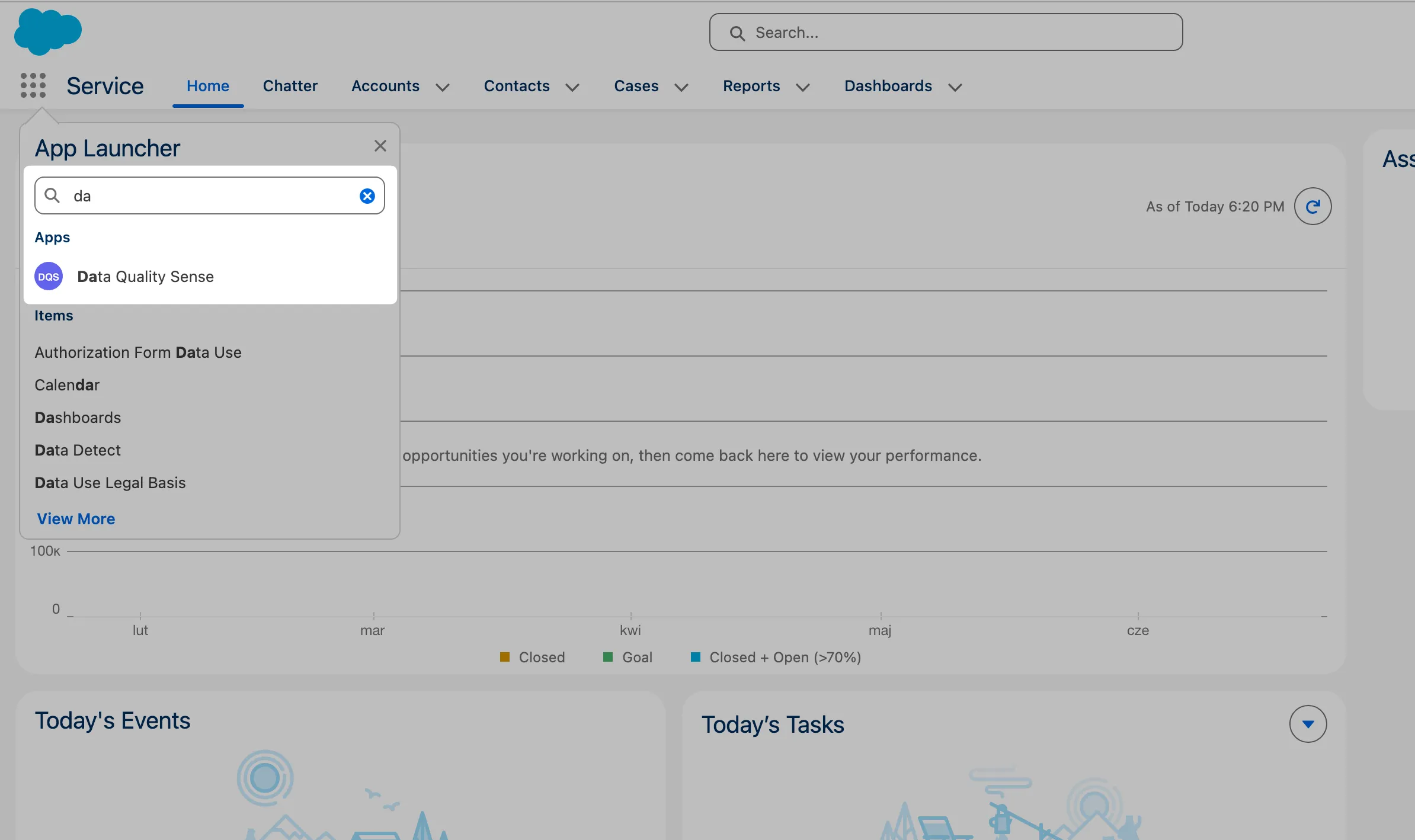
-
Otwórz DQS Builder
Przejdź do aplikacji Data Quality Sense w Salesforce. Jeśli uprawnienia są poprawnie skonfigurowane, zakładka Builder załaduje się automatycznie.
-
Utwórz nową definicję
Kliknij New Definition. Nadaj jej nazwę (np. „Account Quality Check”) i wybierz obiekt docelowy — na przykład
Account. -
Wybierz pola
Selektor pól wyświetla wszystkie dostępne pola wybranego obiektu. Wybierz pola, które chcesz monitorować. Możesz użyć paska wyszukiwania do filtrowania oraz sortowania według typu lub etykiety pola.
-
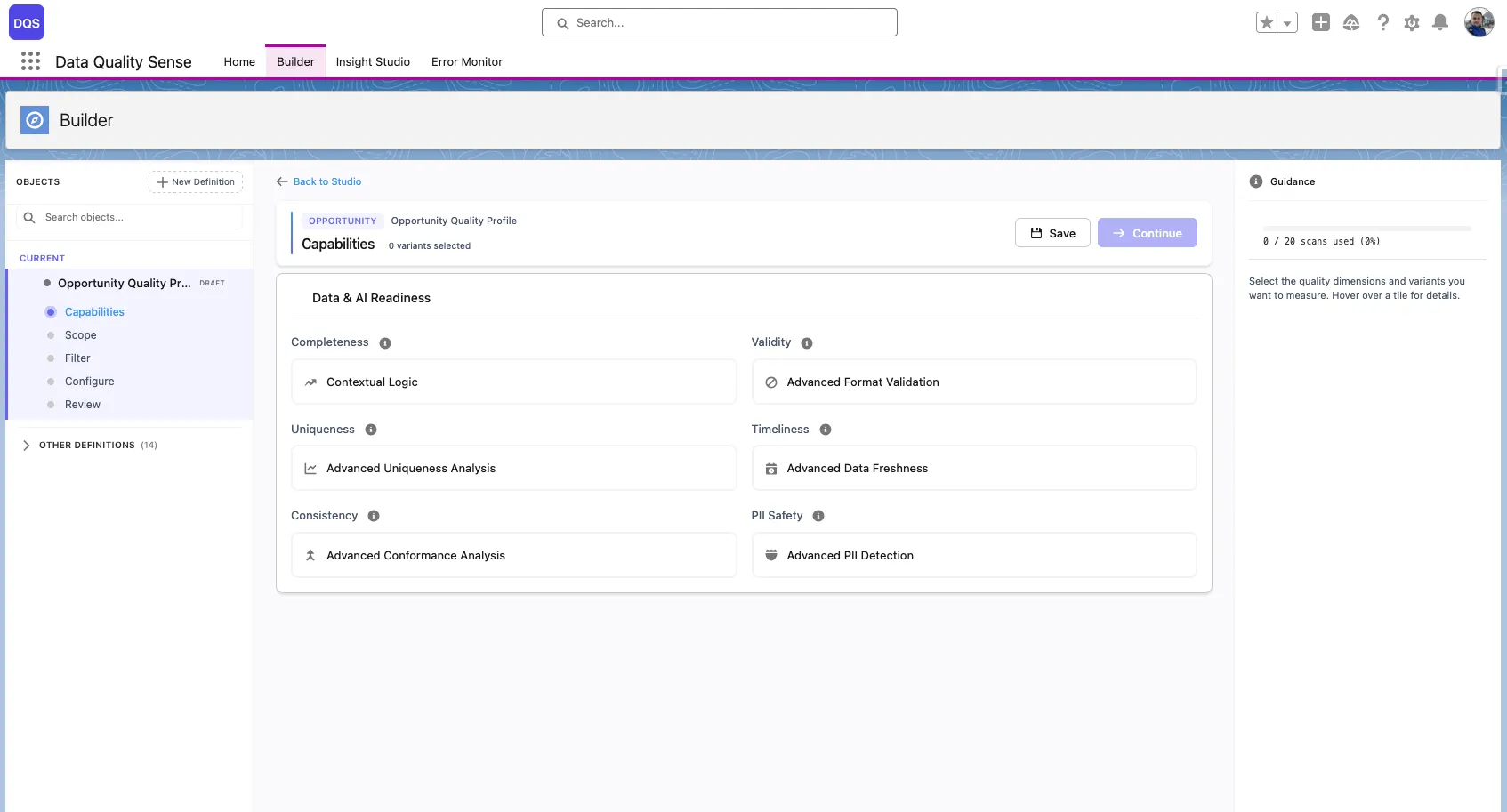
Wybierz zdolności
Określ, które wymiary jakości mają być oceniane:
- Completeness — czy pola są wypełnione?
- Validity — czy wartości odpowiadają oczekiwanym formatom?
- Uniqueness — czy występują zduplikowane wartości?
- Timeliness — czy dane są aktualne?
- Consistency — czy powiązane pola są logicznie spójne?
- PII Detection — czy tekst wolny zawiera dane osobowe?
Zacznij od Completeness, aby uzyskać najszybszą konfigurację.
-
Przejrzyj i aktywuj
Sprawdź konfigurację na ekranie podsumowania. Kliknij Activate, aby przenieść definicję ze statusu Draft do Active.
-
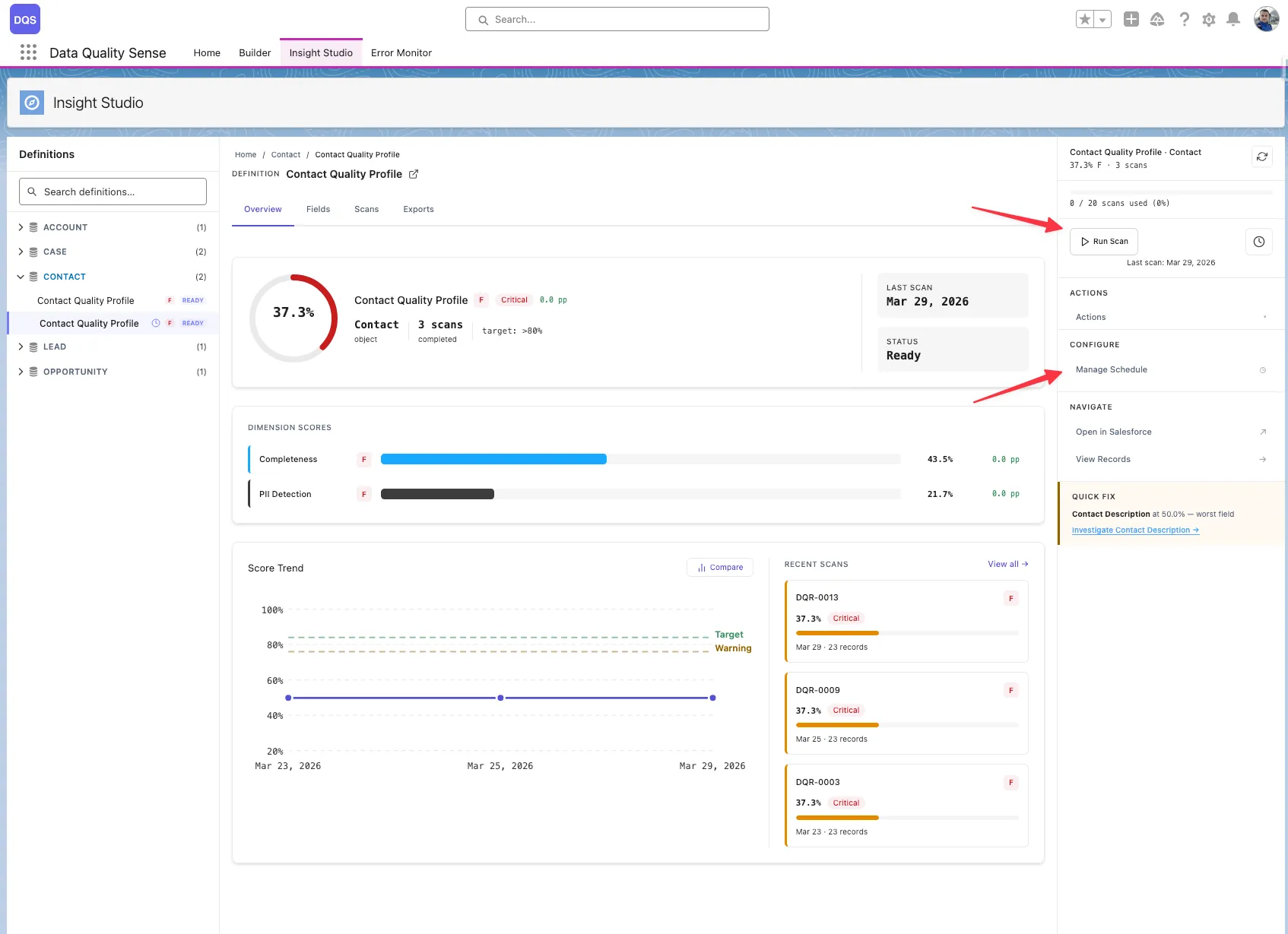
Uruchom skan
Przejdź do Insight Studio i uruchom skan ręcznie lub skonfiguruj harmonogram.
-
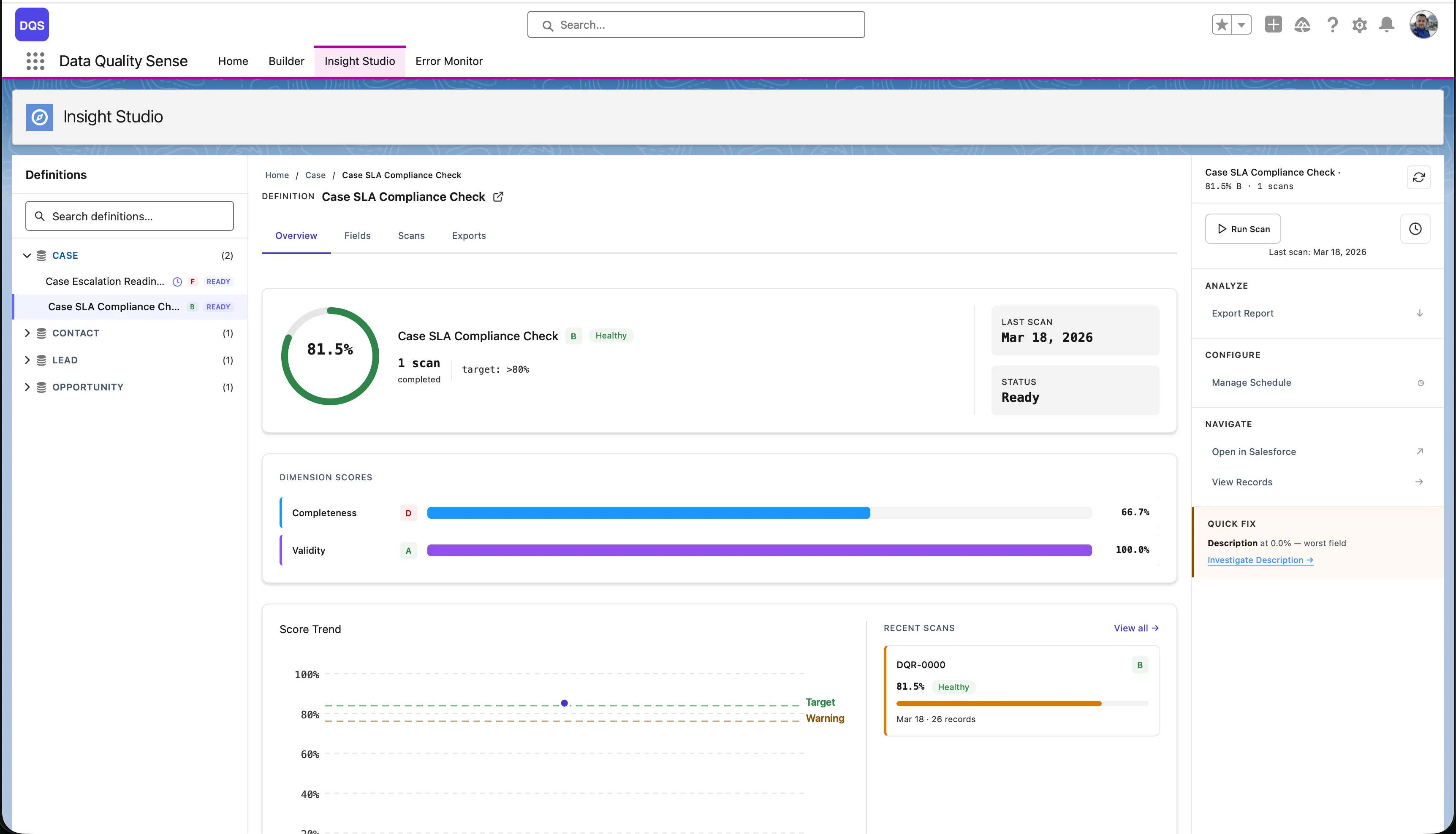
Wyświetl wyniki
Po zakończeniu skanu Insight Studio wyświetli wyniki jakości danych z możliwością przejścia do szczegółów na poziomie pól.
Co dalej?
Dział zatytułowany „Co dalej?”- Poznaj wszystkie 6 zdolności jakości
- Odkryj pulpity Insight Studio
- Skonfiguruj automatyczne harmonogramy skanów