Wybór pól
Selektor pól
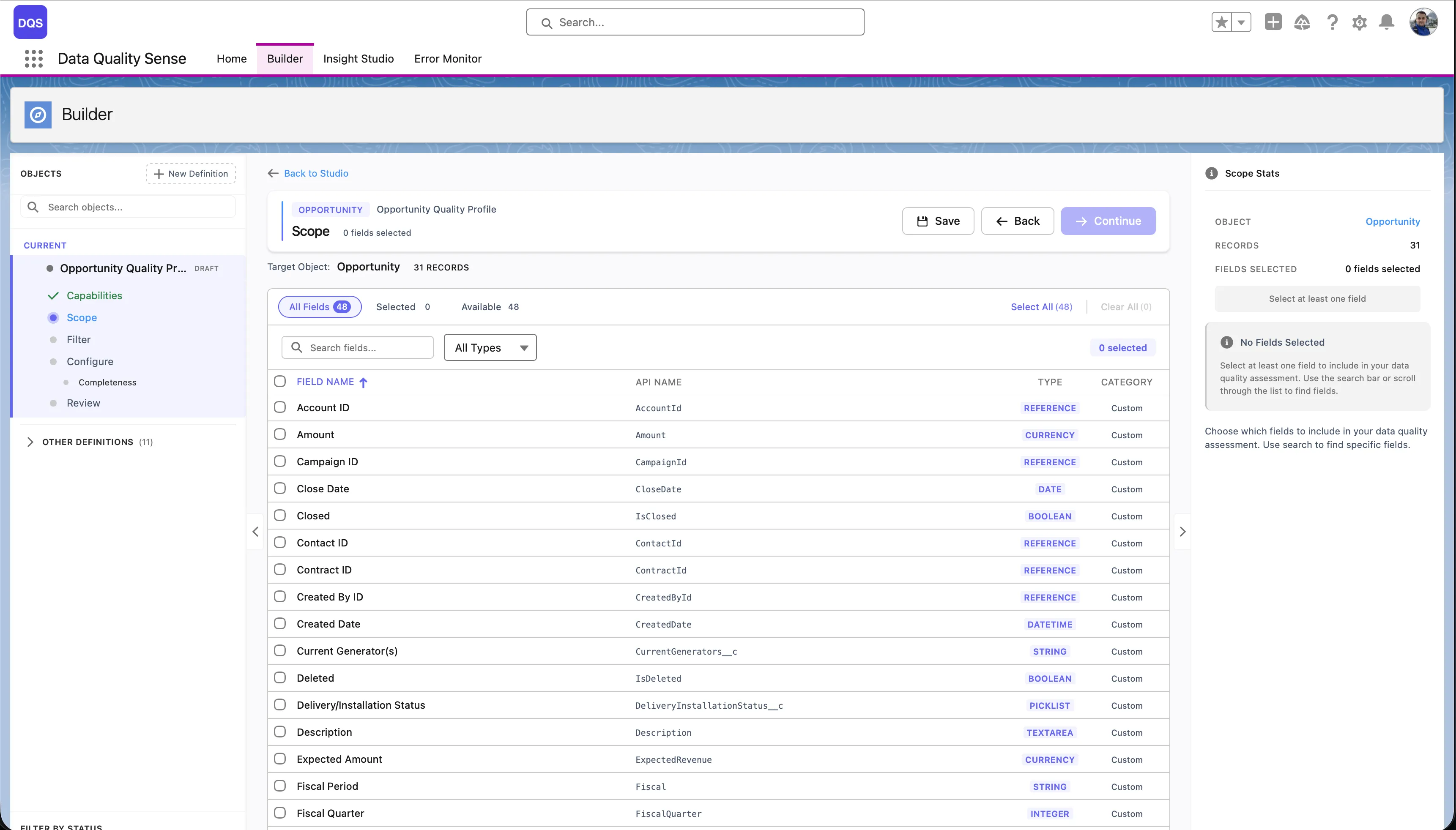
Dział zatytułowany „Selektor pól”Selektor pól to drugi etap kreatora Builder. Wyświetla wszystkie dostępne pola wybranego obiektu w paginowanej tabeli.
Funkcje
Dział zatytułowany „Funkcje”Wyszukiwanie i filtrowanie
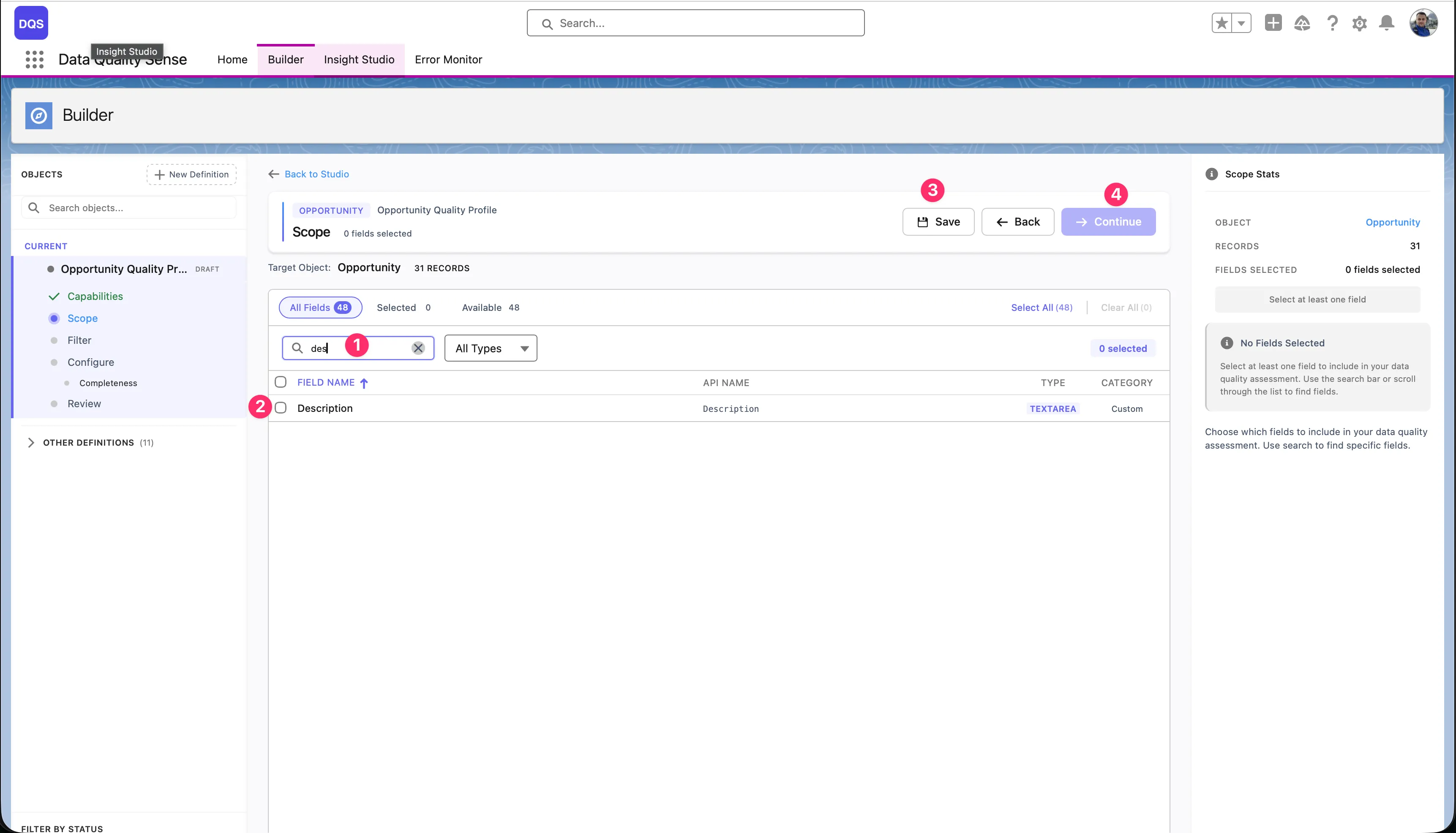
Dział zatytułowany „Wyszukiwanie i filtrowanie”- Wyszukiwanie — Filtrowanie pól według etykiety lub nazwy API
- Filtr typu pola — Wyświetlanie tylko określonych typów pól (Text, Number, Picklist itp.)
- Sortowalne kolumny — Sortowanie według etykiety pola, nazwy API lub typu pola
Informacje o polach
Dział zatytułowany „Informacje o polach”Dla każdego pola selektor wyświetla:
| Kolumna | Opis |
|---|---|
| Label | Nazwa wyświetlana pola |
| API Name | Nazwa deweloperska (np. BillingCity) |
| Type | Typ danych pola (Text, Number, Date, Picklist itp.) |
| Required | Czy pole jest wymagane w układzie |
Zaznaczanie zbiorcze
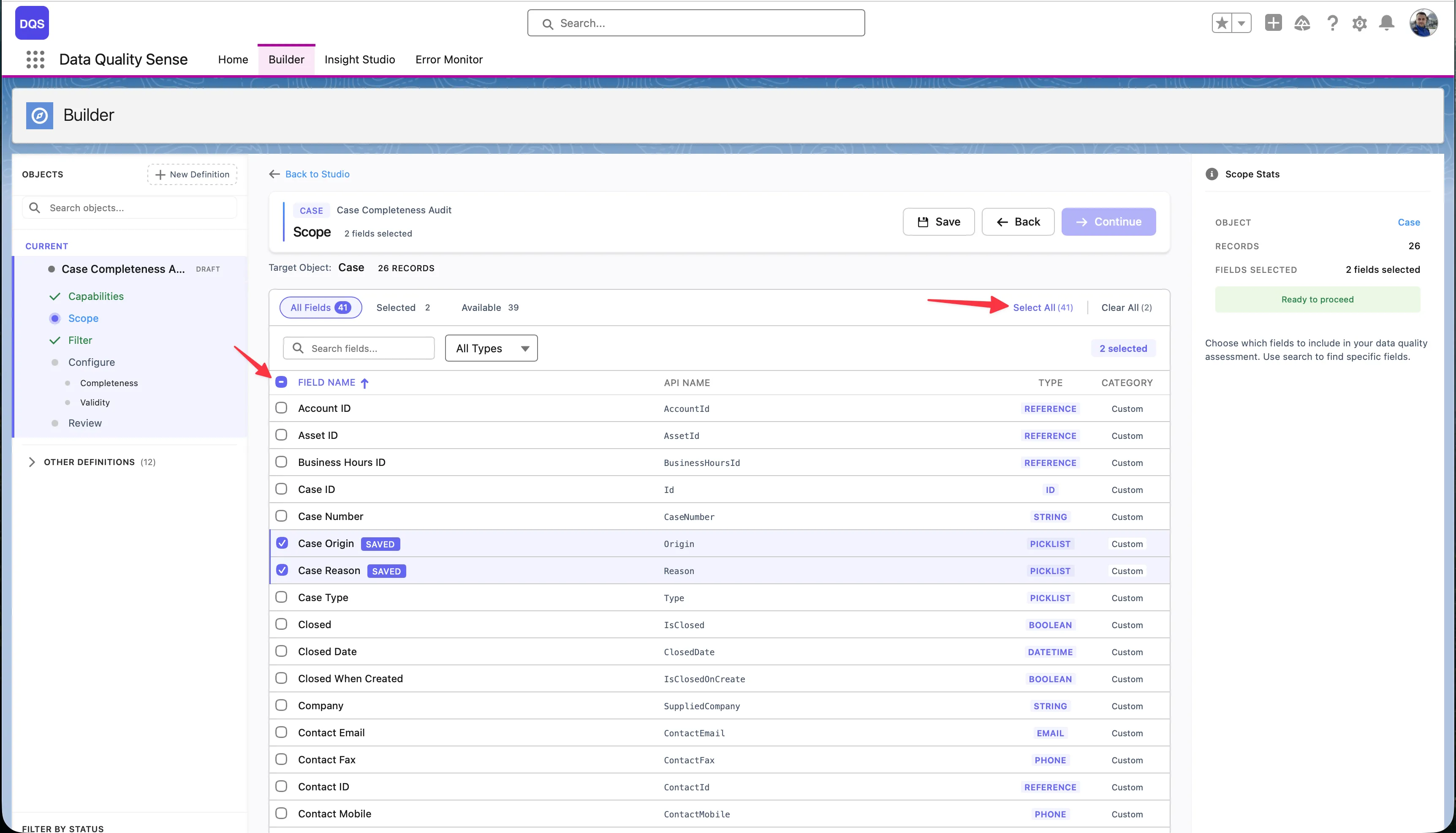
Dział zatytułowany „Zaznaczanie zbiorcze”Użyj linku Select All, aby dodać wszystkie dostępne pola do zakresu naraz — link pokazuje łączną liczbę pól (np. „Select All (71)”). Aby usunąć wszystkie zaznaczenia, kliknij Clear All. Pasek nagłówka wyświetla bieżące liczniki Selected i Available, dzięki czemu zawsze wiesz, ile pól jest w zakresie.
Zaznaczenia są zachowywane między stronami — możesz zaznaczyć pola na stronie 1, przejść do strony 2, a zaznaczenia zostaną zachowane. Panel Scope Stats po prawej stronie podsumowuje bieżący wybór.
Uwagi dotyczące pól
Dział zatytułowany „Uwagi dotyczące pól”Zalecane pola
Dział zatytułowany „Zalecane pola”Aby uzyskać kompleksowy skan, uwzględnij:
- Kluczowe pola identyfikacyjne — Name, Email, Phone
- Pola adresowe — dla Completeness i Validity
- Pola daty — dla Timeliness
- Pola Picklist — dla Validity i Consistency
- Pola tekstowe — dla Completeness i PII Detection
Pola do unikania
Dział zatytułowany „Pola do unikania”- Pola generowane przez system (Id, CreatedDate, LastModifiedDate) — są zawsze wypełnione
- Pola formuł — ich wartości są obliczane, a nie wprowadzane przez użytkowników
- Pola zaszyfrowane — mogą nie być odczytywalne przez silnik skanowania
Widok zakresu
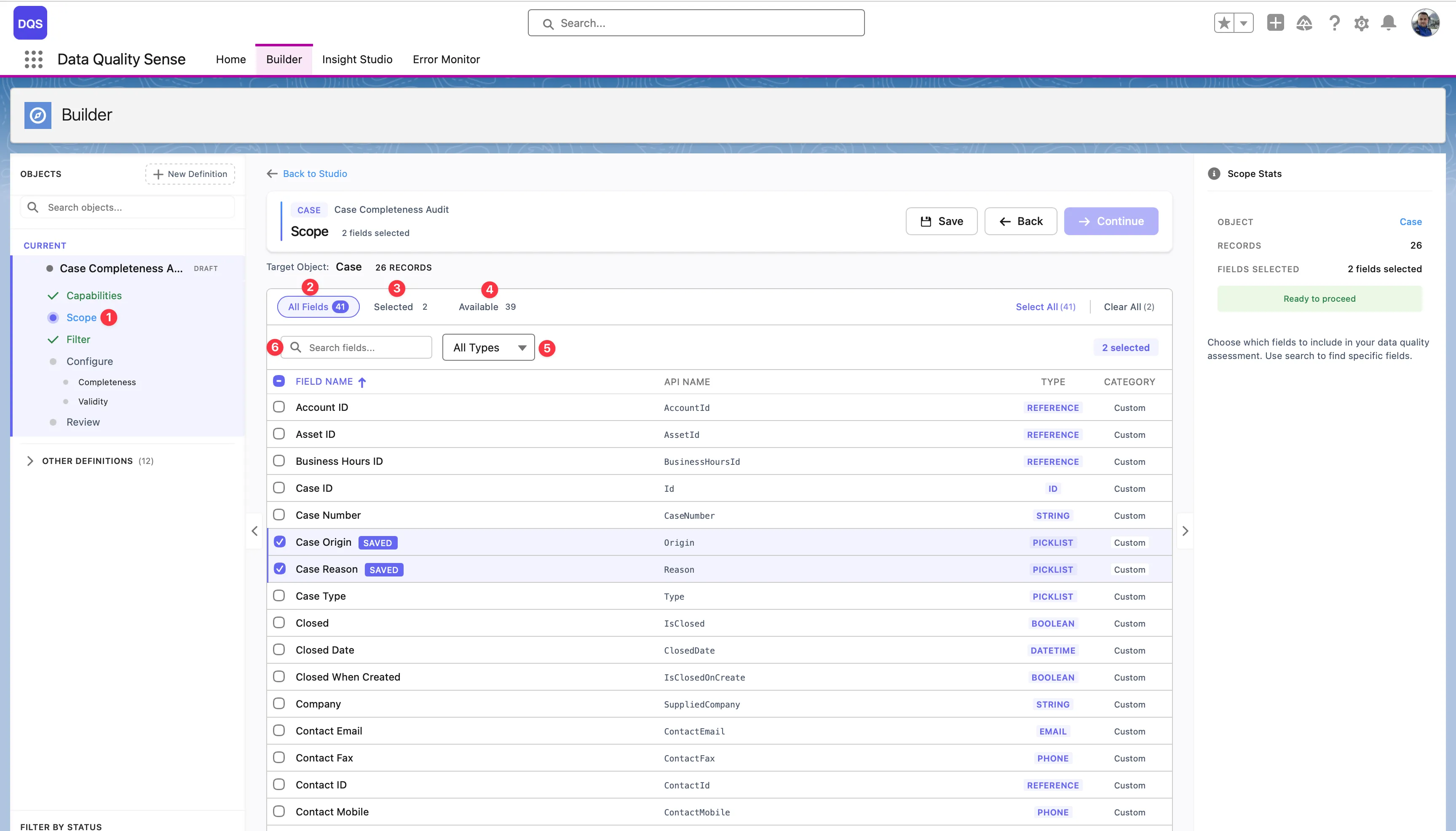
Dział zatytułowany „Widok zakresu”Widok zakresu to główna przestrzeń robocza do wyboru i przeglądania pól:
-
Krok Scope — Kliknij krok Scope w pasku bocznym kreatora Builder, aby załadować wszystkie pola obiektu docelowego. Tutaj definiujesz, które pola zostaną uwzględnione w skanie jakości danych.
-
All Fields — Domyślny widok pokazujący każde pole obiektu. Użyj tej zakładki do przeglądania pełnej listy, zaznaczania lub odznaczania pól oraz sprawdzania etykiety, nazwy API, typu i tego, czy pole jest standardowe, czy niestandardowe. Zaznaczone pola są wyróżnione na liście.
-
Filtr Selected — Przełącz na ten widok, aby zobaczyć tylko pola już dodane do zakresu. Licznik pokazuje, ile pól jest zaznaczonych (np. „Selected: 2”). Użyj go do szybkiego przeglądu wyborów i usunięcia niepotrzebnych pól.
-
Filtr Available — Pokazuje tylko pola, które nie są jeszcze w zakresie. Licznik wyświetla, ile pozostało (np. „Available: 16”). Przydatny, gdy chcesz przeglądać, co jeszcze można dodać, bez przewijania już zaznaczonych pól.
-
Filtr Type — Rozwijana lista All Types pozwala zawęzić listę pól do określonego typu danych — Text, Number, Date, Picklist, Boolean, Lookup i inne. Połącz go z innymi filtrami, aby szybko znaleźć potrzebne pola (np. wyświetl tylko dostępne pola Picklist).
Panel Scope Stats po prawej stronie podsumowuje wybór z liczbą pól i wskaźnikiem Ready to proceed, gdy zaznaczono co najmniej jedno pole.