
スケジューリング
スキャンスケジューリング
Section titled “スキャンスケジューリング”DQSはCRONベースのスケジューリングによる自動定期スキャンをサポートしています。構成後、手動操作なしでスキャンが自動的に実行されます。
スケジュールの作成
Section titled “スケジュールの作成”- Insight Studioで定義に移動
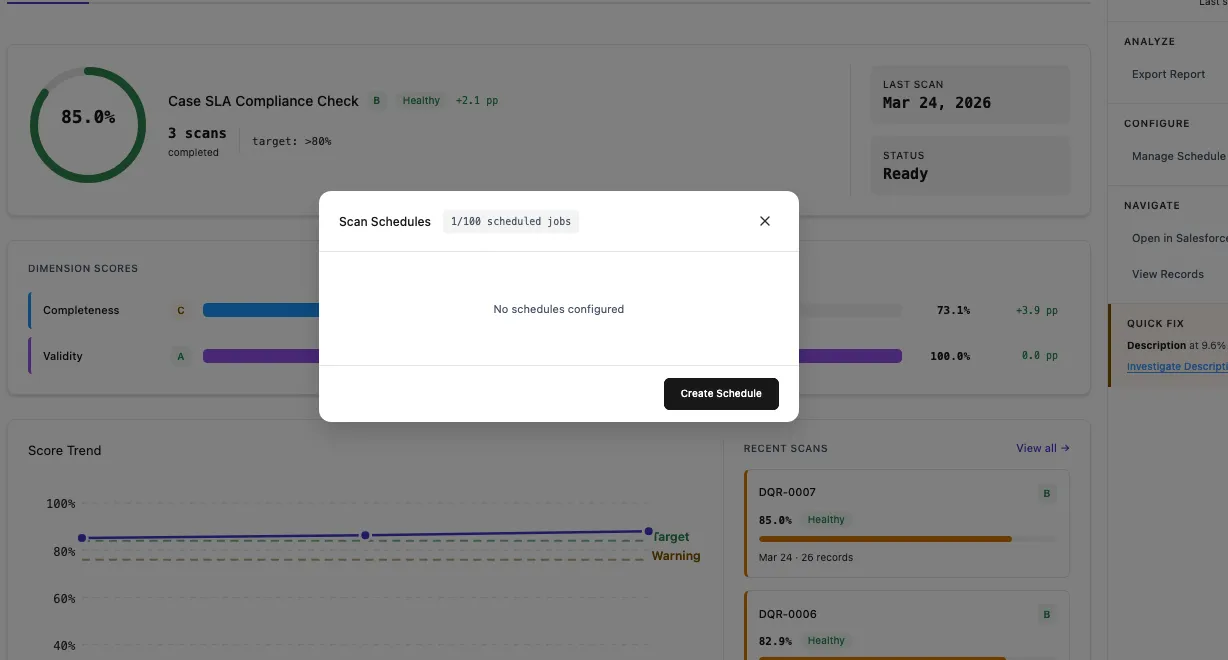
- サイドバーからScan Schedulesモーダルを開く
- Create Scheduleをクリック
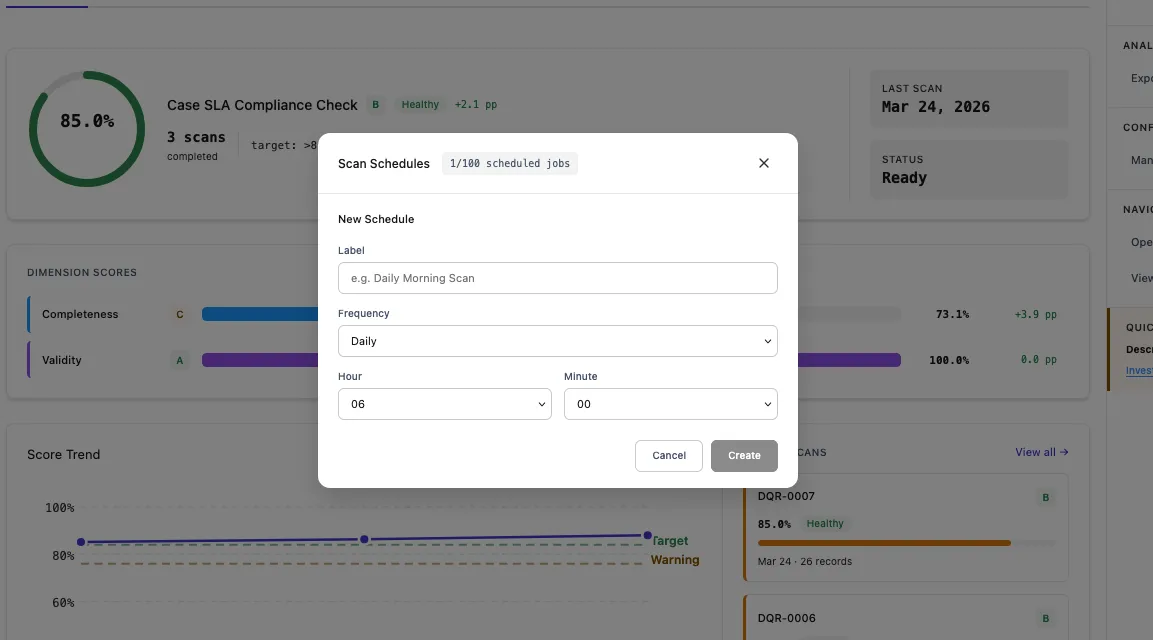
- スケジュールを構成 — 頻度、時間、オプションで名前を設定:
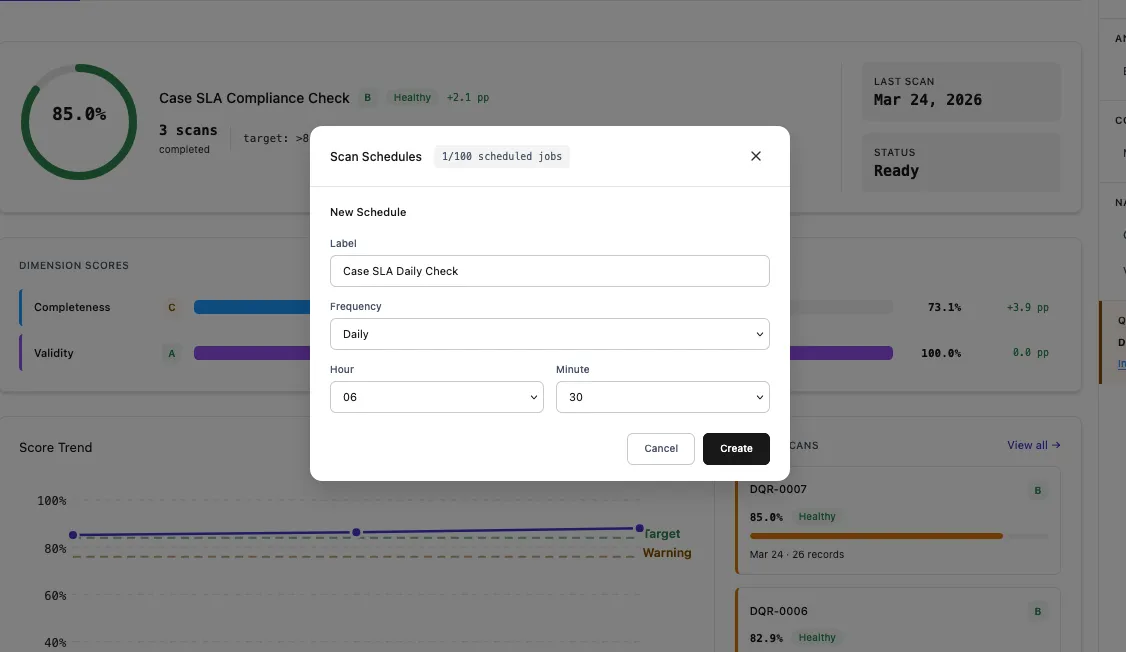
- レビューしてスケジュールを保存:
スケジュール設定
Section titled “スケジュール設定”| 設定 | 説明 | 例 |
|---|---|---|
| Name | スケジュールの表示名 | Case SLA Daily Check |
| Frequency | スキャンの実行頻度 | Daily、Weekly、Monthly |
| Time | 実行する時刻 | 06:30 |
| Day of Week | 週次スケジュールの場合 | Monday |
| Day of Month | 月次スケジュールの場合 | 1st |
内部的には、スケジュールはSalesforce CRON式を使用します。DQSはCRON式を自動生成するユーザーフレンドリーなUIを提供していますが、上級ユーザーはカスタム式を設定することもできます。
一般的なスケジュール
Section titled “一般的なスケジュール”| スケジュール | CRON式 |
|---|---|
| 毎日午前2時 | 0 0 2 * * ? |
| 毎週月曜日午前6時 | 0 0 6 ? * MON |
| 毎月1日午前0時 | 0 0 0 1 * ? |
| 平日毎日午前5時 | 0 0 5 ? * MON-FRI |
スケジュール管理
Section titled “スケジュール管理”スケジュールの表示
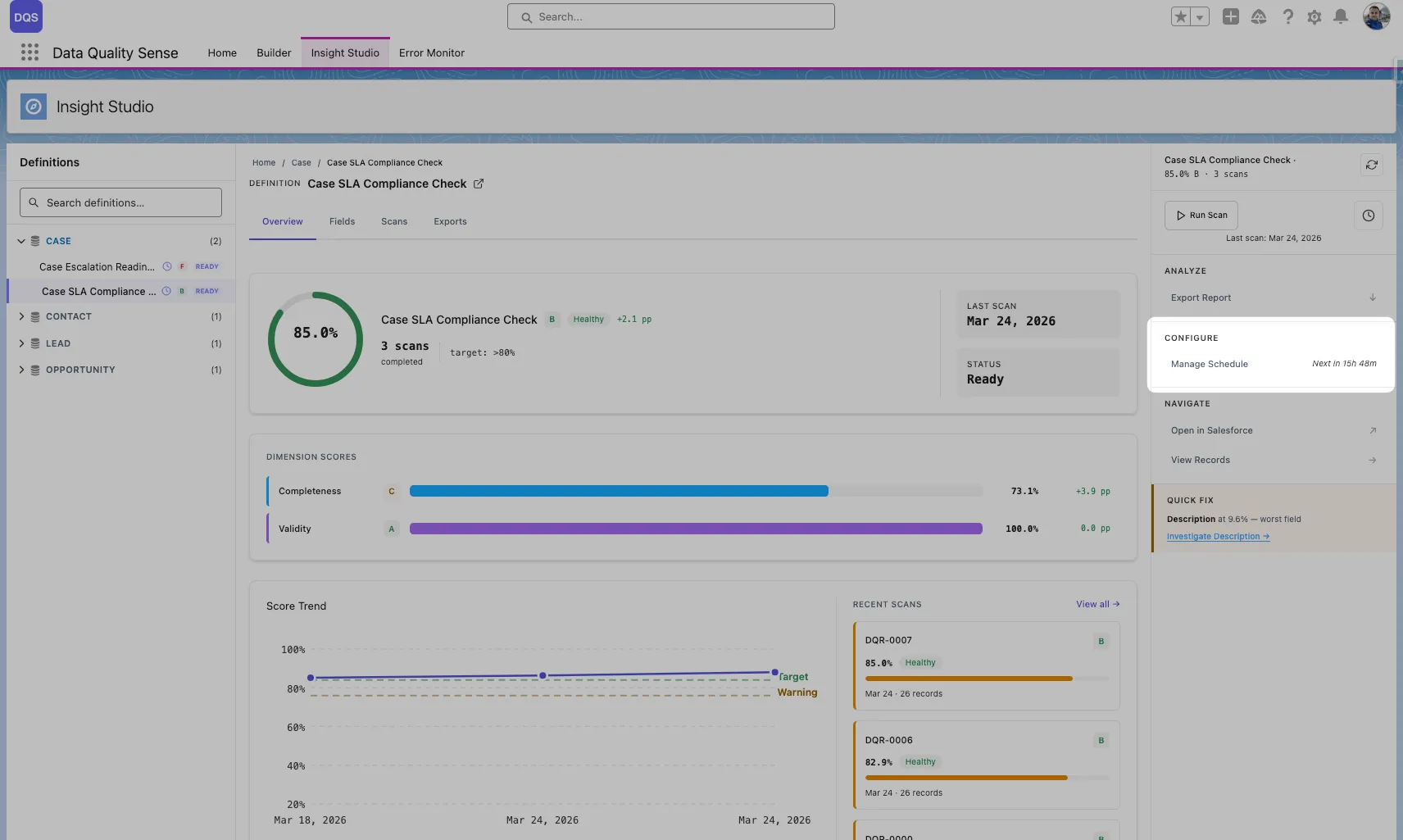
Section titled “スケジュールの表示”Scan Schedulesモーダルには、すべての構成済みスケジュールのステータス、頻度、次回の実行時間が表示されます。カウンターにはSalesforceの上限に対するスケジュール済みジョブの使用数が表示されます(例:2/100)。
スケジュールの編集
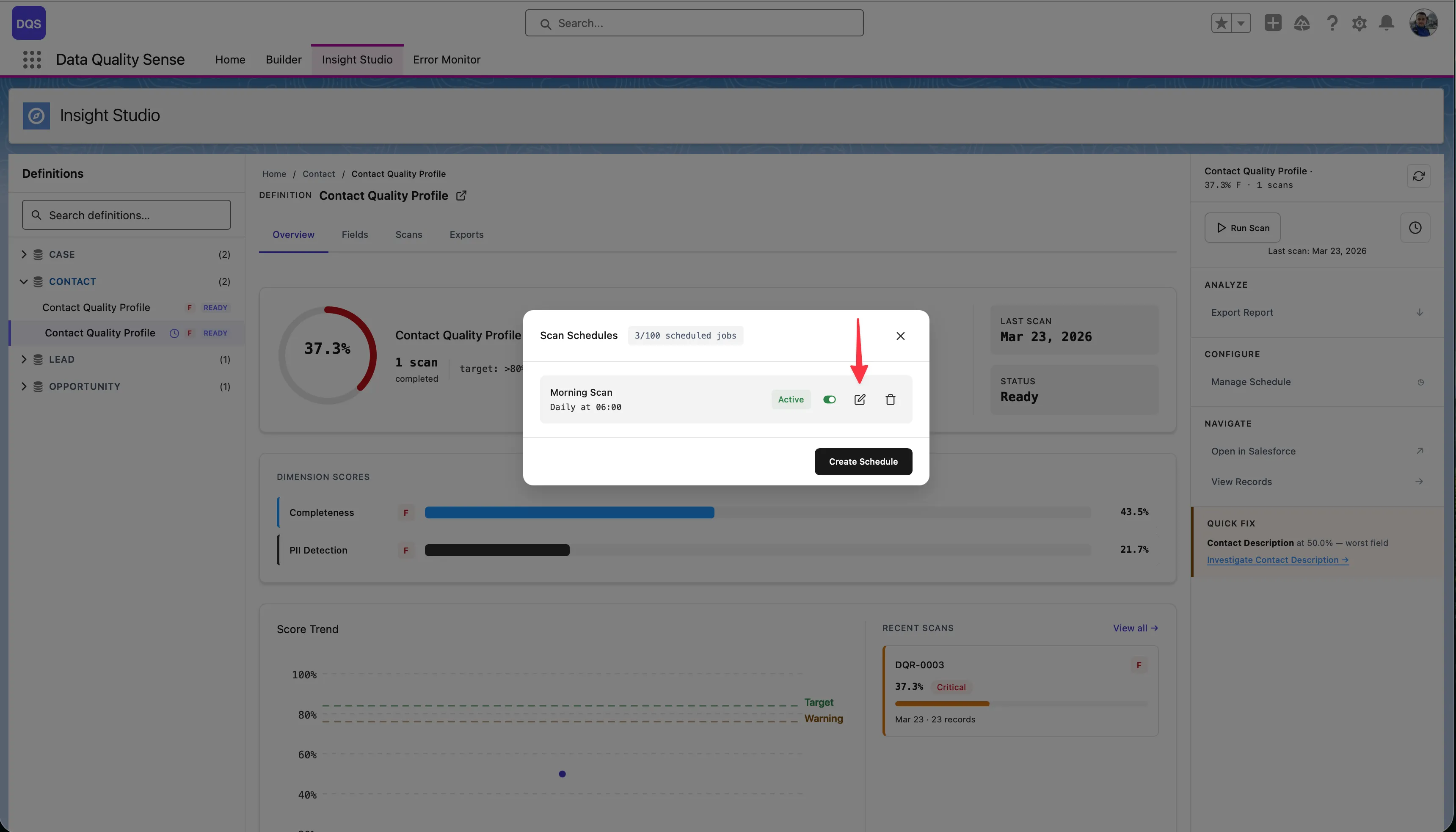
Section titled “スケジュールの編集”編集アイコンをクリックしてスケジュール設定を変更します。既存のスケジュールが新しい構成に置き換えられます。
有効化 / 無効化
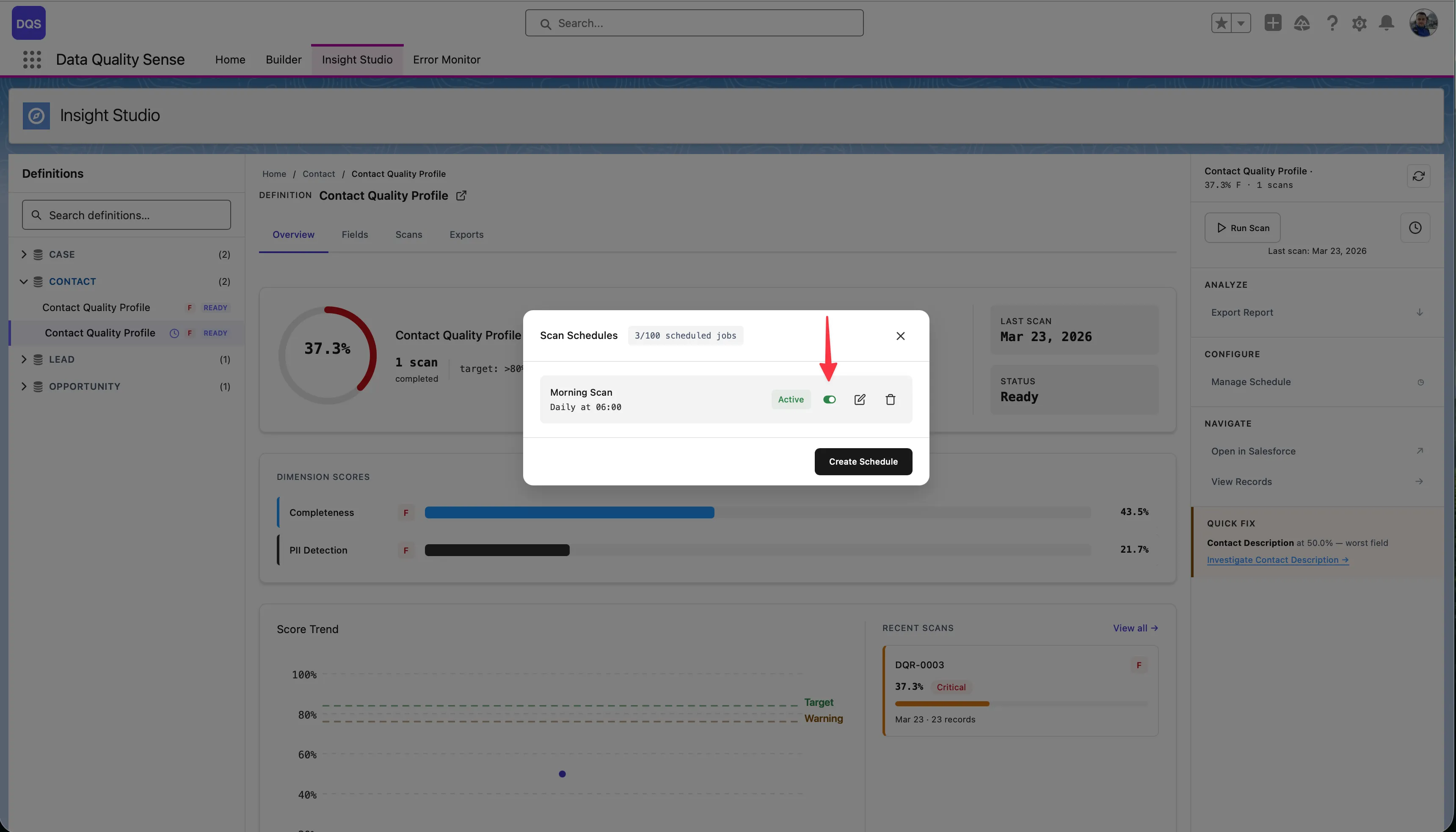
Section titled “有効化 / 無効化”Activeトグルを使用して、スケジュールを削除せずに一時停止できます。
スケジュールの削除
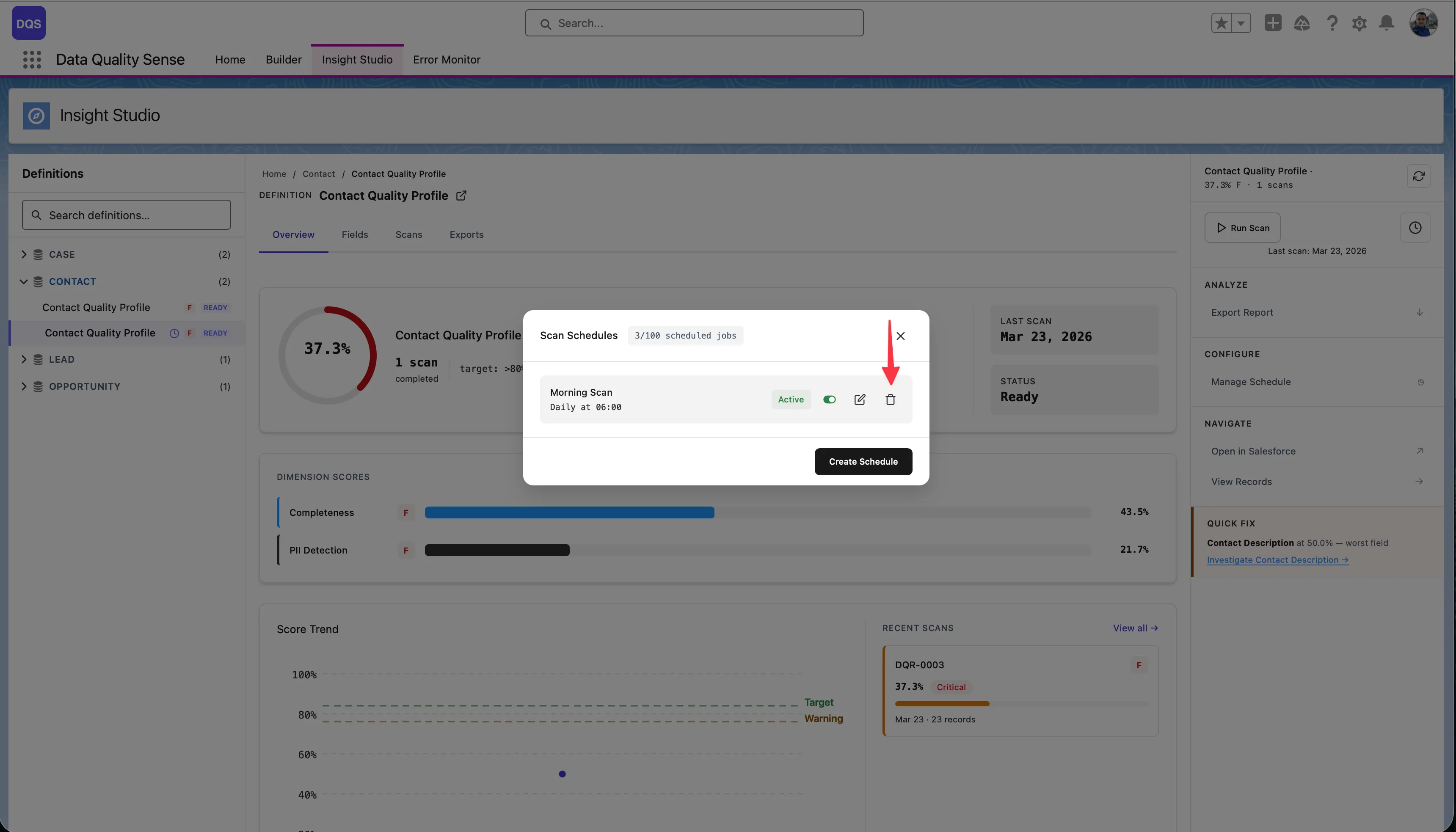
Section titled “スケジュールの削除”削除アイコンをクリックしてスケジュールを削除します。手動スキャンは引き続き利用可能です。
すべてのスキャンはトリガー元を記録します:
- 手動スキャン — 「Run Scan」をクリックしたユーザーを記録
- スケジュールスキャン — トリガーソースとして「Scheduled」を記録
- タイムスタンプ — スキャンの開始時刻と完了時刻
- Active定義のみスケジュール可能
- スキャンの実行にはSalesforceガバナーリミット(バッチApex)を消費
- ユーザーへの影響を最小限にするため、オフピーク時間帯にスケジュール
- 複数の定義を異なる時間にスケジュール可能