
ナビゲーション
ナビゲーション深度
Section titled “ナビゲーション深度”Insight Studioは6レベルのドリルダウン階層を提供します:
Home → Object → Definition → Scan → Field → Dimensionレベル1:Home
Section titled “レベル1:Home”すべてのスキャン済みオブジェクトと最新の品質スコアを表示するトップレベルビューです。どのオブジェクトに注意が必要かを特定するために使用します。
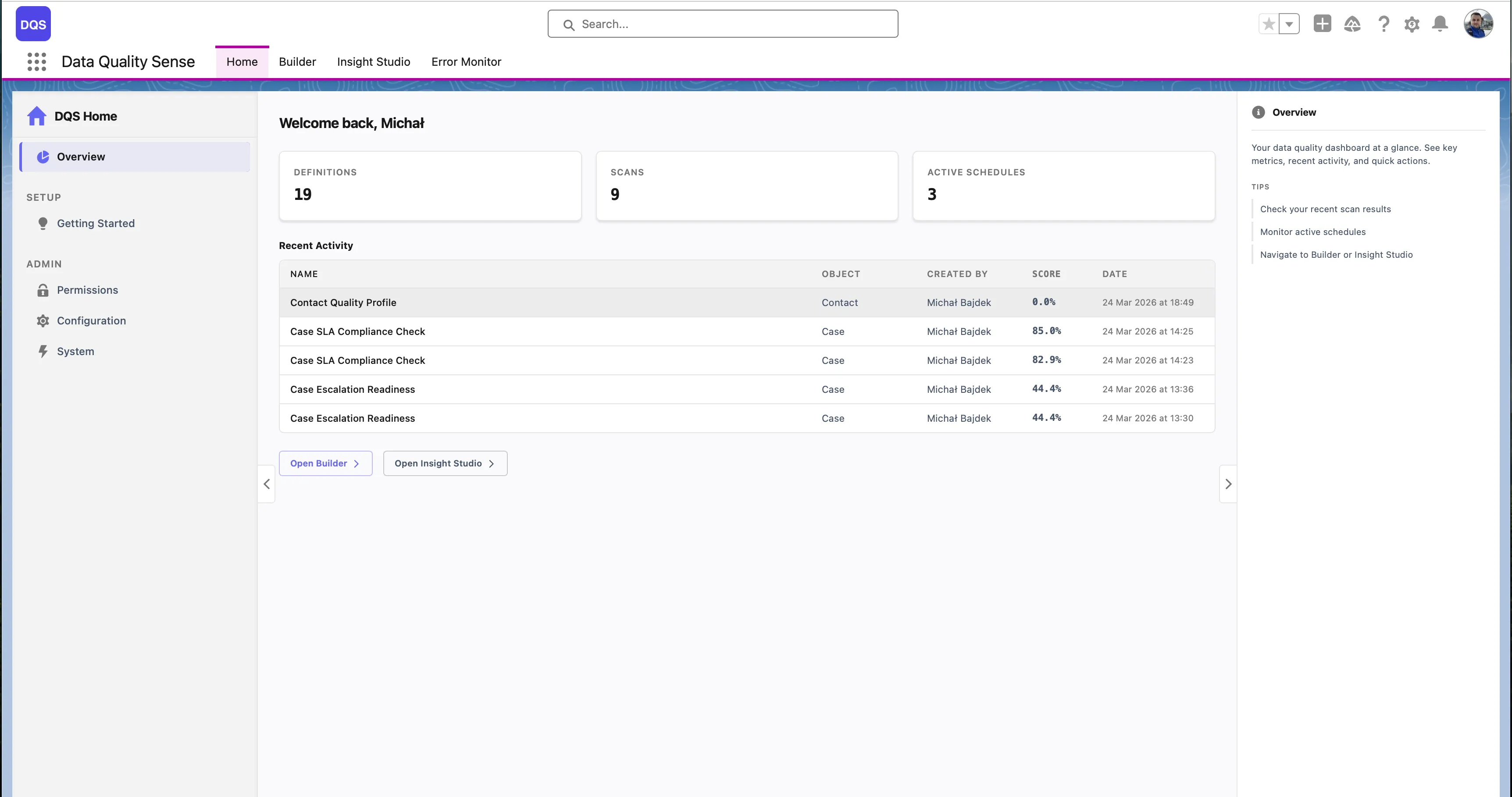
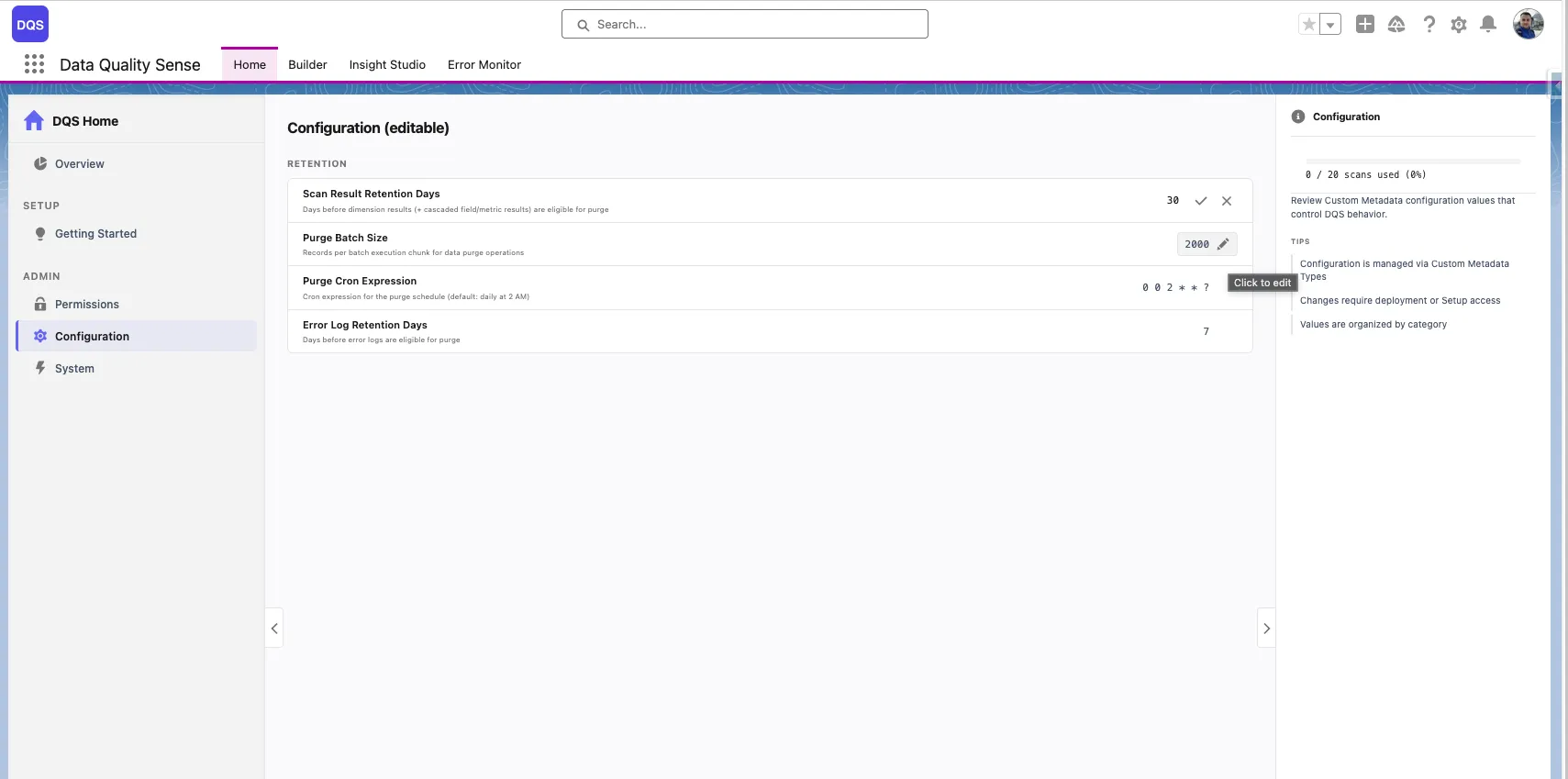
HomeページにはConfigurationパネルも含まれており、管理者はScan Result Retention Days、Purge Batch Size、Purge CRON Expression、Error Log Retention DaysなどのデフォルトパラメータをUIから直接編集できます。
レベル2:Object
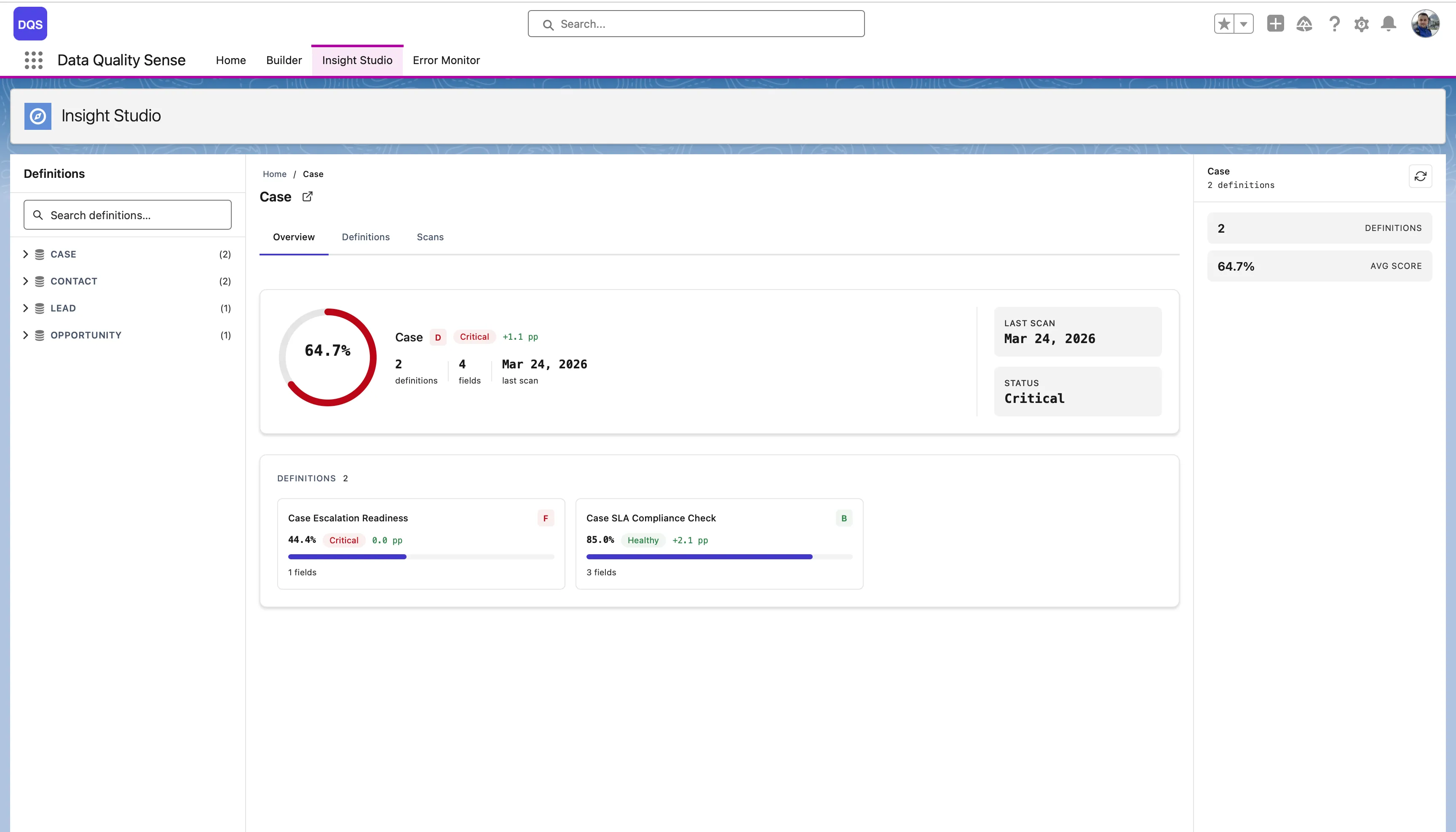
Section titled “レベル2:Object”選択したオブジェクトのすべての定義を、全体品質スコア、最終スキャン日、ステータス、定義カードとともに表示します。異なるスキャン構成とその結果を並べて比較できます。
レベル3:Definition
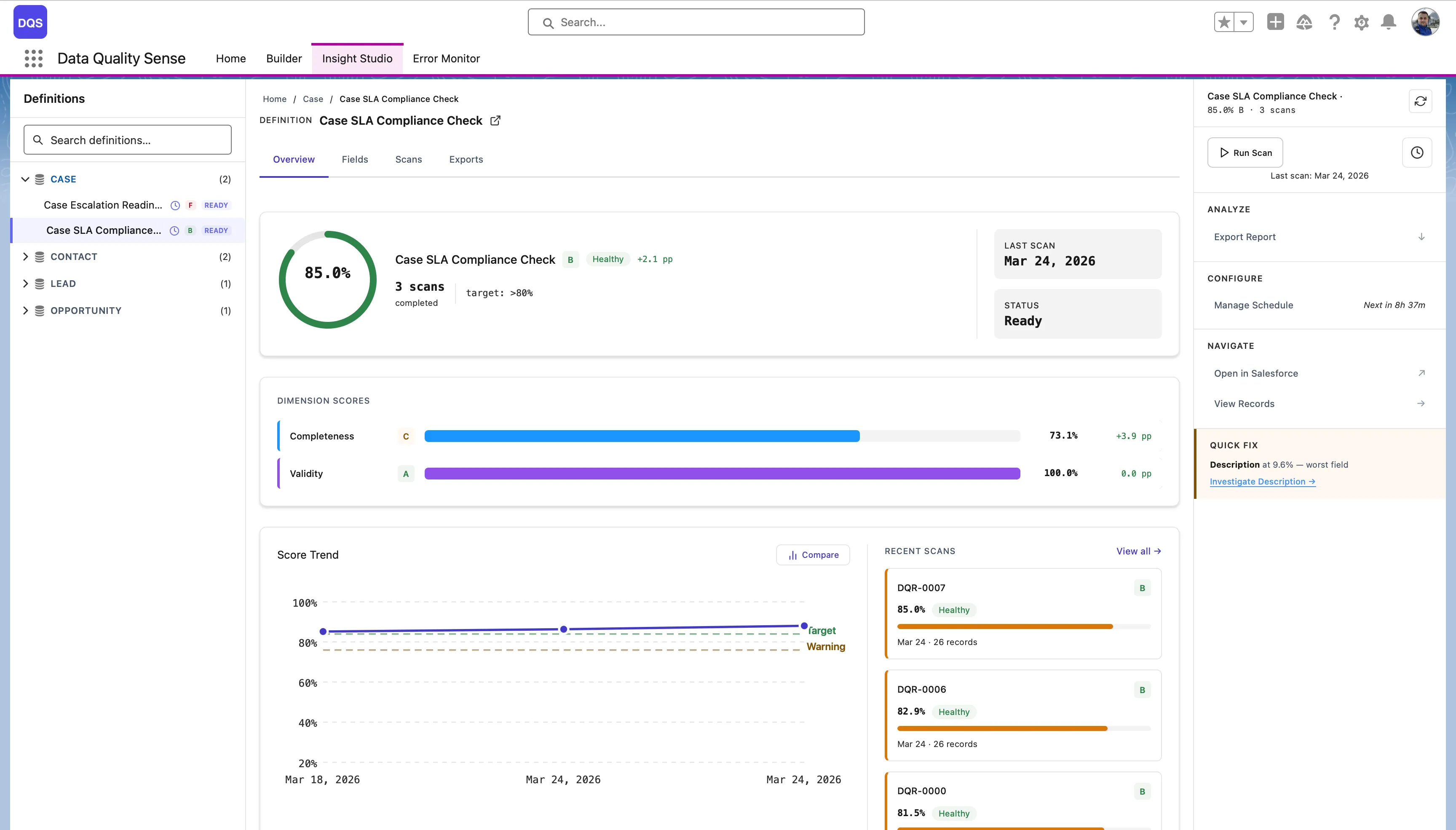
Section titled “レベル3:Definition”単一の定義のメインダッシュボードです。4つのタブがあります:
- Overview — 全体品質スコア、ディメンションスコアバー、Score Trendチャート、Record Scoresパネル
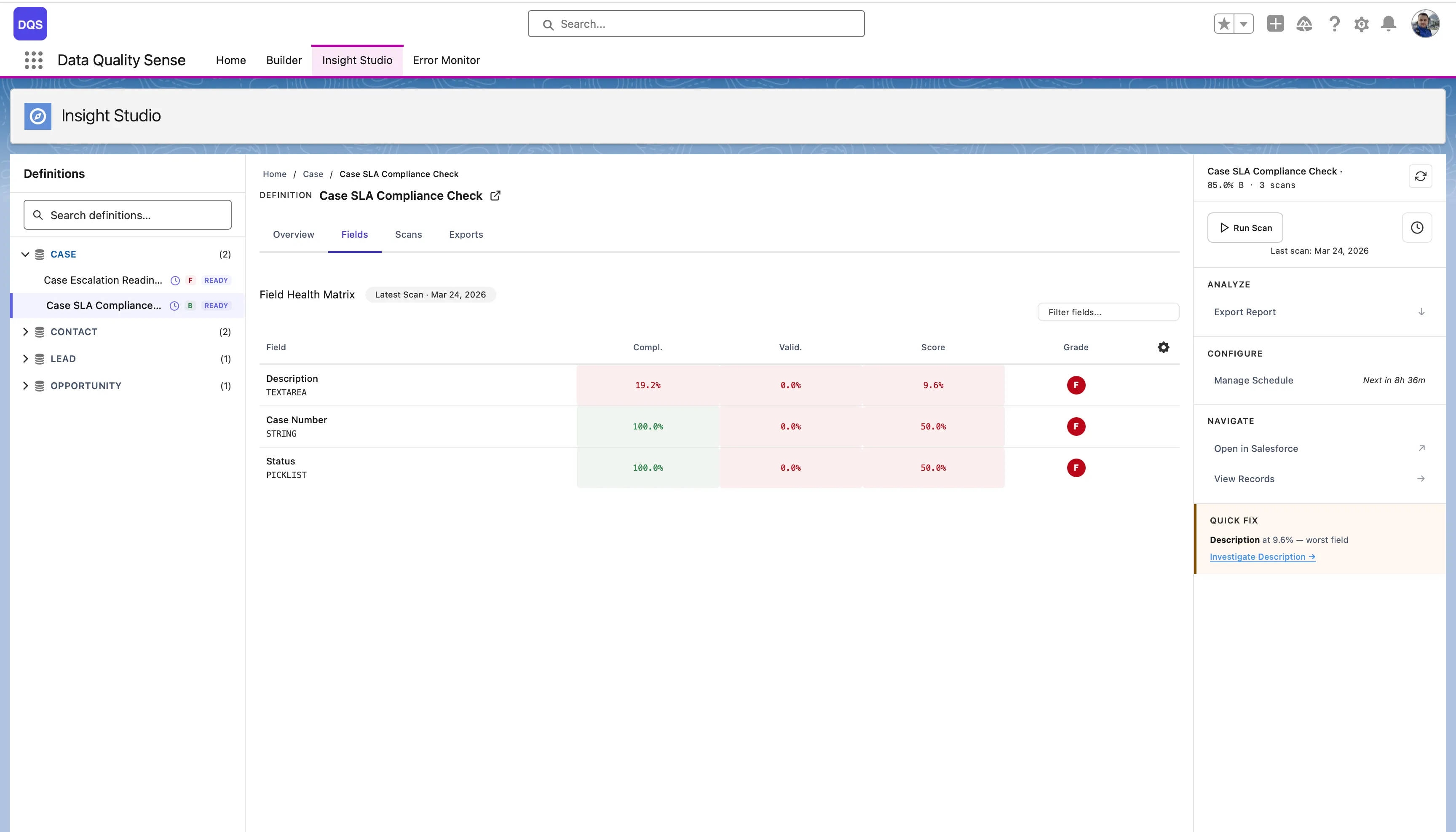
- Fields — ディメンションごとの項目スコアを表示するField Health Matrix
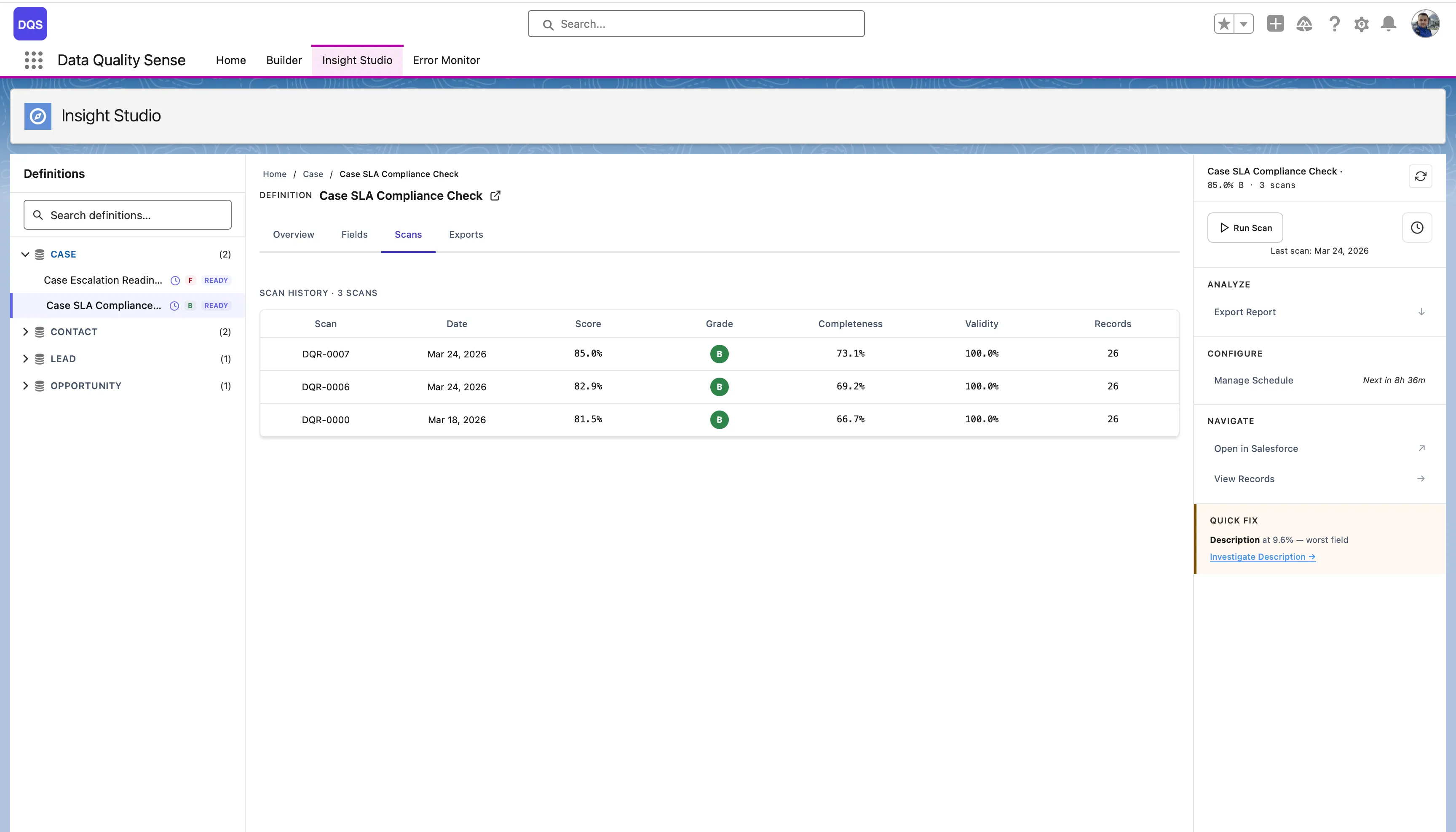
- Scans — 実行ごとの結果を含む完全なスキャン履歴
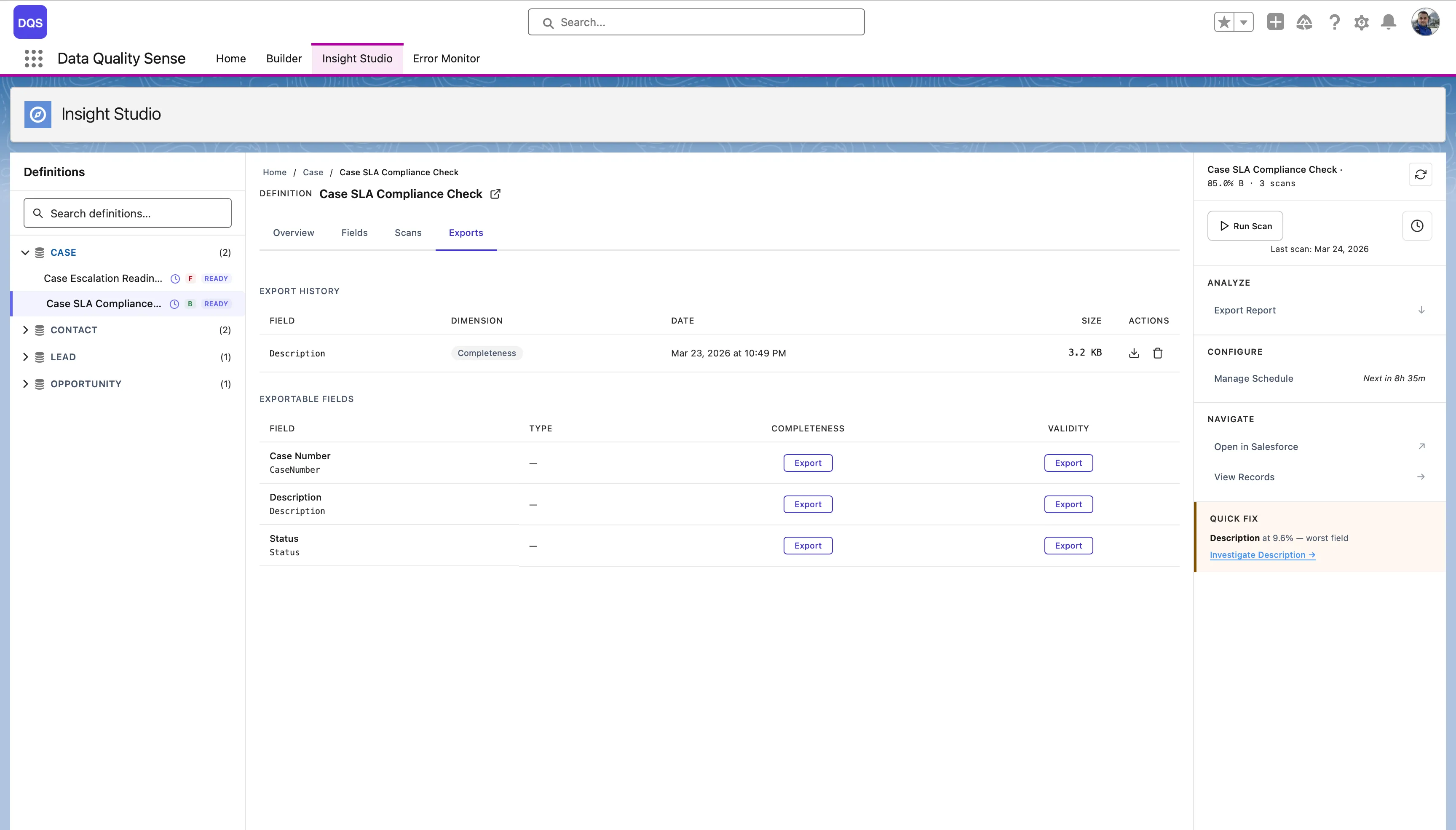
- Exports — ディメンションと項目ごとの違反詳細をCSVダウンロード、またはTask作成やChatter投稿でアクションを実行
Fieldsタブは、各項目のディメンションごとのスコアを色分けされたマトリクスで表示します — 赤は低品質、緑は高品質。最も弱い項目を素早く特定するのに使用します。
Exportsタブには、ディメンションと項目ごとの利用可能なエクスポートがダウンロードボタンとエクスポート履歴とともにリストされます。
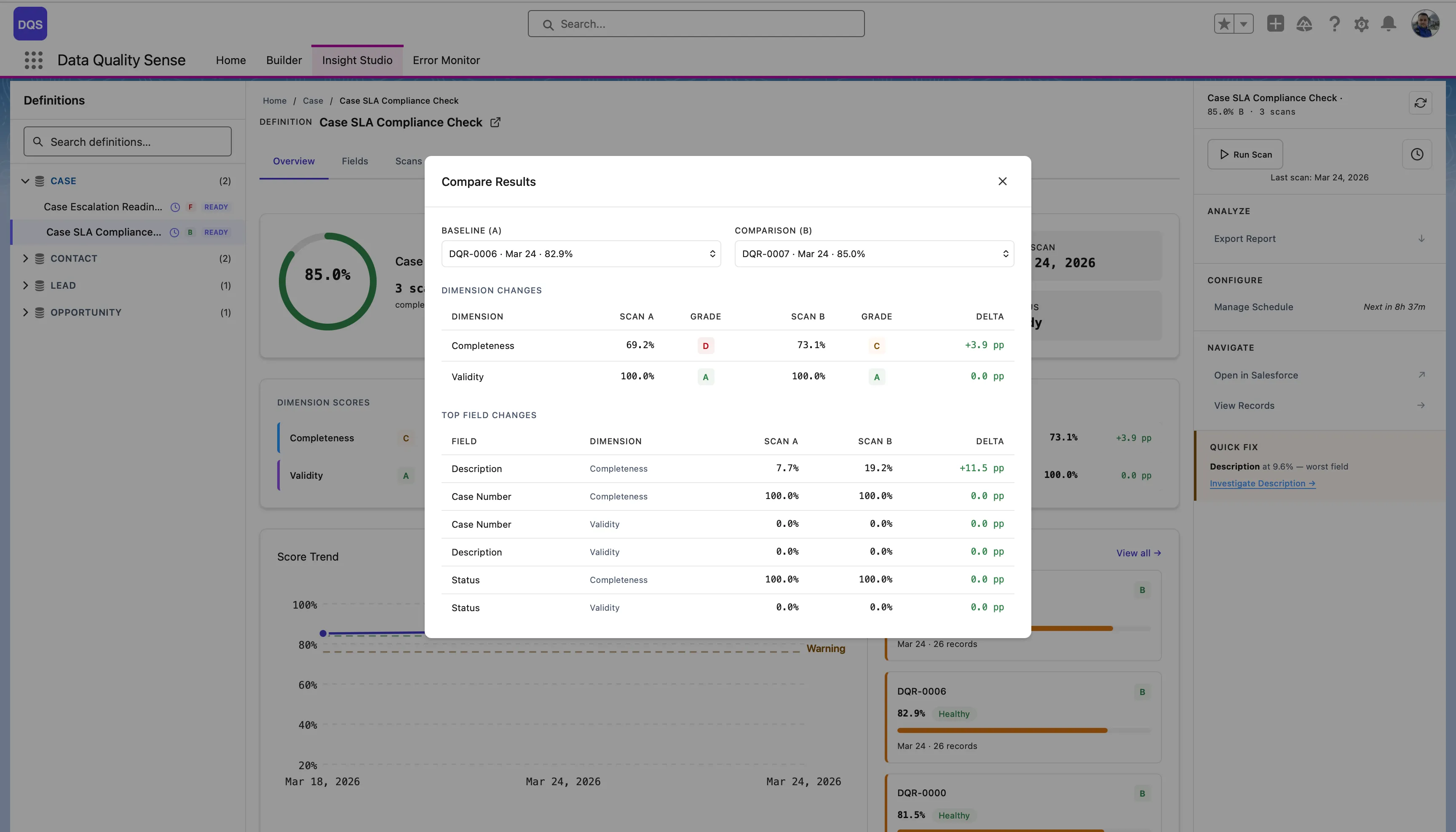
OverviewタブからScore TrendチャートのCompareをクリックすると、2つのスキャンを並べて比較できます — ベースラインと比較スキャン間のディメンションレベルと項目レベルの差分を確認できます。
レベル4:Scan
Section titled “レベル4:Scan”特定のスキャン実行の詳細結果です。Scansタブには、各実行のステータスインジケーター、スコア、ディメンションごとの内訳を含む完全なスキャン履歴が表示されます。
レベル5:Field
Section titled “レベル5:Field”すべてのディメンションにわたる単一項目の結果です。特定の項目のスコアが低い理由を理解するのに役立ちます。
レベル6:Dimension
Section titled “レベル6:Dimension”最も深いレベル — 1つの項目の1つのディメンションに対する個別メトリクス結果です。生の評価データを表示します。
サイドバーパネル
Section titled “サイドバーパネル”右側のサイドバーには、現在の定義に関するコンテキストとアクションが表示されます:
- ヘッダー — 定義名、グレード付きの全体スコア、スキャン数、更新ボタン
- Run Scan — スキャンを手動でトリガー、下に最終スキャン日を表示
- Analyze — ActionsドロップダウンメニューにExport Report、Create Tasks、Post Chatter(詳細)
- Configure — 次のスケジュール実行までのカウントダウン付きManage Schedule(例:「Next in 8h 28m」)
- Navigate — Open in Salesforce(定義レコードへの外部リンク)とView Records(スキャン済みレコードの閲覧)
- Quick Fix — 最も低パフォーマンスの項目とスコアをハイライト(例:「Description at 9.6% — worst field」)、詳細にドリルインする直接Investigateリンク
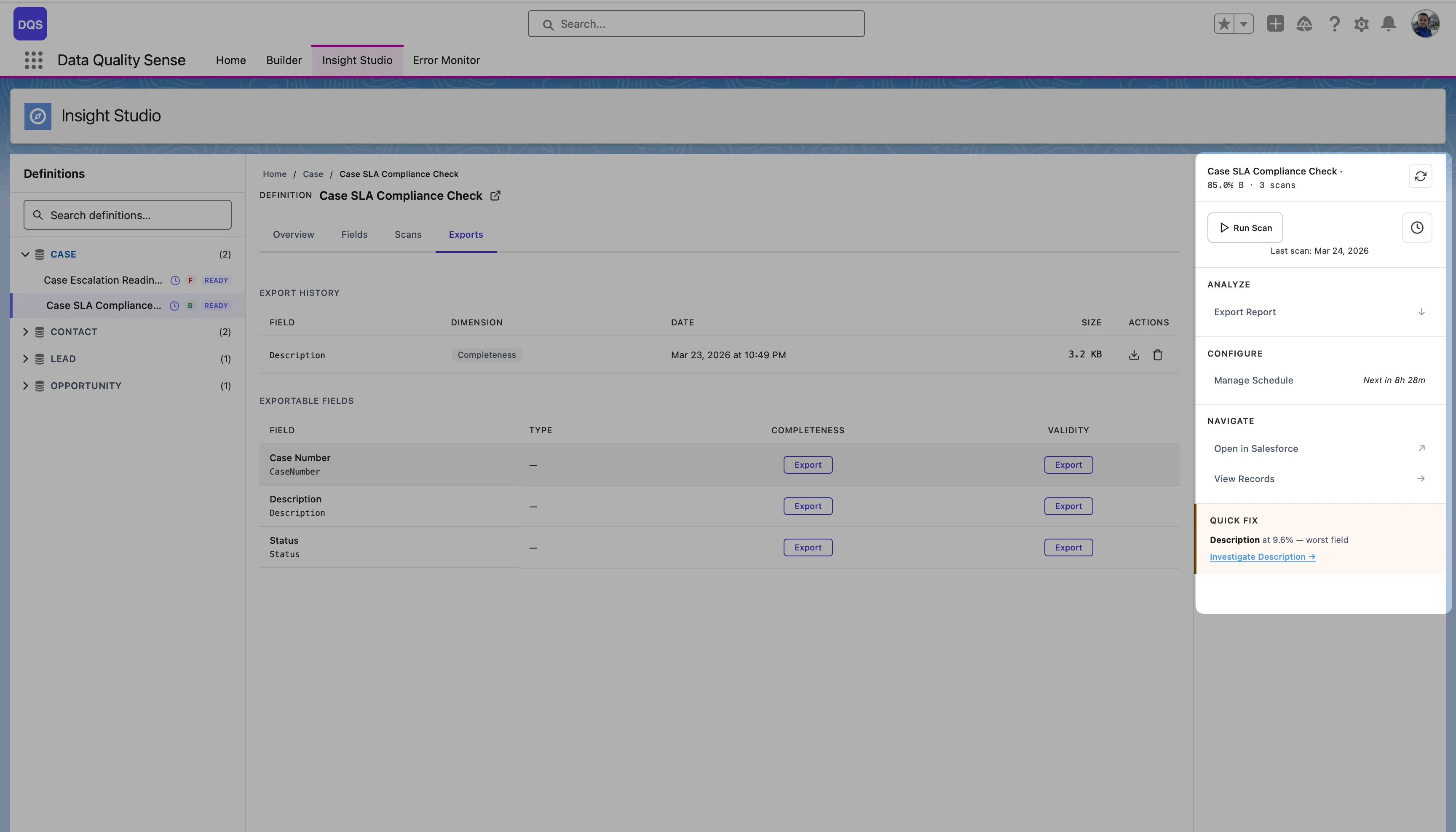
パンくずナビゲーション
Section titled “パンくずナビゲーション”ステージエリアの上部にパンくずトレイルが表示され、階層内の現在位置を示します。任意のパンくずセグメントをクリックして、そのレベルに戻ることができます。
