
クイックスタート
5分で最初のスキャンを実行
Section titled “5分で最初のスキャンを実行”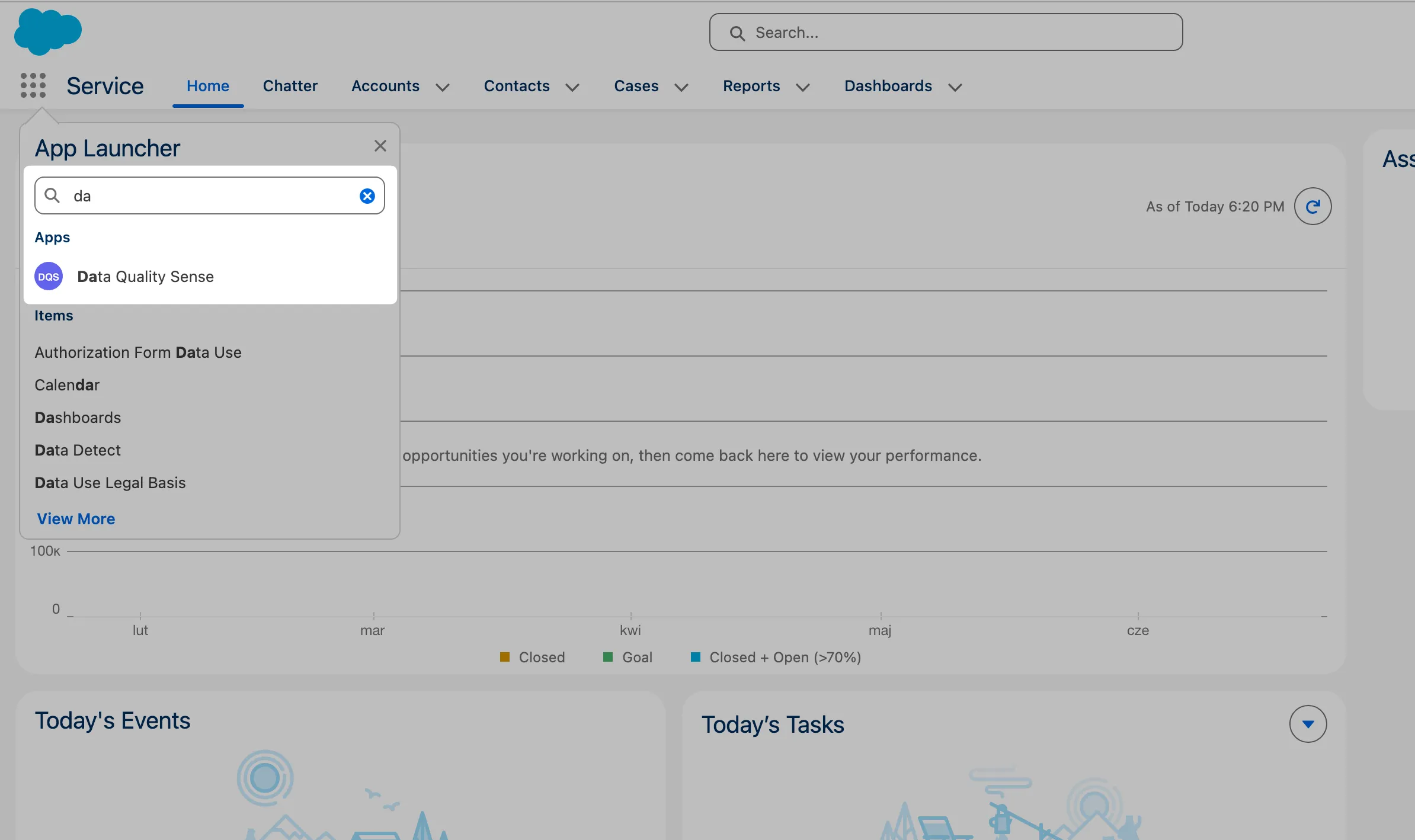
-
DQS Builderを開く
SalesforceでData Quality Senseアプリに移動します。権限が正しく構成されている場合、Builderタブが自動的に読み込まれます。
-
新しい定義を作成する
New Definitionをクリックします。名前を付け(例:「Account Quality Check」)、対象オブジェクトを選択します(例:
Account)。 -
項目を選択する
項目ピッカーは、選択したオブジェクトのすべての利用可能な項目を表示します。監視したい項目を選択します。検索バーでフィルタリングしたり、項目タイプやラベルでソートしたりできます。
-
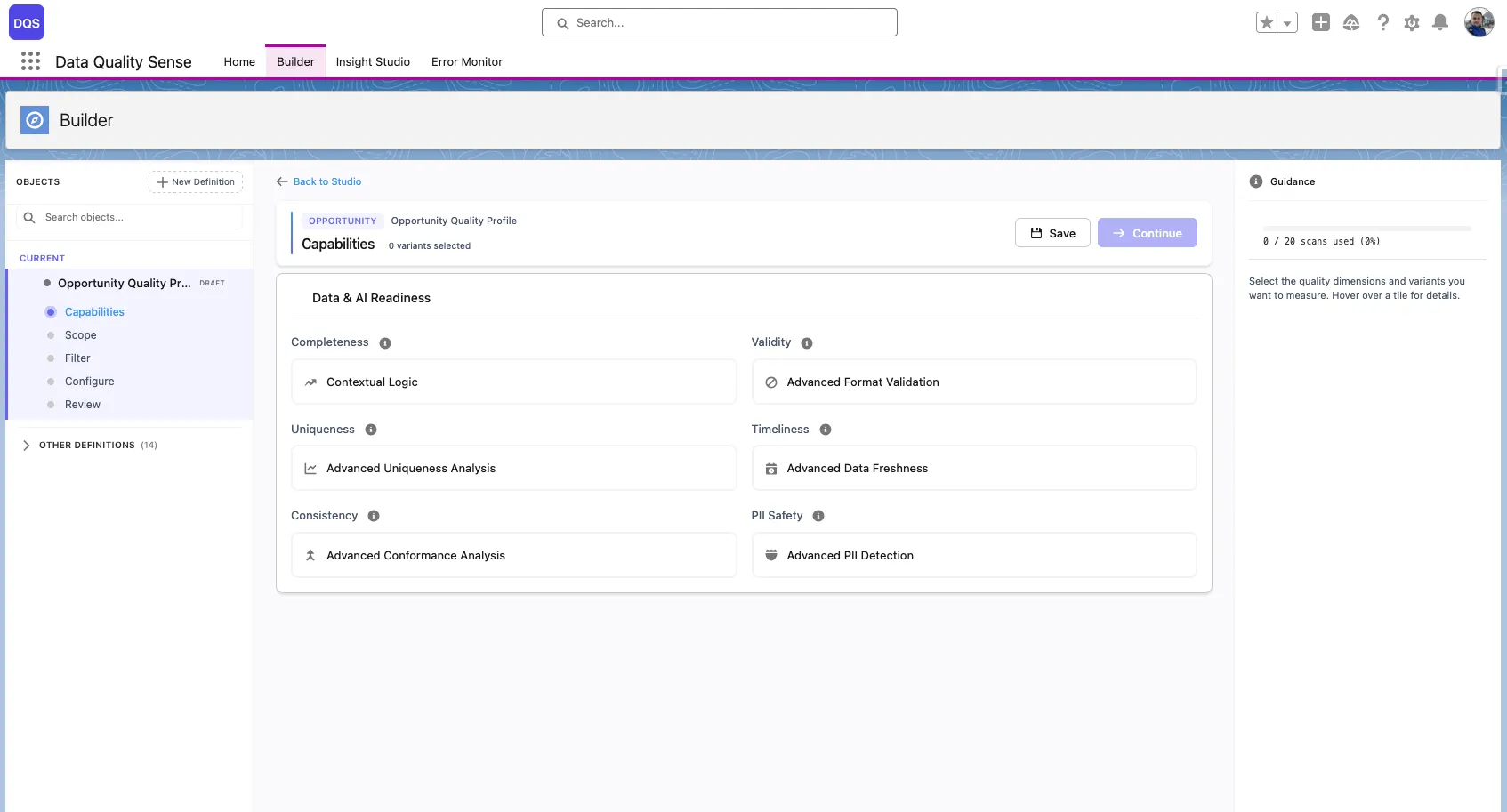
ケイパビリティを選択する
評価する品質ディメンションを選択します:
- Completeness — 項目は入力されていますか?
- Validity — 値は期待されるフォーマットに一致していますか?
- Uniqueness — 重複した値はありますか?
- Timeliness — データは最新の状態ですか?
- Consistency — 関連する項目は論理的に一貫していますか?
- PII Detection — フリーテキストに個人を特定できる情報が含まれていますか?
最も素早くセットアップするには、Completenessから始めてください。
-
レビューして有効化する
サマリー画面で構成を確認します。Activateをクリックして、定義をDraftからActiveステータスに移行します。
-
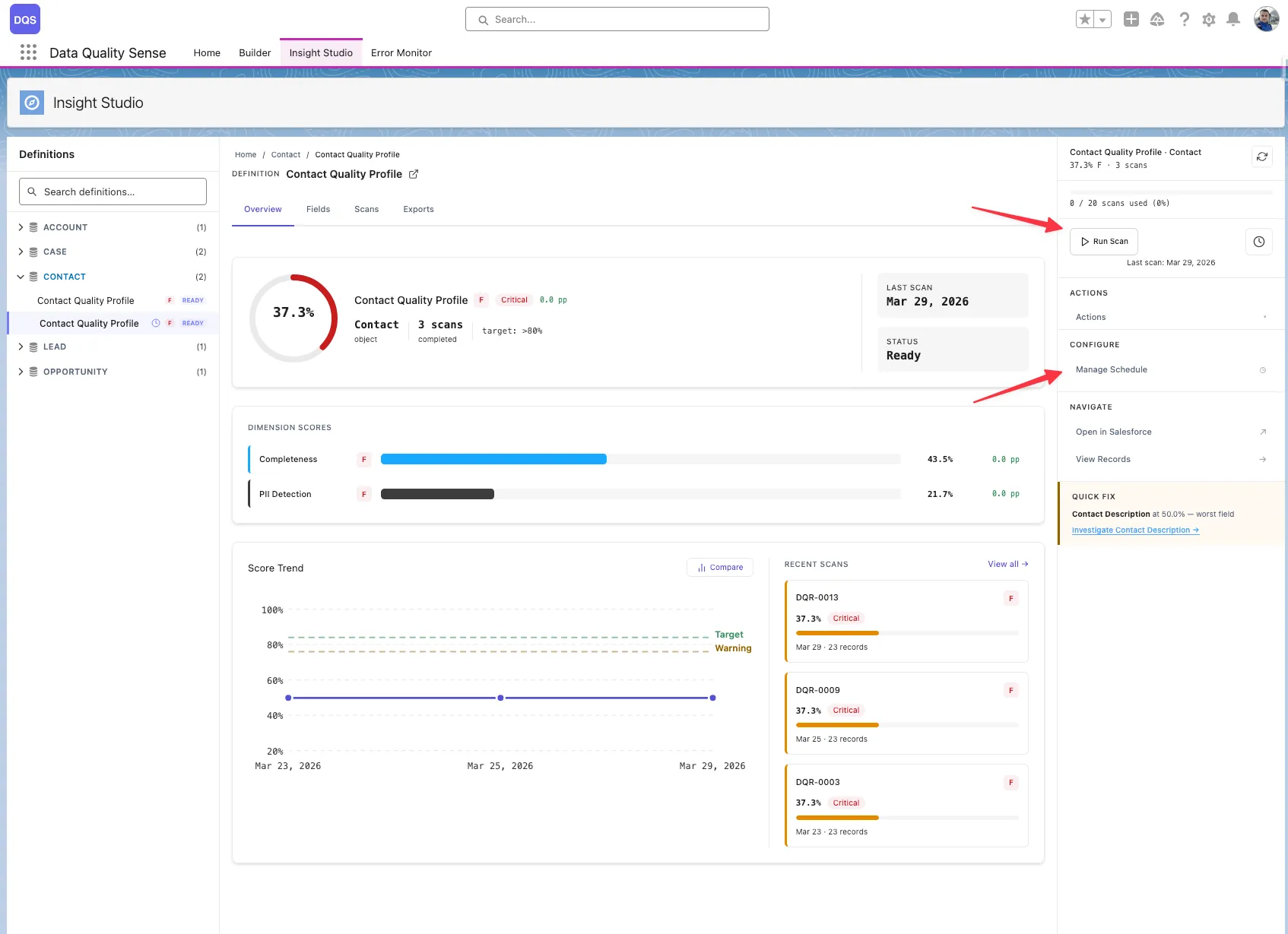
スキャンを実行する
Insight Studioに移動してスキャンを手動でトリガーするか、スケジュールを設定します。
-
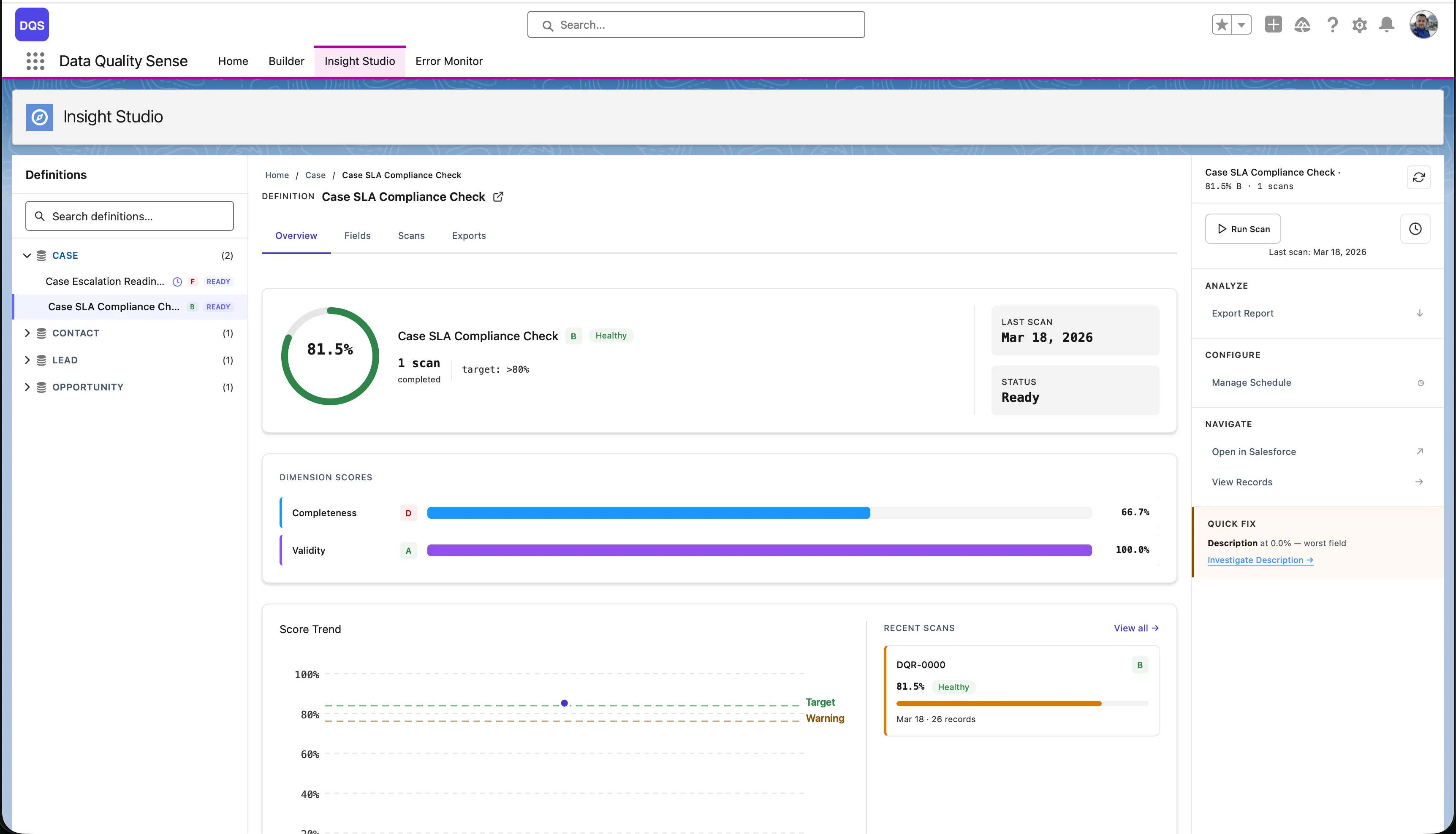
結果を表示する
スキャンが完了すると、Insight Studioに項目レベルの詳細にドリルダウンできるデータ品質スコアが表示されます。
次のステップ
Section titled “次のステップ”- すべての6つの品質ケイパビリティについて学ぶ
- Insight Studioダッシュボードを探索する
- 自動スキャンスケジュールを設定する