
Limits & Hinweise
Scan-Limits
Abschnitt betitelt „Scan-Limits“Jede Data Quality Sense-Aktivierung umfasst eine feste Anzahl von Scans (standardmäßig 20). Jede Scan-Ausführung — manuell oder geplant — wird auf dieses Kontingent angerechnet.
Nutzung verfolgen
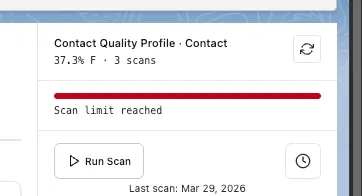
Abschnitt betitelt „Nutzung verfolgen“Die Definitionskarte in Insight Studio zeigt einen Fortschrittsbalken an, der die Anzahl der verwendeten Scans darstellt. Wenn das Limit fast erreicht ist, wird der Balken rot und zeigt eine Scan limit reached-Warnung an.
Was passiert, wenn das Limit erreicht ist
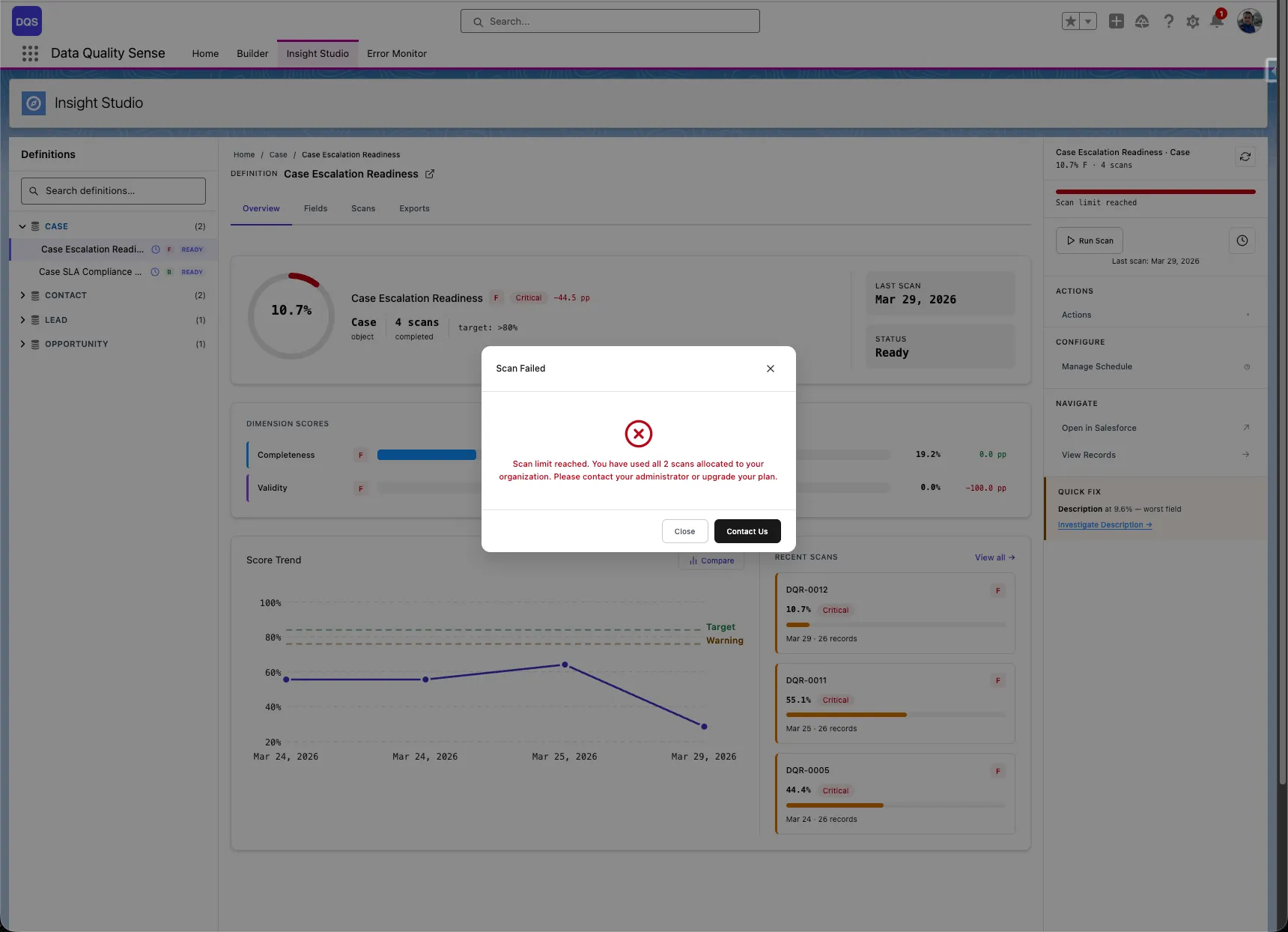
Abschnitt betitelt „Was passiert, wenn das Limit erreicht ist“Sobald alle Scans verbraucht sind, löst der Versuch, einen neuen Scan auszuführen, einen Fehlerdialog aus, der Sie darüber informiert, dass das Scan-Limit erreicht wurde.
Weitere Scans anfordern
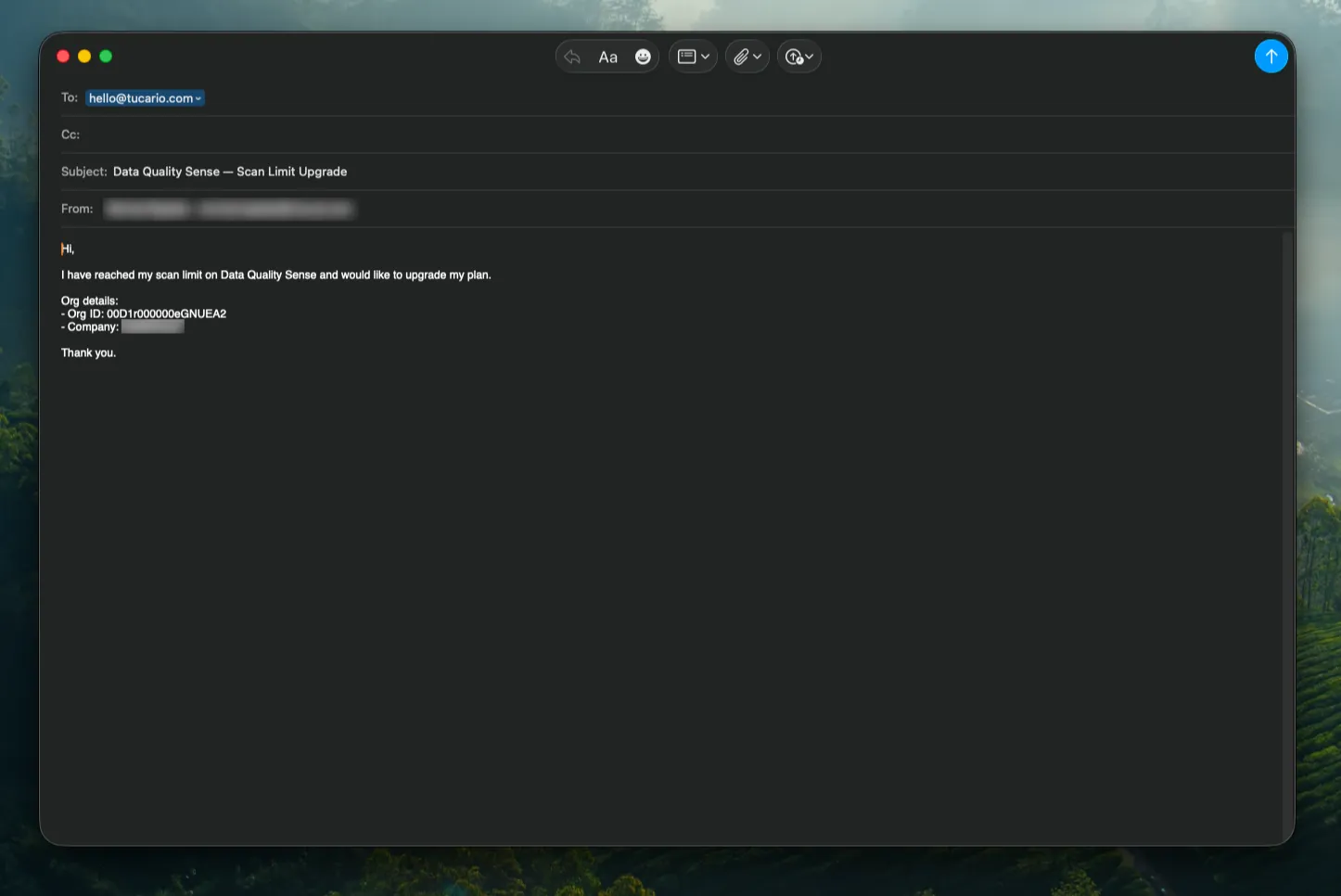
Abschnitt betitelt „Weitere Scans anfordern“Klicken Sie auf die Schaltfläche Upgrade im Fehlerdialog, um eine vorausgefüllte E-Mail zur Anforderung zusätzlicher Scans zu öffnen. Die E-Mail ist an hello@tucario.com adressiert und enthält automatisch Ihre Org ID.
Salesforce Governor Limits
Abschnitt betitelt „Salesforce Governor Limits“DQS läuft vollständig innerhalb von Salesforce und unterliegt den standardmäßigen Governor Limits. Die Verarbeitungs-Engine ist so konzipiert, dass sie innerhalb dieser Beschränkungen arbeitet.
Batch-Verarbeitungslimits
Abschnitt betitelt „Batch-Verarbeitungslimits“| Limit | Salesforce-Maximum | DQS-Auswirkung |
|---|---|---|
| Batch size | 2.000 Datensätze pro Chunk | Über DQS-Einstellungen konfigurierbar |
| Concurrent batches | 5 pro Organisation | DQS verwendet 1 Batch pro Scan |
| SOQL queries per transaction | 100 | Dynamische Abfragen werden effizient genutzt |
| DML operations per transaction | 150 | Ergebnisse werden für effiziente Schreibvorgänge gebündelt |
| Heap size | 12 MB (async) | Große Textfelder können beitragen |
Zeitplanungslimits
Abschnitt betitelt „Zeitplanungslimits“| Limit | Salesforce-Maximum |
|---|---|
| Scheduled Apex jobs | 100 pro Organisation |
| CRON triggers | 100 pro Organisation |
Leistungshinweise
Abschnitt betitelt „Leistungshinweise“Objektgröße
Abschnitt betitelt „Objektgröße“| Objektgröße | Erwartete Scan-Dauer | Hinweise |
|---|---|---|
| < 10.000 Datensätze | Minuten | Schnelle Verarbeitung |
| 10.000 – 100.000 | 10–30 Minuten | Normale Batch-Verarbeitung |
| 100.000 – 1.000.000 | 30–60 Minuten | Planung außerhalb der Spitzenzeiten empfohlen |
| > 1.000.000 | 1+ Stunden | Während Wartungsfenstern planen |
Anzahl der Felder
Abschnitt betitelt „Anzahl der Felder“Mehr Felder in einer Definition bedeuten mehr Verarbeitung pro Datensatz. Eine Definition mit 50+ Feldern benötigt länger als eine mit 10 Feldern.
Anzahl der Capabilities
Abschnitt betitelt „Anzahl der Capabilities“Jede aktivierte Capability fügt eine Dimension-Strategy-Ausführung pro Chunk hinzu. Die Aktivierung aller 7 Capabilities dauert etwa 7-mal länger als die Aktivierung nur einer.
Best Practices
Abschnitt betitelt „Best Practices“- Außerhalb der Spitzenzeiten planen — Auswirkungen auf Benutzer minimieren
- Klein anfangen — Mit einer Capability und einigen Schlüsselfeldern beginnen, dann erweitern
- Batch-Jobs überwachen — Verwenden Sie Setup → Apex Jobs, um den Scan-Fortschritt zu prüfen
- Aufbewahrungsrichtlinien verwenden — Unbegrenztes Ergebniswachstum verhindern
- Zeitpläne staffeln — Nicht alle Definitionen gleichzeitig planen
Speicher
Abschnitt betitelt „Speicher“Scan-Ergebnisse verbrauchen Salesforce-Datenspeicher. Jeder Scan erstellt:
- 1 Dimension Result pro aktivierter Capability
- 1 Field Result pro Feld pro Capability
- Mehrere Metric Results pro Feld
Mit konfigurierter Datenaufbewahrung werden alte Ergebnisse automatisch bereinigt.