
Zeitplanung
Scan-Zeitplanung
Abschnitt betitelt „Scan-Zeitplanung“DQS unterstützt automatisierte wiederkehrende Scans über CRON-basierte Zeitplanung. Einmal konfiguriert, laufen Scans automatisch ohne manuellen Eingriff.
Zeitplan erstellen
Abschnitt betitelt „Zeitplan erstellen“- Navigieren Sie zur Definition in Insight Studio
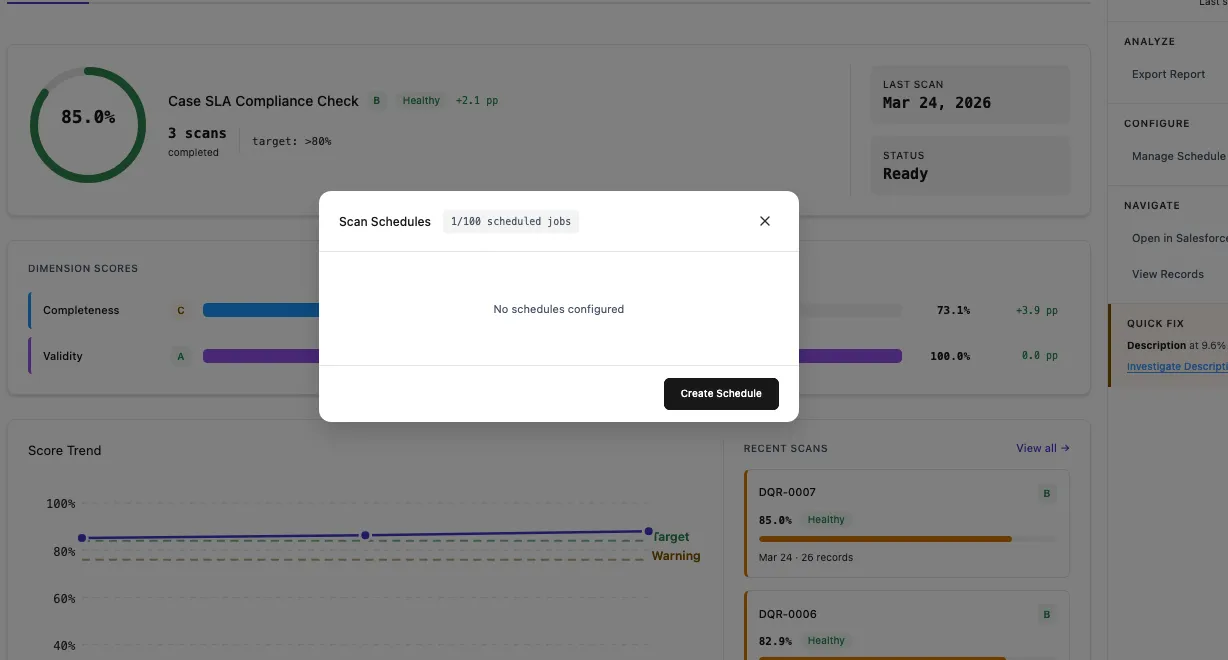
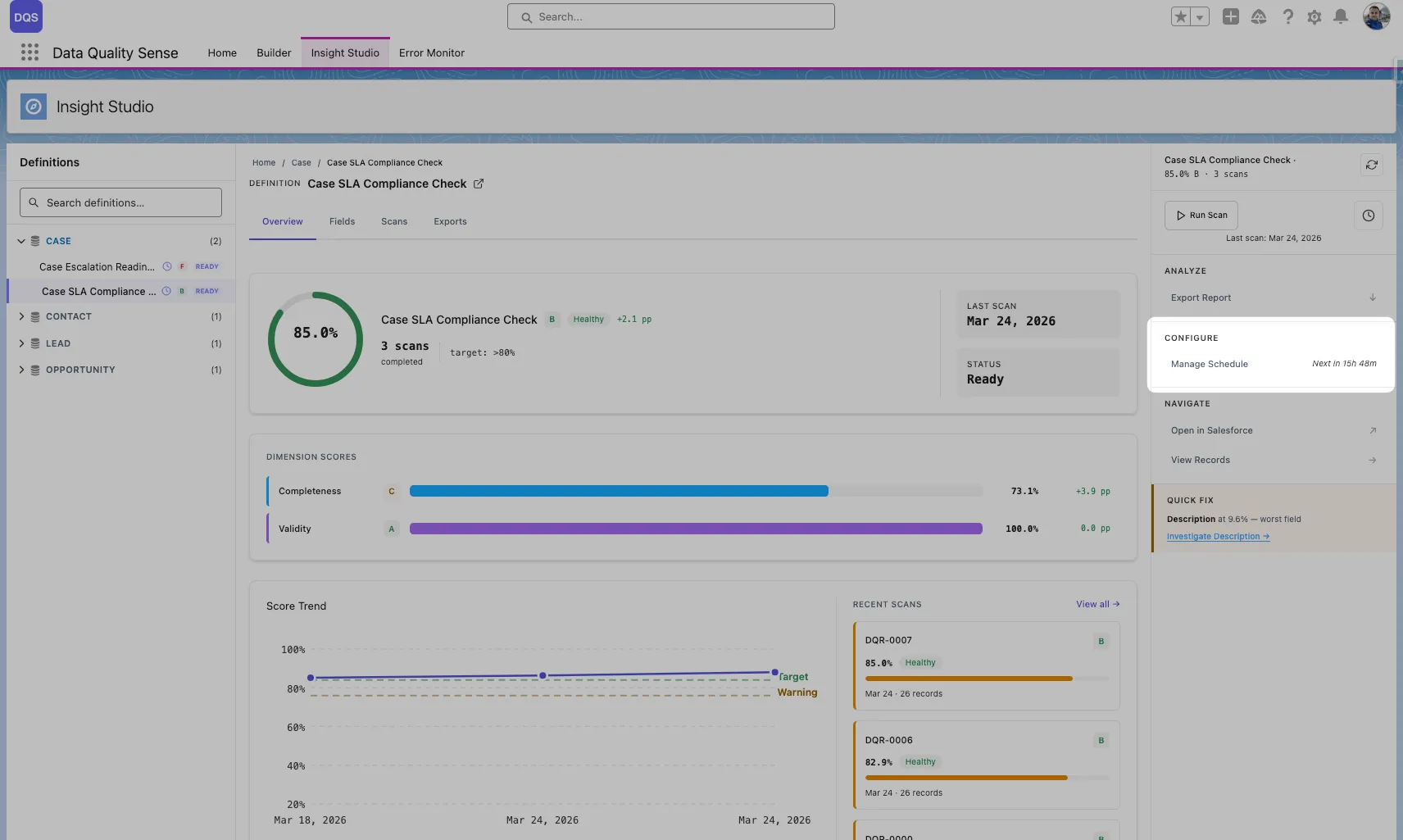
- Öffnen Sie das Scan Schedules-Modal über die Seitenleiste
- Klicken Sie auf Create Schedule
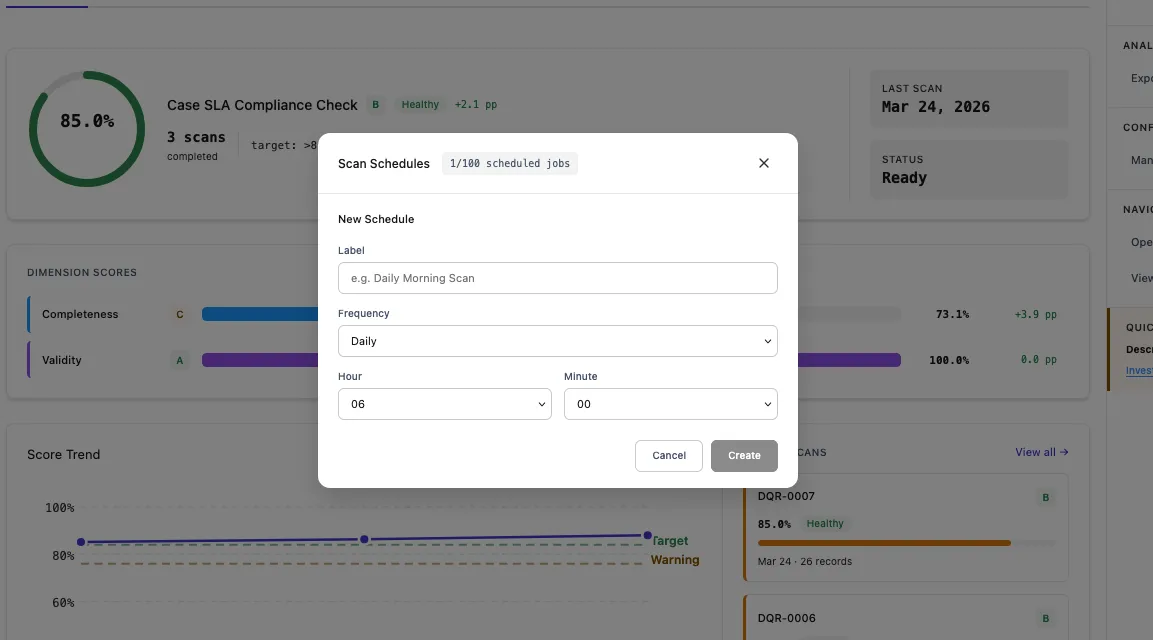
- Konfigurieren Sie den Zeitplan — legen Sie die Häufigkeit, die Uhrzeit und optional einen Namen fest:
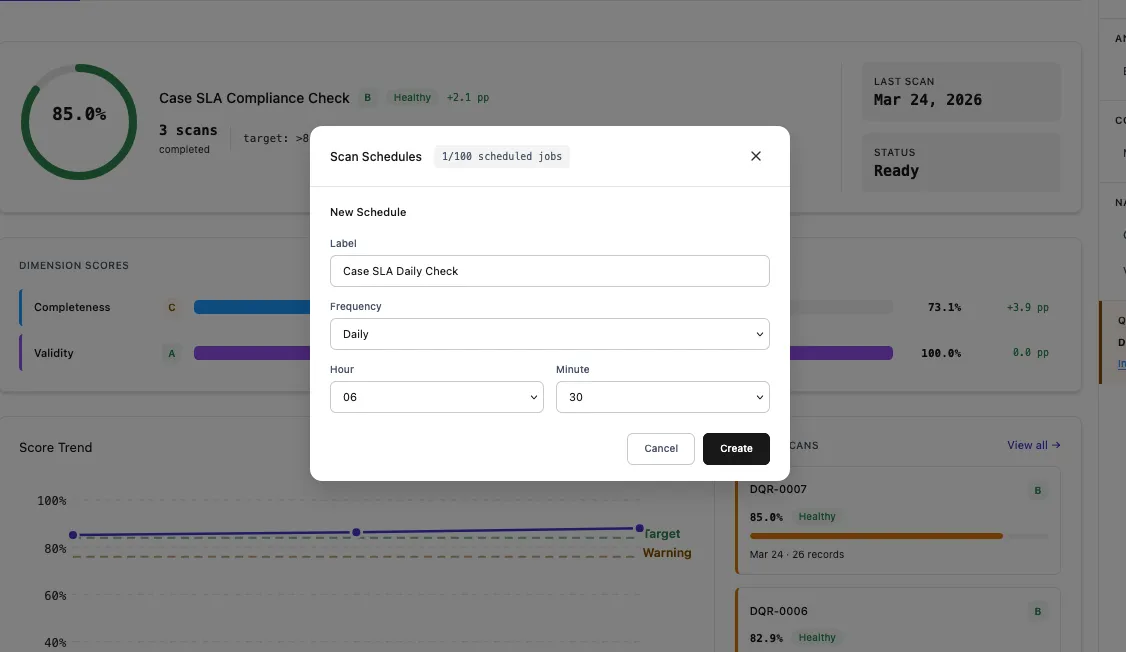
- Überprüfen und speichern Sie den Zeitplan:
Zeitplaneinstellungen
Abschnitt betitelt „Zeitplaneinstellungen“| Einstellung | Beschreibung | Beispiel |
|---|---|---|
| Name | Anzeigename für den Zeitplan | Case SLA Daily Check |
| Frequency | Wie oft der Scan läuft | Daily, Weekly, Monthly |
| Time | Zu welcher Tageszeit ausgeführt wird | 06:30 |
| Day of Week | Für wöchentliche Zeitpläne | Monday |
| Day of Month | Für monatliche Zeitpläne | 1st |
CRON-Ausdrücke
Abschnitt betitelt „CRON-Ausdrücke“Unter der Haube verwenden Zeitpläne Salesforce CRON-Ausdrücke. DQS bietet eine benutzerfreundliche Oberfläche, die den CRON-Ausdruck für Sie generiert, aber fortgeschrittene Benutzer können auch benutzerdefinierte Ausdrücke festlegen.
Häufige Zeitpläne
Abschnitt betitelt „Häufige Zeitpläne“| Zeitplan | CRON-Ausdruck |
|---|---|
| Täglich um 2 Uhr | 0 0 2 * * ? |
| Wöchentlich Montag um 6 Uhr | 0 0 6 ? * MON |
| Monatlich am 1. um Mitternacht | 0 0 0 1 * ? |
| Jeden Werktag um 5 Uhr | 0 0 5 ? * MON-FRI |
Zeitplanverwaltung
Abschnitt betitelt „Zeitplanverwaltung“Zeitpläne anzeigen
Abschnitt betitelt „Zeitpläne anzeigen“Das Scan Schedules-Modal zeigt alle konfigurierten Zeitpläne mit Status, Häufigkeit und nächster Ausführungszeit an. Der Zähler zeigt, wie viele geplante Jobs vom Salesforce-Limit genutzt werden (z. B. 2/100).
Zeitpläne bearbeiten
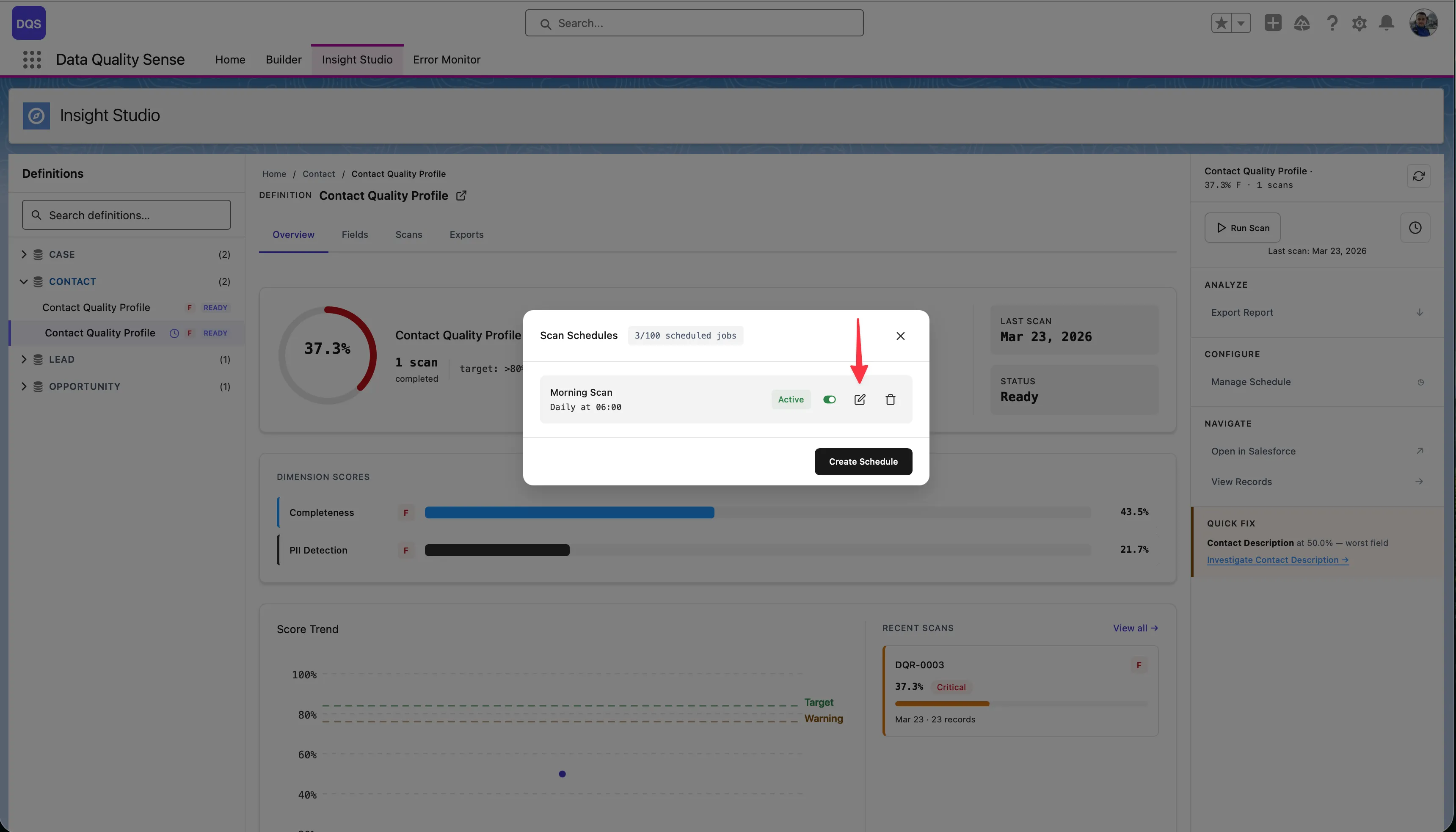
Abschnitt betitelt „Zeitpläne bearbeiten“Klicken Sie auf das Bearbeitungssymbol, um Zeitplaneinstellungen zu ändern. Der bestehende Zeitplan wird durch die neue Konfiguration ersetzt.
Aktivieren / Deaktivieren
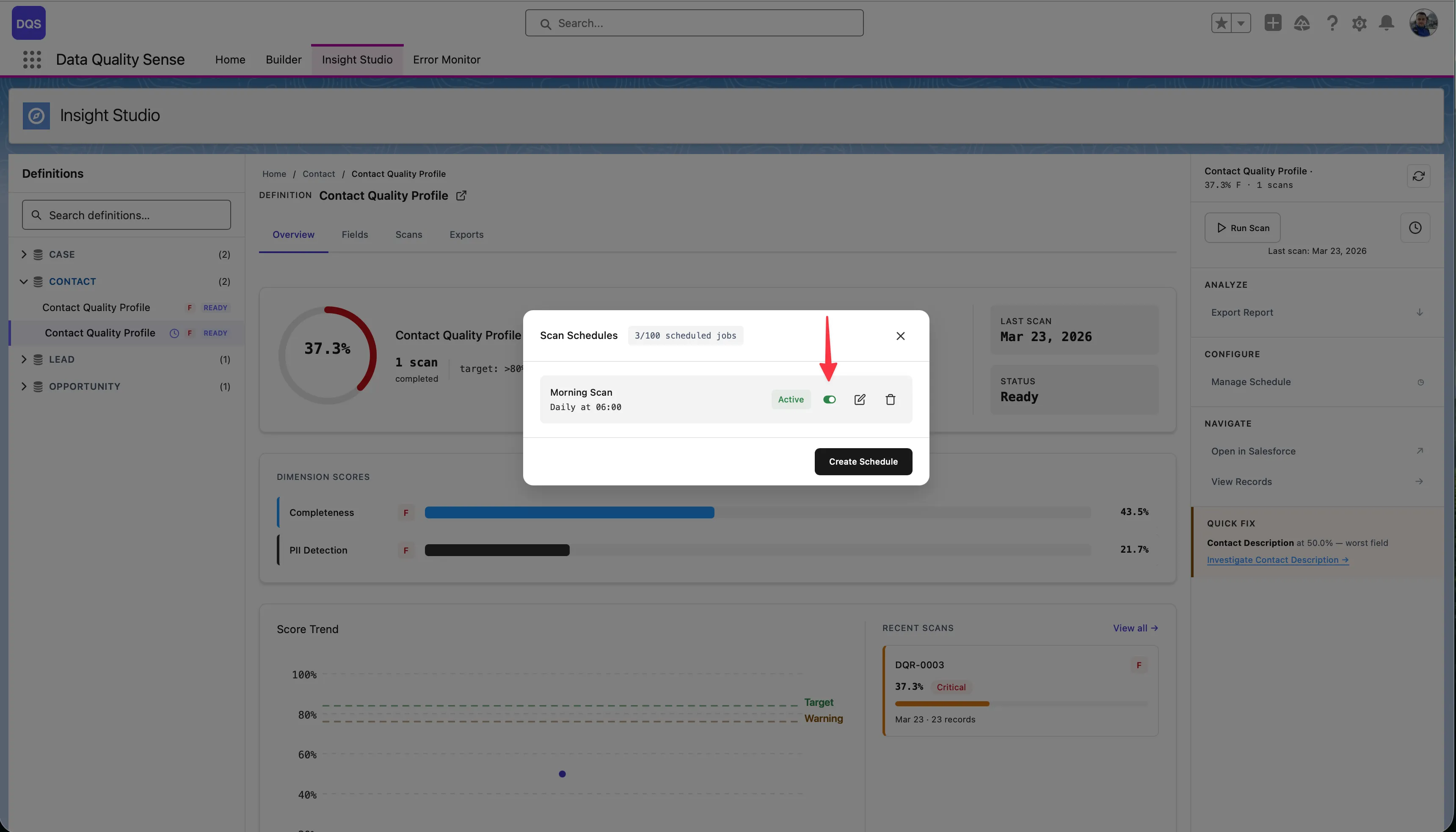
Abschnitt betitelt „Aktivieren / Deaktivieren“Verwenden Sie den Active-Schalter, um einen Zeitplan vorübergehend zu pausieren, ohne ihn zu löschen.
Zeitpläne löschen
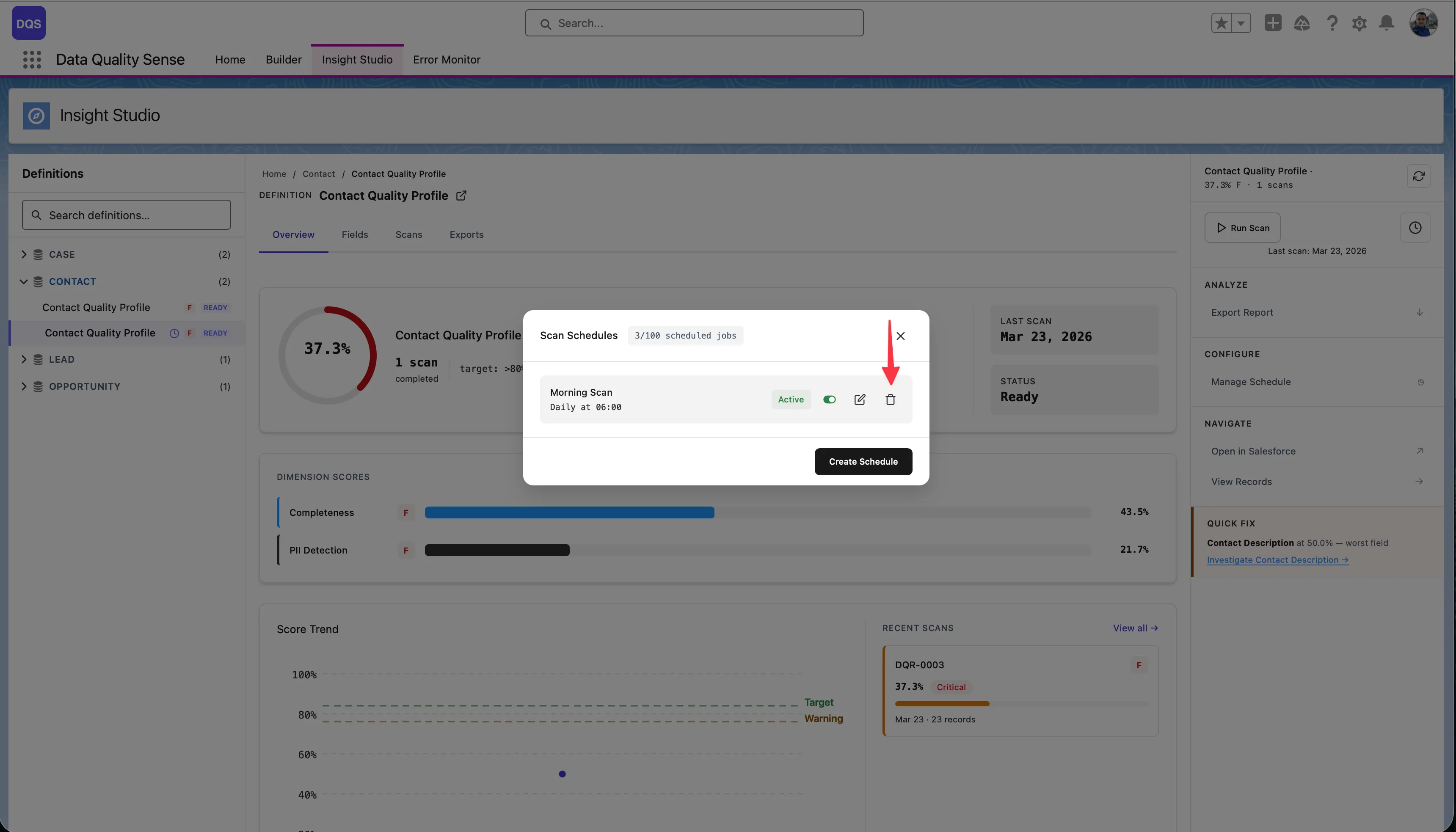
Abschnitt betitelt „Zeitpläne löschen“Klicken Sie auf das Löschsymbol, um einen Zeitplan zu entfernen. Manuelle Scans bleiben verfügbar.
Audit-Trail
Abschnitt betitelt „Audit-Trail“Jeder Scan zeichnet auf, wer ihn ausgelöst hat:
- Manuelle Scans — Zeichnet den Benutzer auf, der auf „Run Scan” geklickt hat
- Geplante Scans — Zeichnet „Scheduled” als Auslösequelle auf
- Zeitstempel — Wann der Scan gestartet und abgeschlossen wurde
Hinweise
Abschnitt betitelt „Hinweise“- Nur Active Definitionen können geplant werden
- Laufende Scans verbrauchen Salesforce Governor Limits (Batch Apex)
- Planen Sie Scans außerhalb der Spitzenzeiten, um die Auswirkungen zu minimieren
- Mehrere Definitionen können zu unterschiedlichen Zeiten geplant werden