
Fehlermanagement
Error Management Console (EMC)
Abschnitt betitelt „Error Management Console (EMC)“Der Tab Error Monitor in der DQS-Anwendung bietet eine dedizierte Oberfläche zur Überwachung und Behebung von Fehlern, die während der Scan-Verarbeitung auftreten. Er ermöglicht vollständige Einblicke in Batch-Fehler, Strategy-Fehler und Plattformprobleme — alles an einem Ort.
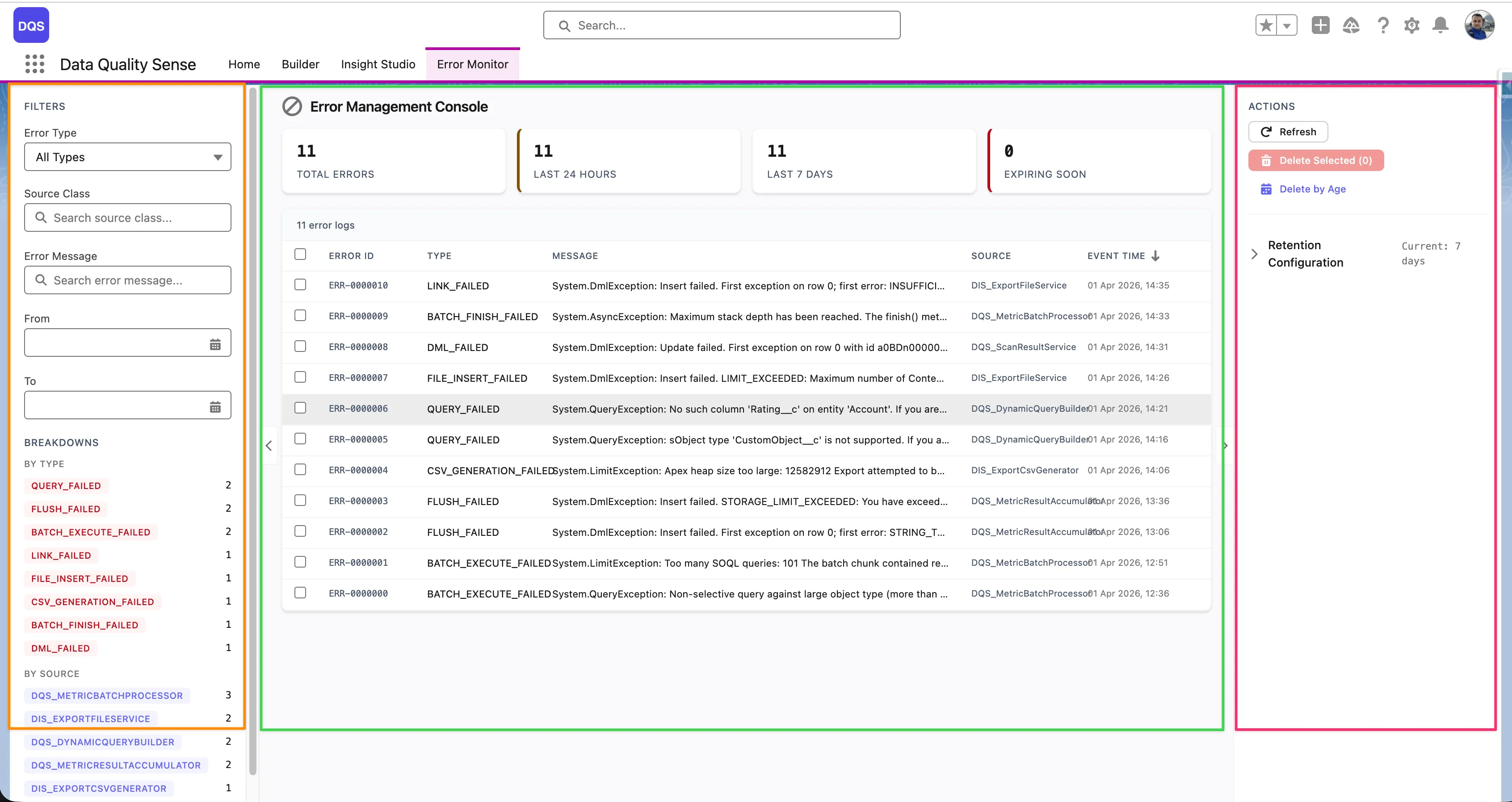
Die Error Management Console verwendet ein 3-Zonen-Layout:
- Filterleiste (links) — Fehler nach Fehlertyp, Quellklasse, Fehlermeldung, Zeitbereich (Von/Bis) und IP-Adresse filtern. Ein Bereich Aufschlüsselungen gruppiert Fehler nach Typ, Quelle oder anderen Kriterien und zeigt Anzahlen neben jeder Kategorie für eine schnelle Triage an.
- Fehlerprotokoll-Tabelle (Mitte) — Sortierbare Tabelle mit allen Fehlern und Übersichtsspalten. Zeigt Gesamtfehlerzahlen über drei Zeitfenster: Letzte 24 Stunden, Letzte 7 Tage und Läuft bald ab. Klicken Sie auf eine Zeile, um alle Details anzuzeigen.
- Aktionsfeld (rechts) — Protokoll aktualisieren, CSV-Export erstellen, ausgewählte Einträge löschen und den Aufbewahrungszeitraum konfigurieren.
Fehlerprotokoll-Tabelle
Abschnitt betitelt „Fehlerprotokoll-Tabelle“Jede Fehlerzeile in der Tabelle enthält die folgenden Spalten:
| Spalte | Beschreibung |
|---|---|
| Error ID | Eindeutige Kennung für den Fehlerprotokolleintrag |
| Type | Fehlerkategorie (z. B. DML_FAILED, QUERY_FAILED, FIELD_INSERT_FAILED, BATCH_EXECUTE_FAILED) |
| Message | Kurze Fehlerbeschreibung (gekürzt — klicken Sie auf die Zeile, um die vollständige Meldung anzuzeigen) |
| Source | Die Apex-Klasse, die den Fehler erzeugt hat (z. B. DQS_ExportFileService, DQS_DynamicQueryBuilder01) |
| Event Time | Zeitstempel des Fehlerauftretens |
Oben in der Tabelle werden Gesamtzähler angezeigt — Total Errors, Last 24 Hours, Last 7 Days und Expiring Soon — für einen schnellen Gesundheitsüberblick.
Zeilendetail-Modal
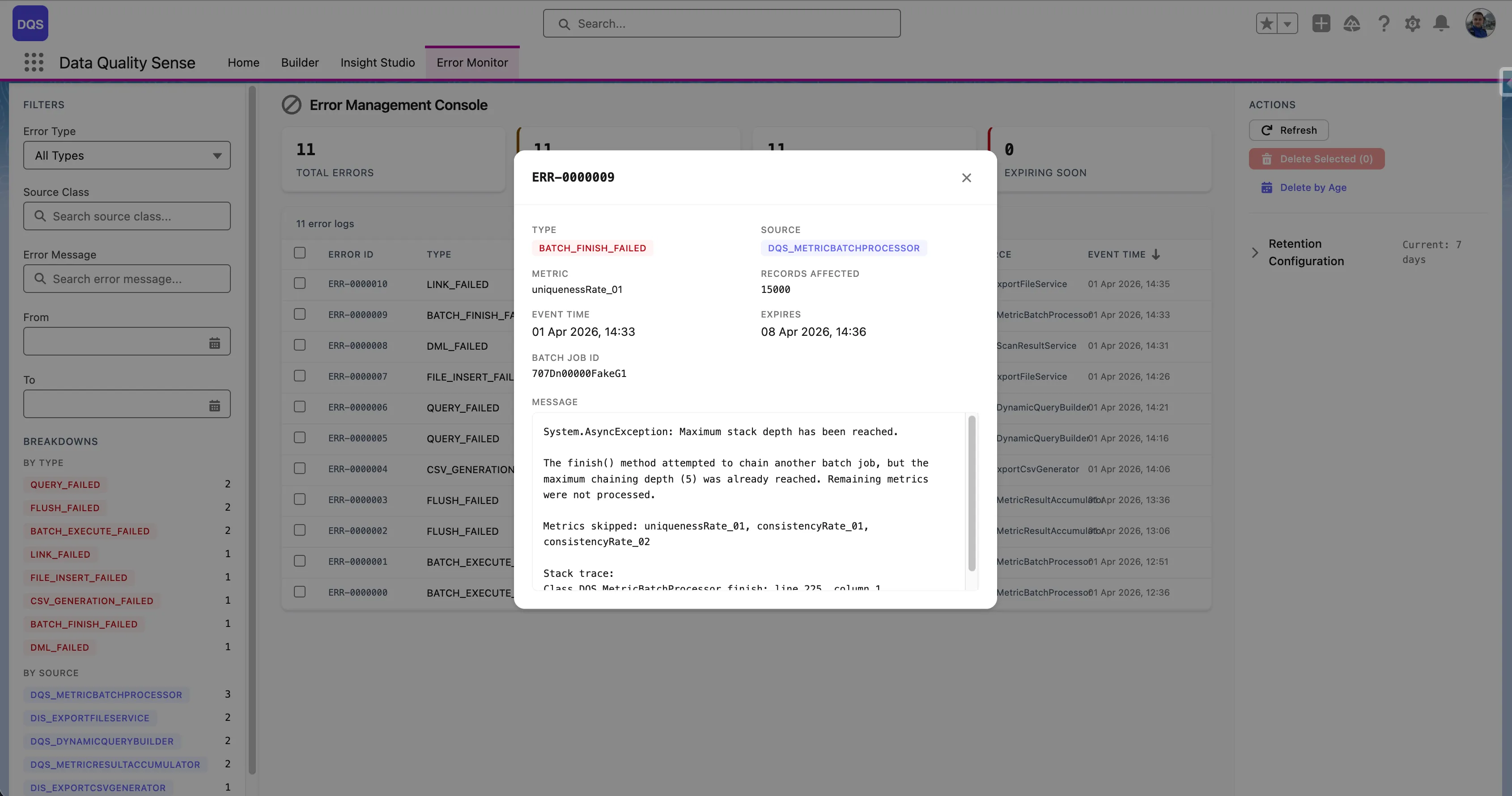
Abschnitt betitelt „Zeilendetail-Modal“Klicken Sie auf eine beliebige Fehlerzeile, um ein Detail-Modal mit dem vollständigen Kontext zu öffnen:
- Error ID und Type (rot hervorgehoben zur schnellen Erkennung)
- Source — die ursprüngliche Apex-Klasse
- uniqueIdentifier_01 — der zugehörige Datensatz oder Batch-Bezeichner
- Insert Type — ob der Vorgang ein Insert, Update oder ein anderer DML-Typ war
- Event Time und First Event Time — Zeitstempel des Fehlerauftretens
- Message — vollständige Fehlermeldung einschließlich des Salesforce-Ausnahmetyps (z. B.
System.AsyncException,System.DmlException) - Stack Trace — vollständiger Apex-Stack-Trace zur Fehlersuche
Fehlerquellen
Abschnitt betitelt „Fehlerquellen“| Quelle | Beispiele |
|---|---|
| Batch Processing | Governor Limit überschritten, Query-Timeout |
| Dimension Strategy | Ungültiger Feldzugriff, Nullzeiger in Strategy-Logik |
| Platform Events | Fehler bei Event-Veröffentlichung |
| Scheduling | Probleme mit CRON-Ausdrücken, Berechtigungsfehler |
Platform Event-Integration
Abschnitt betitelt „Platform Event-Integration“DQS verwendet DQS_Processing_Error__e Platform Events, um Fehler in Echtzeit anzuzeigen. Wenn ein Fehler während der Batch-Verarbeitung auftritt:
- Der Fehler wird abgefangen und protokolliert
- Ein Platform Event wird veröffentlicht
- Die EMC empfängt das Event und zeigt es an
Dies ersetzt stille catch-Blöcke durch sichtbare Fehlerberichterstattung.
Fehleraufbewahrung
Abschnitt betitelt „Fehleraufbewahrung“Fehlerprotokolle werden automatisch basierend auf dem konfigurierten Aufbewahrungszeitraum bereinigt. Die Standardaufbewahrung beträgt 7 Tage.
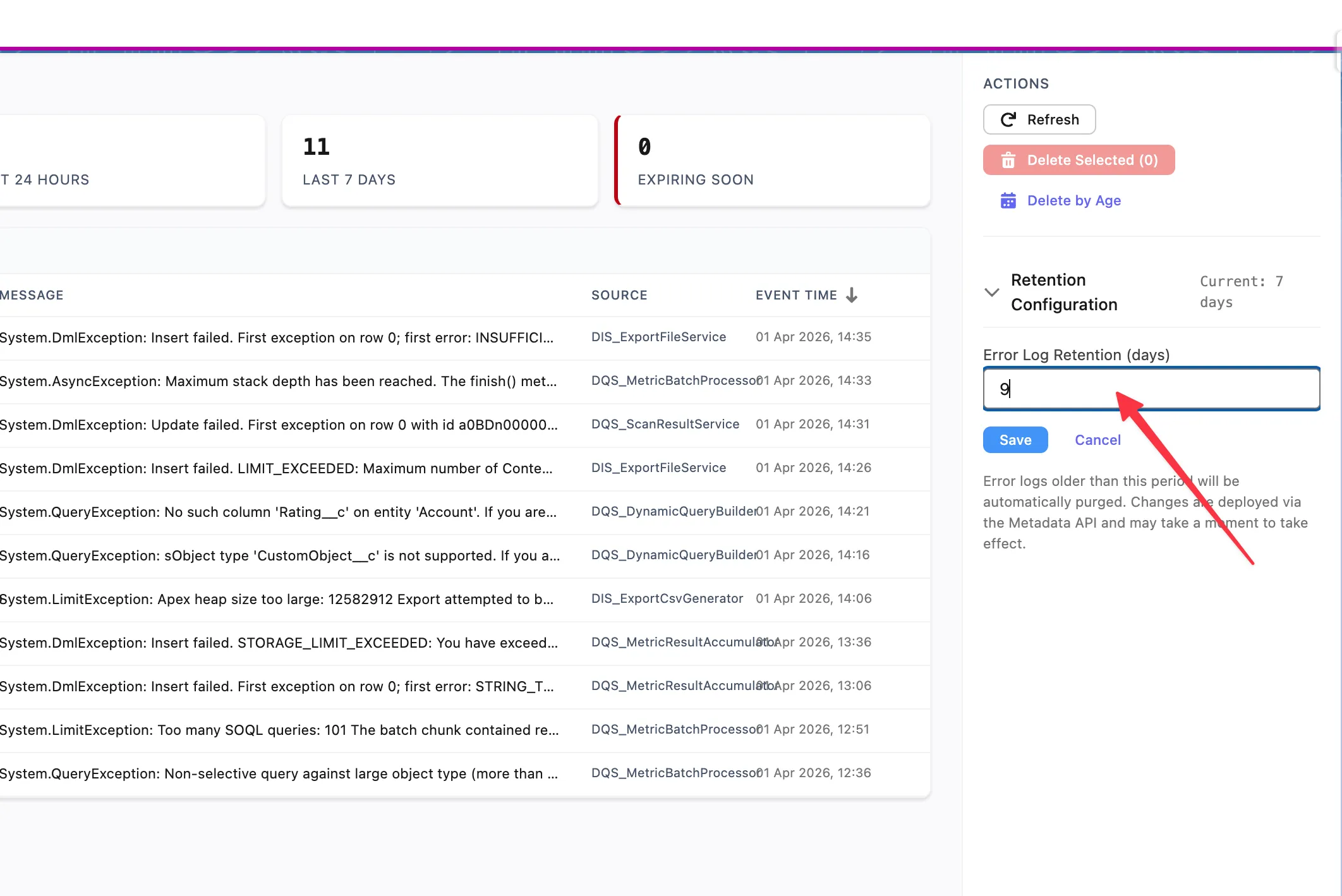
Um den Aufbewahrungszeitraum zu ändern, verwenden Sie den Bereich Retention Configuration im Aktionsfeld auf der rechten Seite der Konsole. Geben Sie die gewünschte Anzahl von Tagen in das Feld Error Log Retention (days) ein und klicken Sie auf Save. Fehlerprotokolle, die älter als der angegebene Zeitraum sind, werden automatisch bereinigt. Änderungen werden über die Metadata API bereitgestellt und können einen Moment in Anspruch nehmen.
Best Practices
Abschnitt betitelt „Best Practices“- Prüfen Sie die EMC regelmäßig nach dem Einrichten neuer Scan-Definitionen
- Überprüfen Sie Fehler nach Änderungen an Capability-Konfigurationen
- Nutzen Sie Fehlermuster, um systematische Probleme zu identifizieren (z. B. Feldzugriffsberechtigungen)
- Verwenden Sie den Zähler Expiring Soon, um Fehler zu prüfen, bevor sie automatisch bereinigt werden
- Exportieren Sie Fehlerprotokolle als CSV, bevor sie ablaufen, wenn Sie sie für längere Analysen benötigen
- Kontaktieren Sie den Support, wenn Plattformfehler über mehrere Scans hinweg bestehen bleiben