
Navigation
Navigationstiefe
Abschnitt betitelt „Navigationstiefe“Insight Studio bietet eine 6-stufige Drill-Down-Hierarchie:
Home → Object → Definition → Scan → Field → DimensionEbene 1: Home
Abschnitt betitelt „Ebene 1: Home“Die oberste Ansicht, die alle gescannten Objekte mit ihren neuesten Qualitätsbewertungen zeigt. Verwenden Sie diese, um zu erkennen, welche Objekte Aufmerksamkeit benötigen.
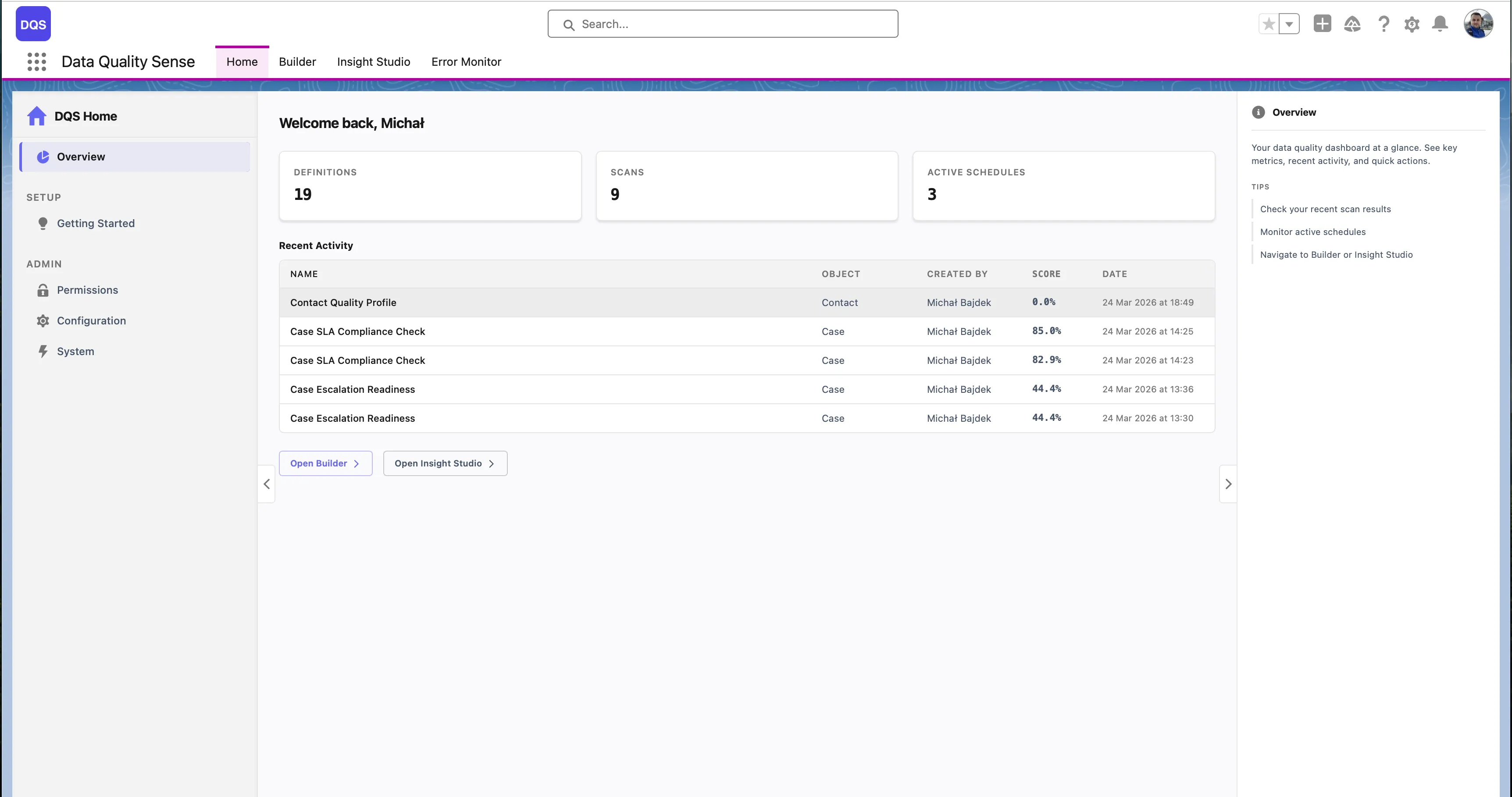
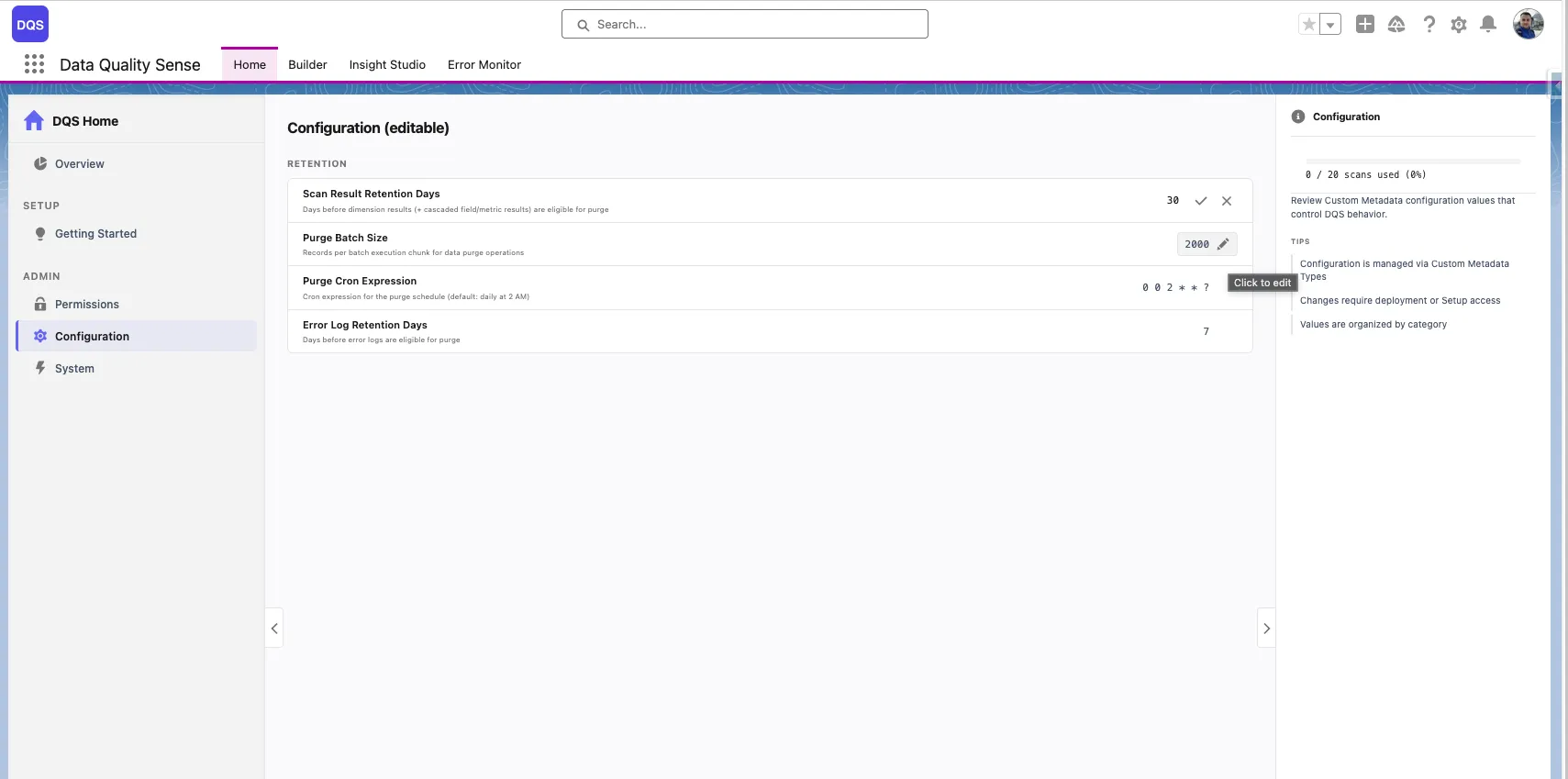
Die Home-Seite enthält auch ein Configuration-Panel, in dem Administratoren Standardparameter wie Scan Result Retention Days, Purge Batch Size, Purge CRON Expression und Error Log Retention Days direkt über die Benutzeroberfläche bearbeiten können.
Ebene 2: Object
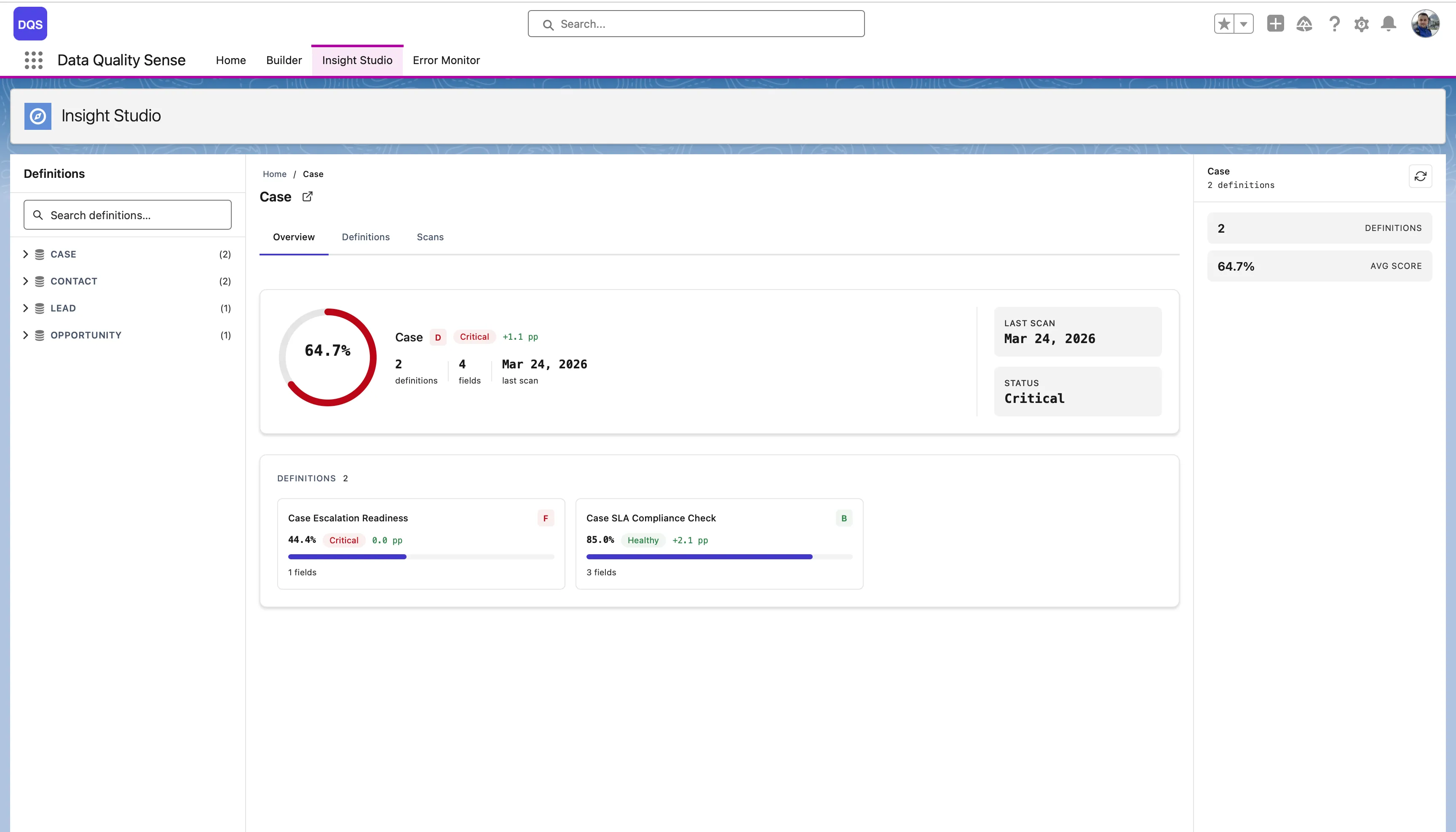
Abschnitt betitelt „Ebene 2: Object“Zeigt alle Definitionen für ein ausgewähltes Objekt mit der Gesamtqualitätsbewertung, dem letzten Scan-Datum, dem Status und Definitionskarten. Vergleichen Sie verschiedene Scan-Konfigurationen und deren Ergebnisse nebeneinander.
Ebene 3: Definition
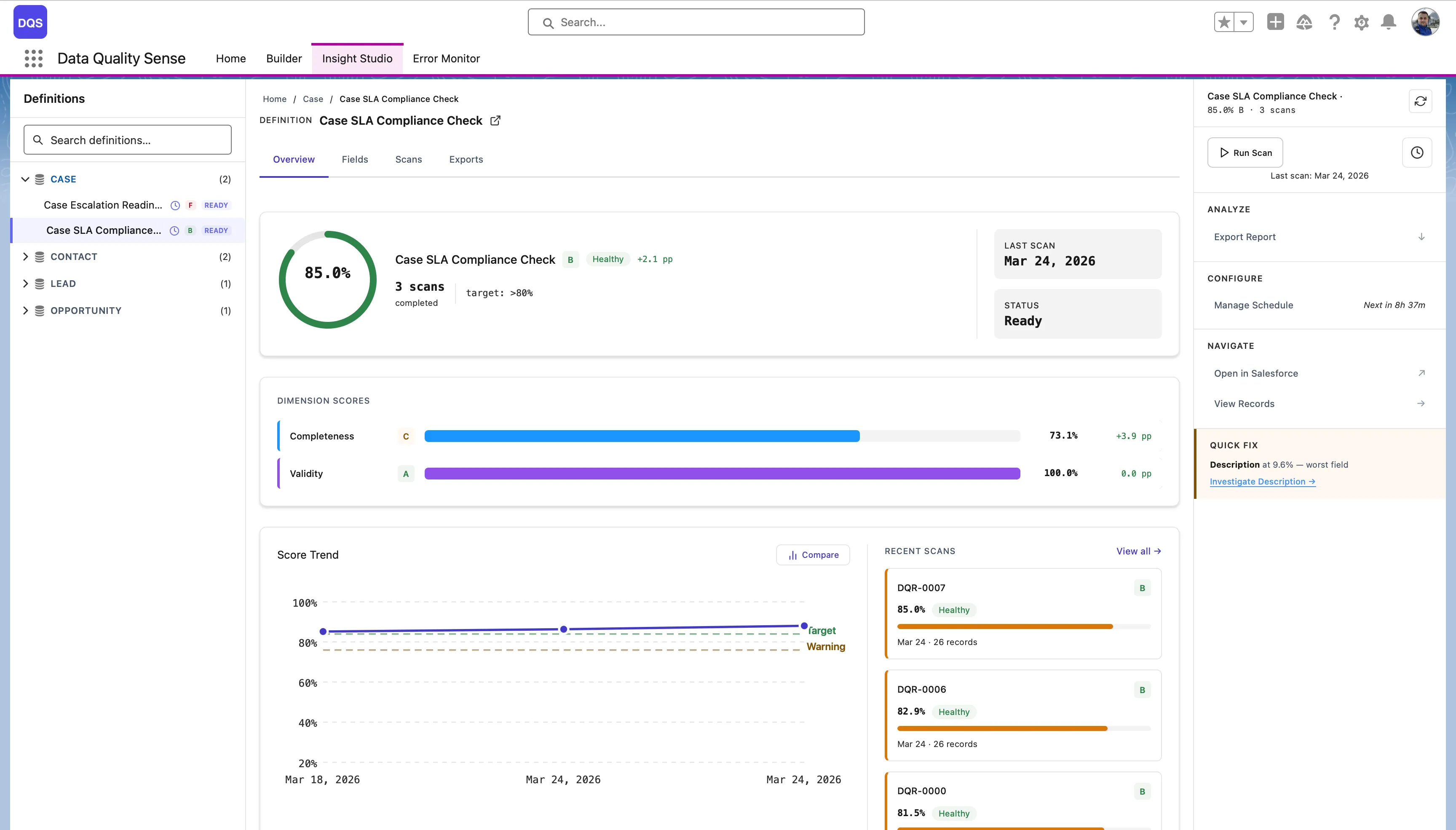
Abschnitt betitelt „Ebene 3: Definition“Das Hauptdashboard für eine einzelne Definition. Es hat vier Tabs:
- Overview — Gesamtqualitätsbewertung, Dimensionsbewertungsbalken, Score-Trend-Diagramm und Record Scores-Panel
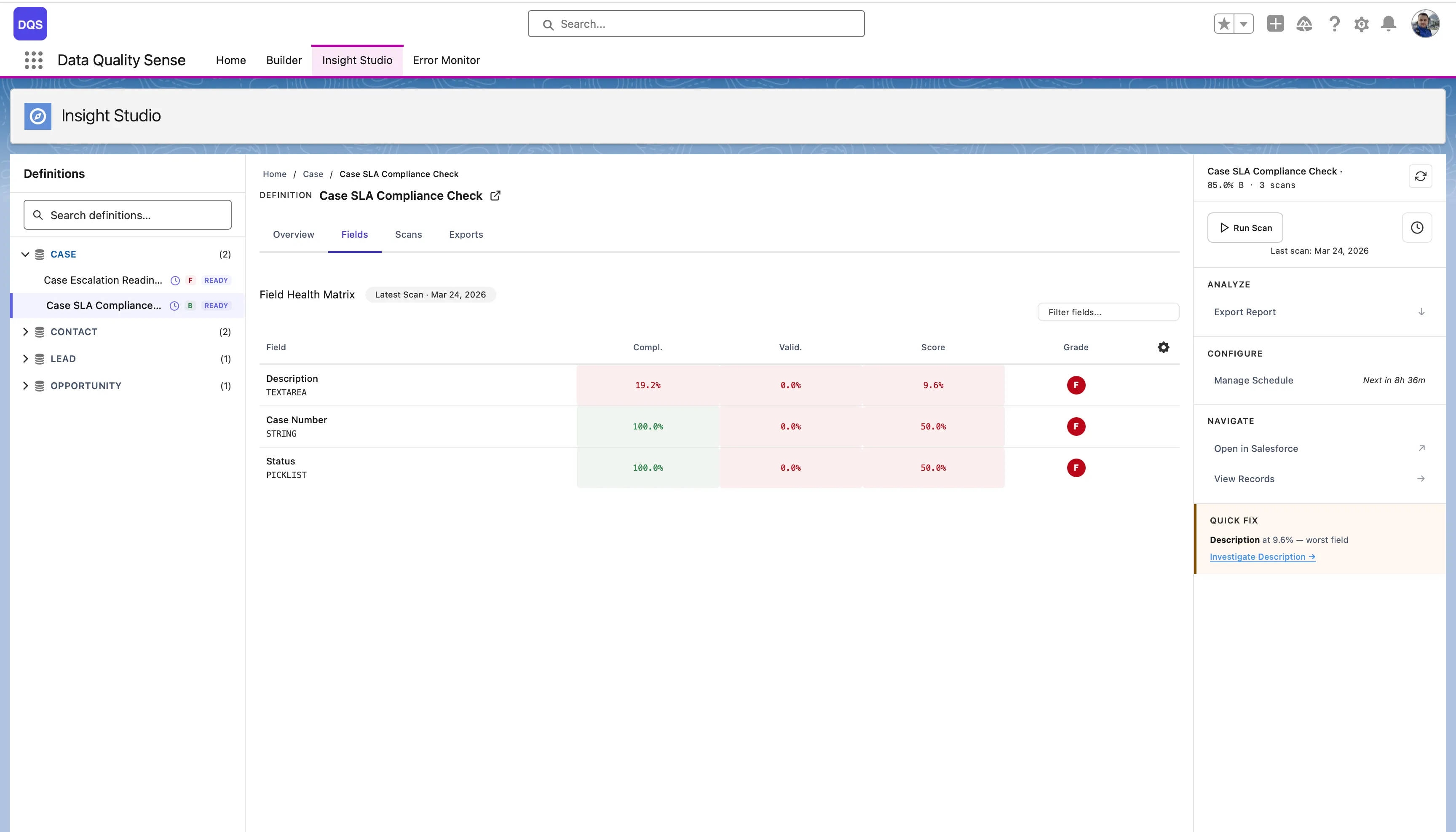
- Fields — Field Health Matrix mit feldbezogenen Bewertungen über Dimensionen
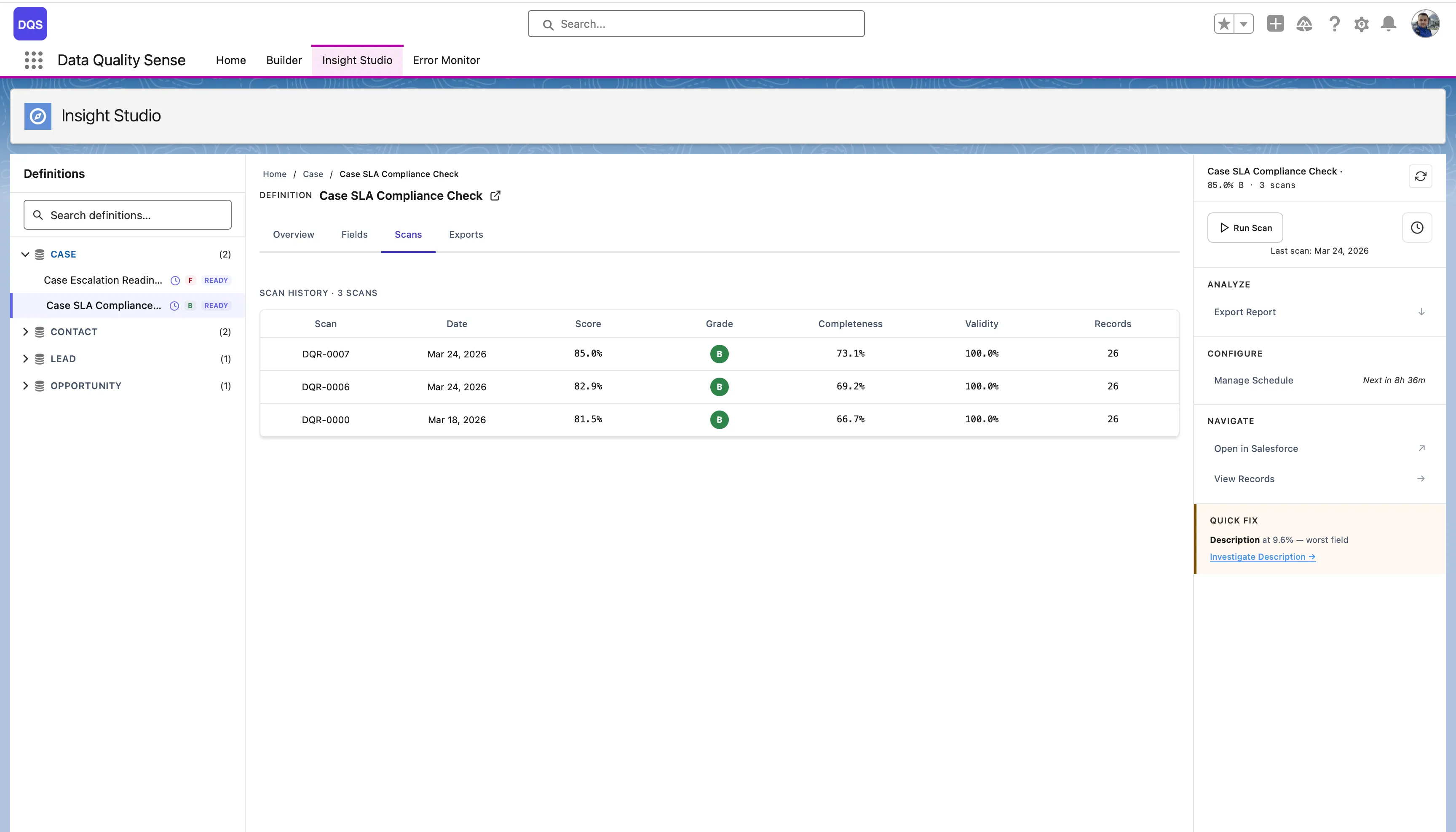
- Scans — Vollständiger Scan-Verlauf mit Ergebnissen pro Durchlauf
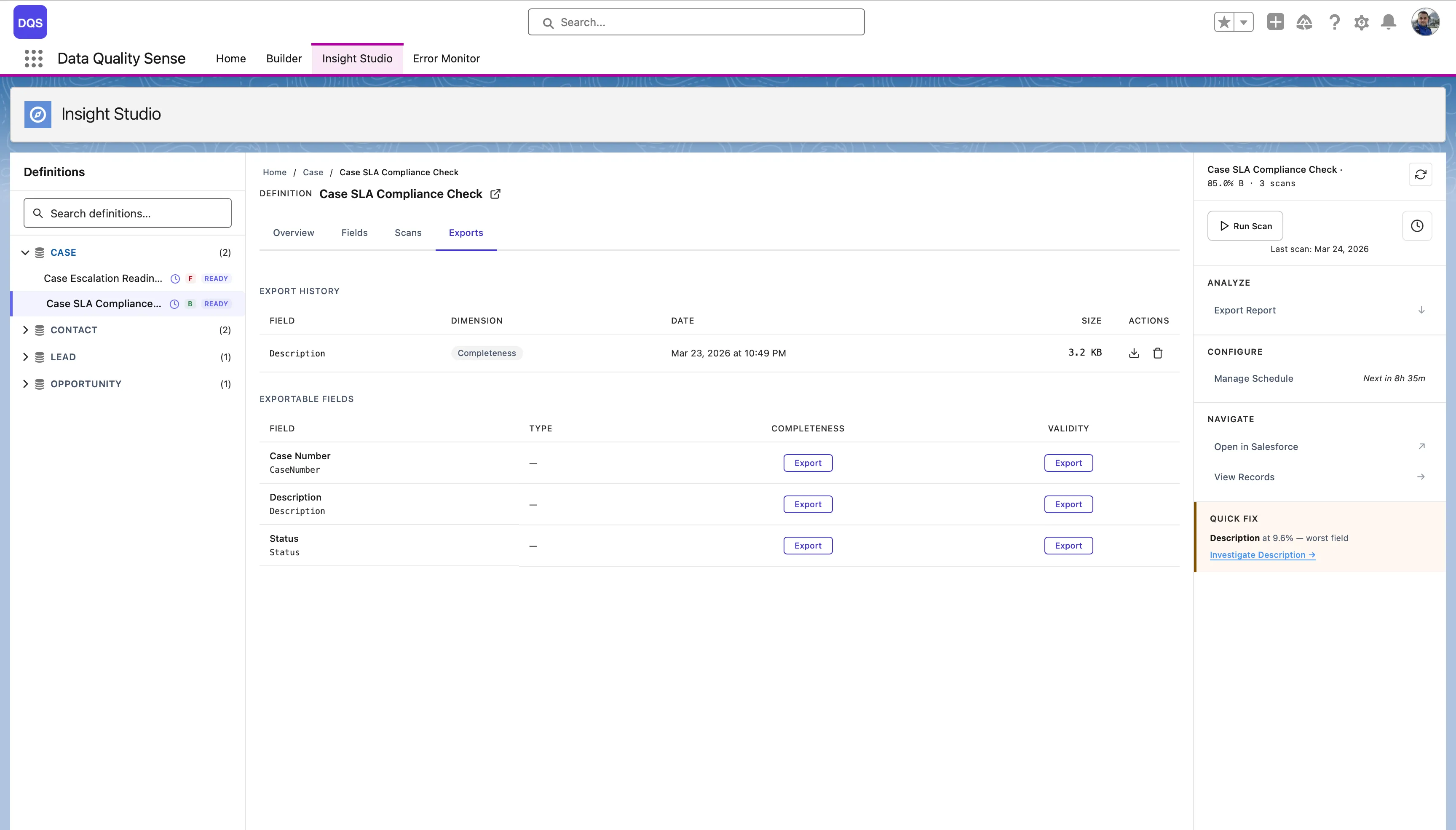
- Exports — Verstoßdetails als CSV pro Dimension und Feld herunterladen, oder Maßnahmen über Create Tasks und Post Chatter ergreifen
Der Tab Fields zeigt die Bewertung jedes Feldes pro Dimension in einer farbcodierten Matrix — rot für schlecht, grün für gut. Verwenden Sie ihn, um schnell die schwächsten Felder zu erkennen.
Der Tab Exports listet verfügbare Exporte pro Dimension und Feld mit Download-Schaltflächen und Export-Verlauf auf.
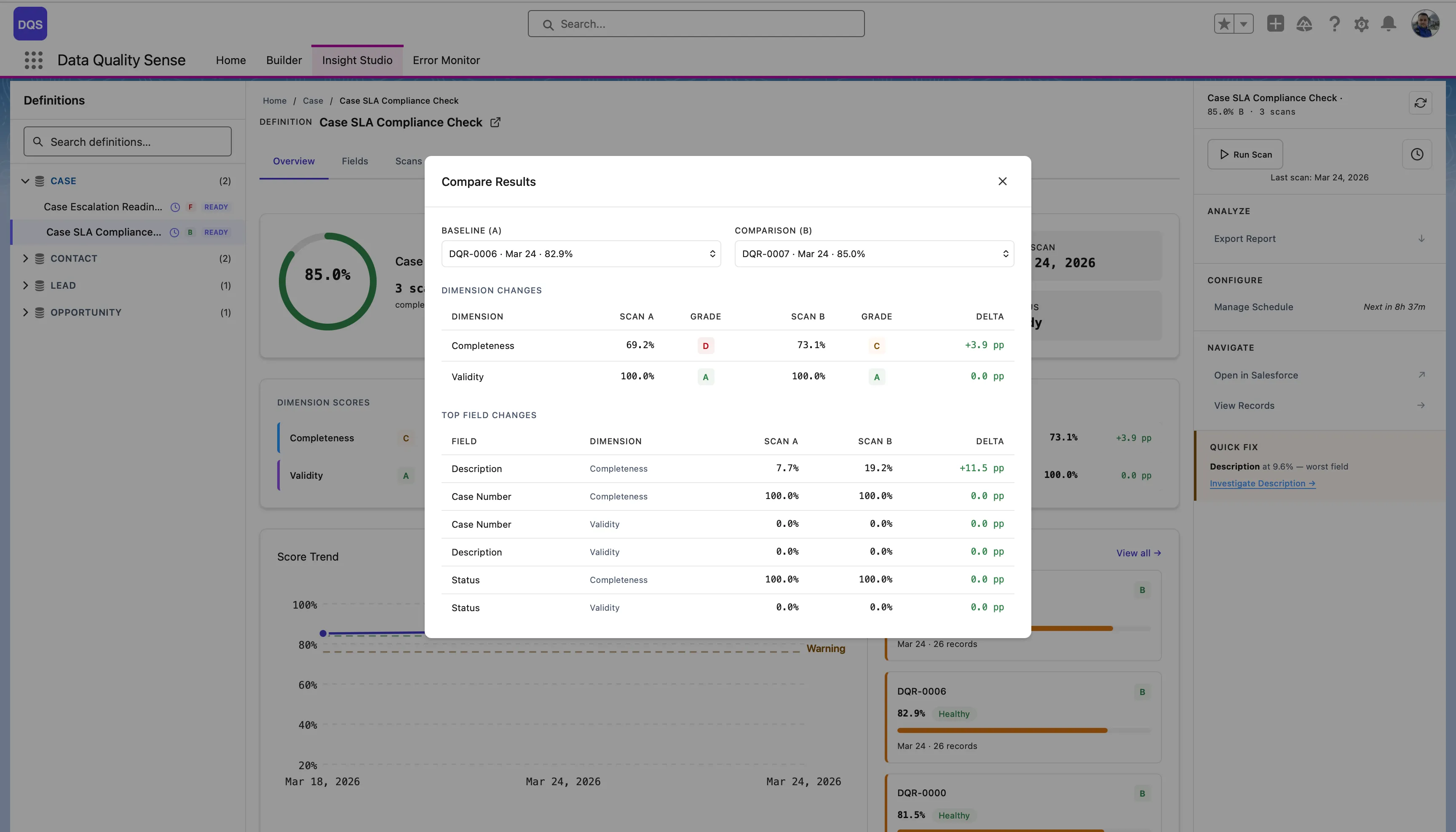
Klicken Sie im Tab Overview auf Compare im Score-Trend-Diagramm, um zwei Scans nebeneinander zu vergleichen — sehen Sie Dimensions- und Feld-Deltas zwischen einem Basis- und einem Vergleichsscan.
Ebene 4: Scan
Abschnitt betitelt „Ebene 4: Scan“Detaillierte Ergebnisse für eine bestimmte Scan-Ausführung. Der Tab Scans zeigt den vollständigen Scan-Verlauf mit Statusindikatoren, Bewertungen und dimensionsbezogenen Aufschlüsselungen für jeden Durchlauf.
Ebene 5: Field
Abschnitt betitelt „Ebene 5: Field“Ergebnisse für ein einzelnes Feld über alle Dimensionen. Nützlich, um zu verstehen, warum ein bestimmtes Feld schlecht bewertet wird.
Ebene 6: Dimension
Abschnitt betitelt „Ebene 6: Dimension“Die tiefste Ebene — einzelne Metrik-Ergebnisse für ein Feld in einer Dimension. Zeigt die rohen Bewertungsdaten.
Seitenleisten-Panel
Abschnitt betitelt „Seitenleisten-Panel“Die rechte Seitenleiste zeigt Kontext und Aktionen für die aktuelle Definition:
- Header — Definitionsname, Gesamtbewertung mit Note, Scan-Anzahl und eine Aktualisierungsschaltfläche
- Run Scan — Scan manuell auslösen, mit dem letzten Scan-Datum darunter
- Analyze — Actions-Dropdown-Menü mit Export Report, Create Tasks und Post Chatter (Details)
- Configure — Manage Schedule mit Countdown bis zum nächsten geplanten Durchlauf (z. B. „Next in 8h 28m”)
- Navigate — Open in Salesforce (externer Link zum Definitionsdatensatz) und View Records (gescannte Datensätze durchsuchen)
- Quick Fix — Hebt das am schlechtesten bewertete Feld mit seiner Bewertung hervor (z. B. „Description at 9.6% — worst field”) und einen direkten Investigate-Link zum Drill-Down
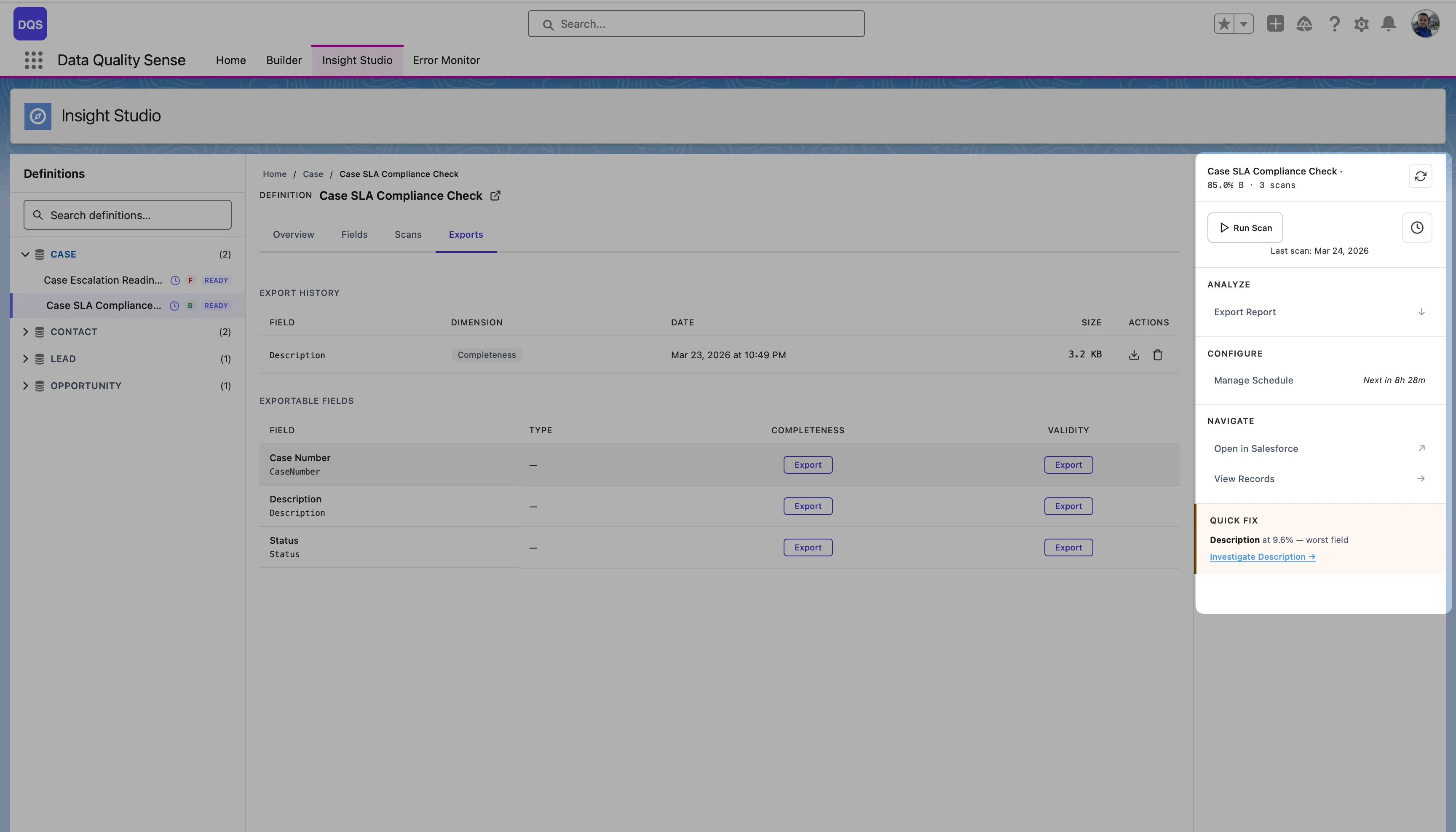
Breadcrumb-Navigation
Abschnitt betitelt „Breadcrumb-Navigation“Eine Breadcrumb-Leiste am oberen Rand des Stage-Bereichs zeigt Ihre aktuelle Position in der Hierarchie. Klicken Sie auf ein beliebiges Breadcrumb-Segment, um zu dieser Ebene zurückzunavigieren.
