
Schnellstart
Ihr erster Scan in 5 Minuten
Abschnitt betitelt „Ihr erster Scan in 5 Minuten“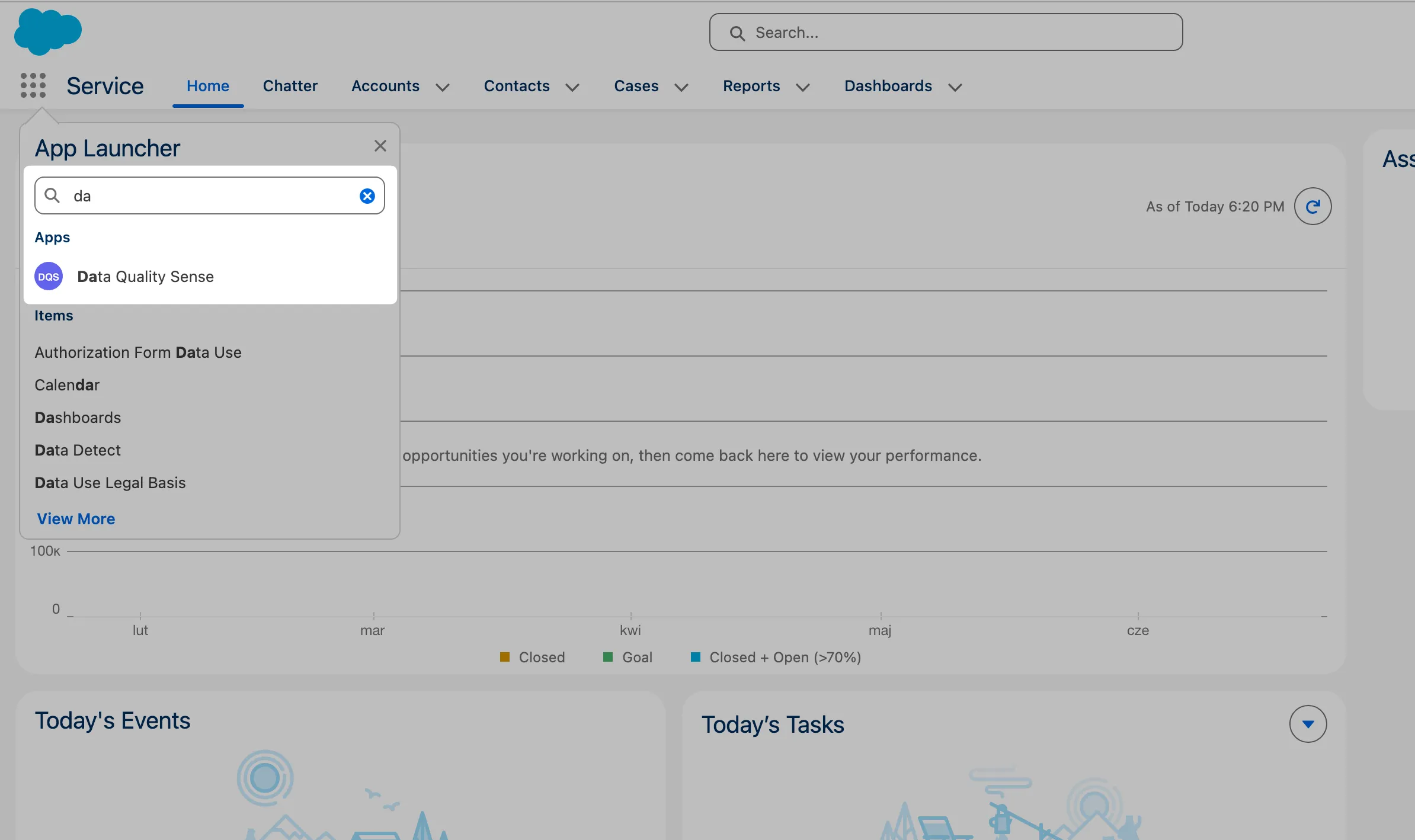
-
DQS Builder öffnen
Navigieren Sie zur Data Quality Sense-App in Salesforce. Wenn die Berechtigungen korrekt konfiguriert sind, wird der Builder-Tab automatisch geladen.
-
Neue Definition erstellen
Klicken Sie auf New Definition. Geben Sie einen Namen ein (z. B. „Account-Qualitätsprüfung”) und wählen Sie das Zielobjekt — zum Beispiel
Account. -
Felder auswählen
Die Feldauswahl zeigt alle verfügbaren Felder des ausgewählten Objekts an. Wählen Sie die Felder aus, die Sie überwachen möchten. Sie können die Suchleiste zum Filtern verwenden und nach Feldtyp oder Bezeichnung sortieren.
-
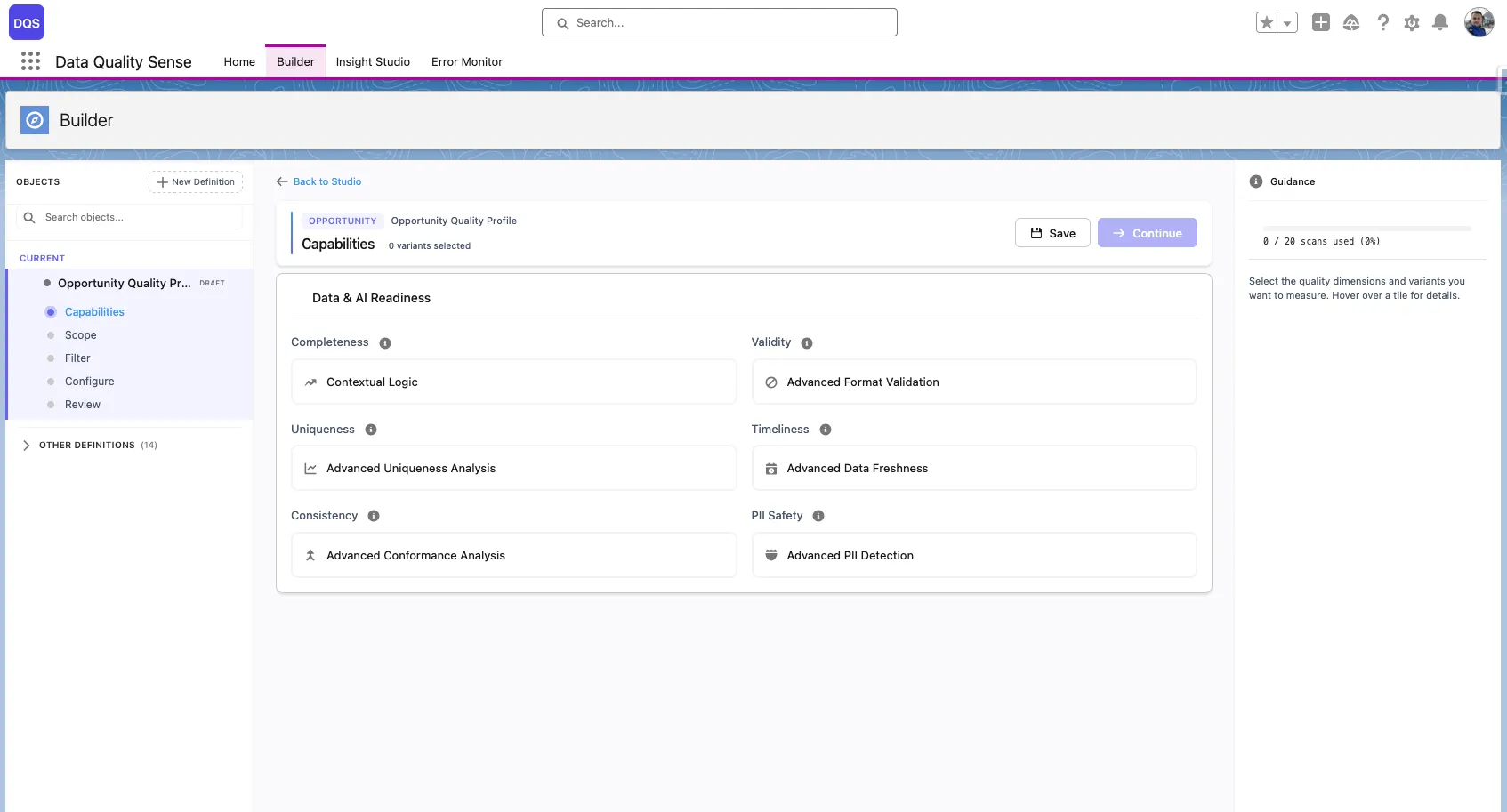
Capabilities auswählen
Wählen Sie aus, welche Qualitätsdimensionen bewertet werden sollen:
- Completeness — Sind die Felder befüllt?
- Validity — Entsprechen die Werte den erwarteten Formaten?
- Uniqueness — Gibt es doppelte Werte?
- Timeliness — Sind die Daten aktuell und auf dem neuesten Stand?
- Consistency — Sind zusammenhängende Felder logisch konsistent?
- PII Detection — Enthält Freitext personenbezogene Informationen?
Beginnen Sie mit Completeness für die schnellste Einrichtung.
-
Überprüfen und aktivieren
Überprüfen Sie Ihre Konfiguration auf dem Zusammenfassungsbildschirm. Klicken Sie auf Activate, um die Definition vom Status Draft auf Active zu setzen.
-
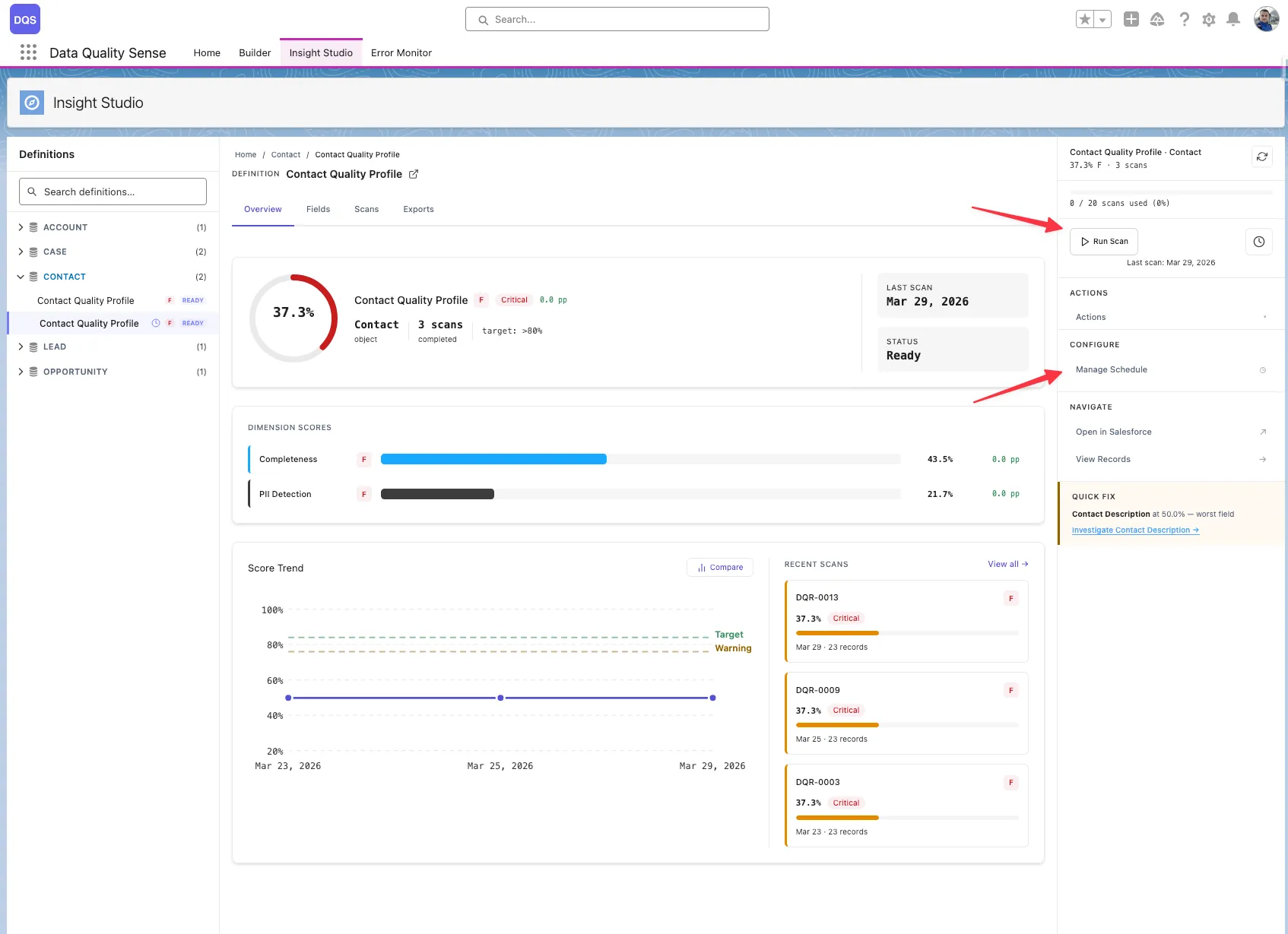
Scan ausführen
Gehen Sie zu Insight Studio und lösen Sie einen Scan manuell aus, oder richten Sie einen Zeitplan ein.
-
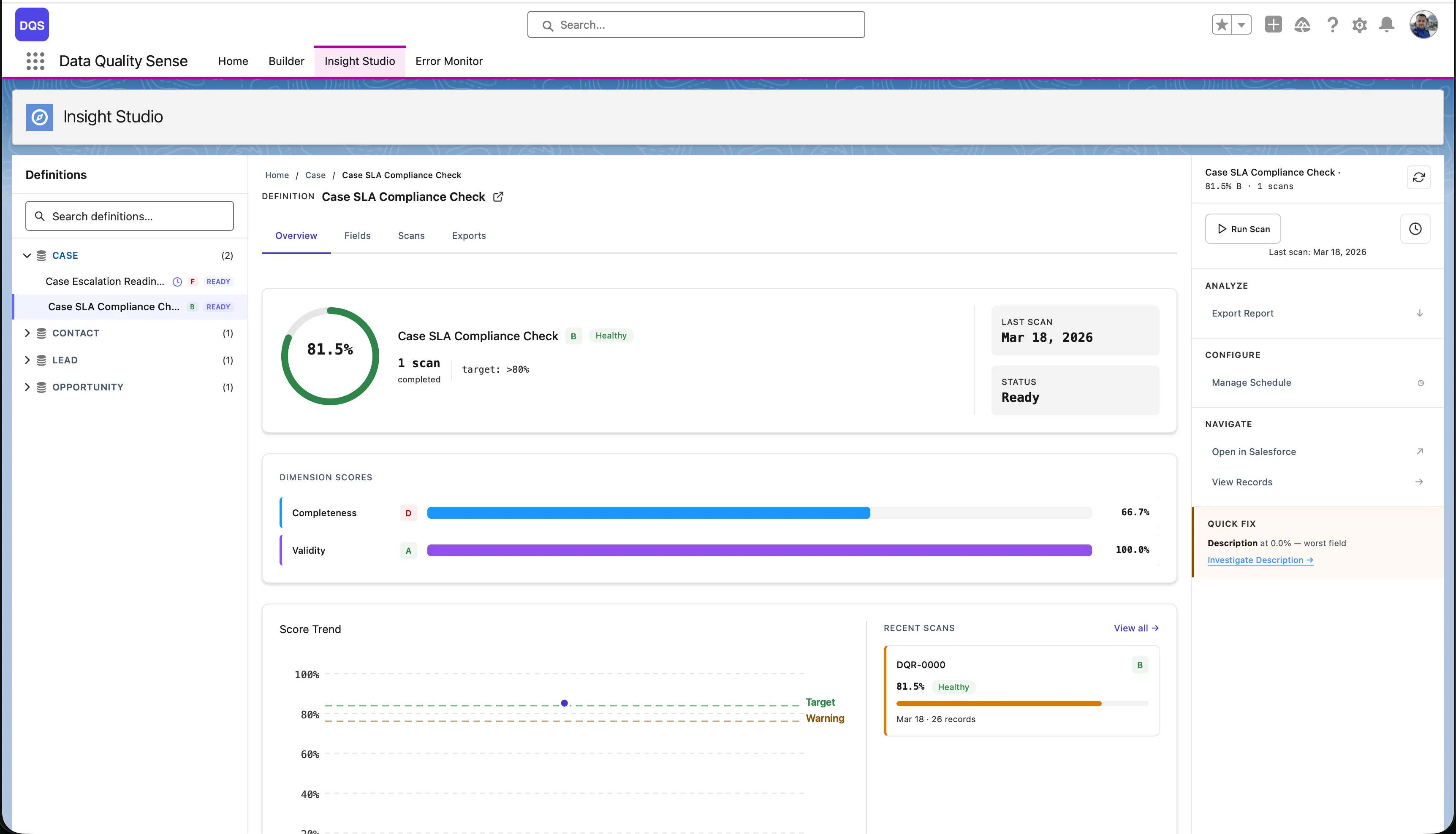
Ergebnisse anzeigen
Nach Abschluss des Scans zeigt Insight Studio Ihre Datenqualitätsbewertungen mit Details auf Feldebene an.
Wie geht es weiter?
Abschnitt betitelt „Wie geht es weiter?“- Erfahren Sie mehr über alle 6 Qualitäts-Capabilities
- Erkunden Sie die Insight Studio-Dashboards
- Richten Sie automatisierte Scan-Zeitpläne ein