
Berechtigungen
Permission Sets
Abschnitt betitelt „Permission Sets“Data Quality Sense wird mit Permission Sets ausgeliefert, die den Zugriff auf verschiedene Teile der Anwendung steuern.
DQS Admin
Abschnitt betitelt „DQS Admin“Vollzugriff auf alle Funktionen:
- Scan-Definitionen erstellen, bearbeiten und löschen
- Capabilities und Schwellenwerte konfigurieren
- Scans ausführen und planen
- Alle Ergebnisse in Insight Studio anzeigen
- Zugriff auf die Error Management Console
- Datenaufbewahrungseinstellungen verwalten
DQS User
Abschnitt betitelt „DQS User“Nur-Lese-Zugriff auf Ergebnisse:
- Scan-Ergebnisse in Insight Studio anzeigen
- Daten als CSV exportieren
- Scan-Zeitpläne anzeigen
Permission Sets zuweisen
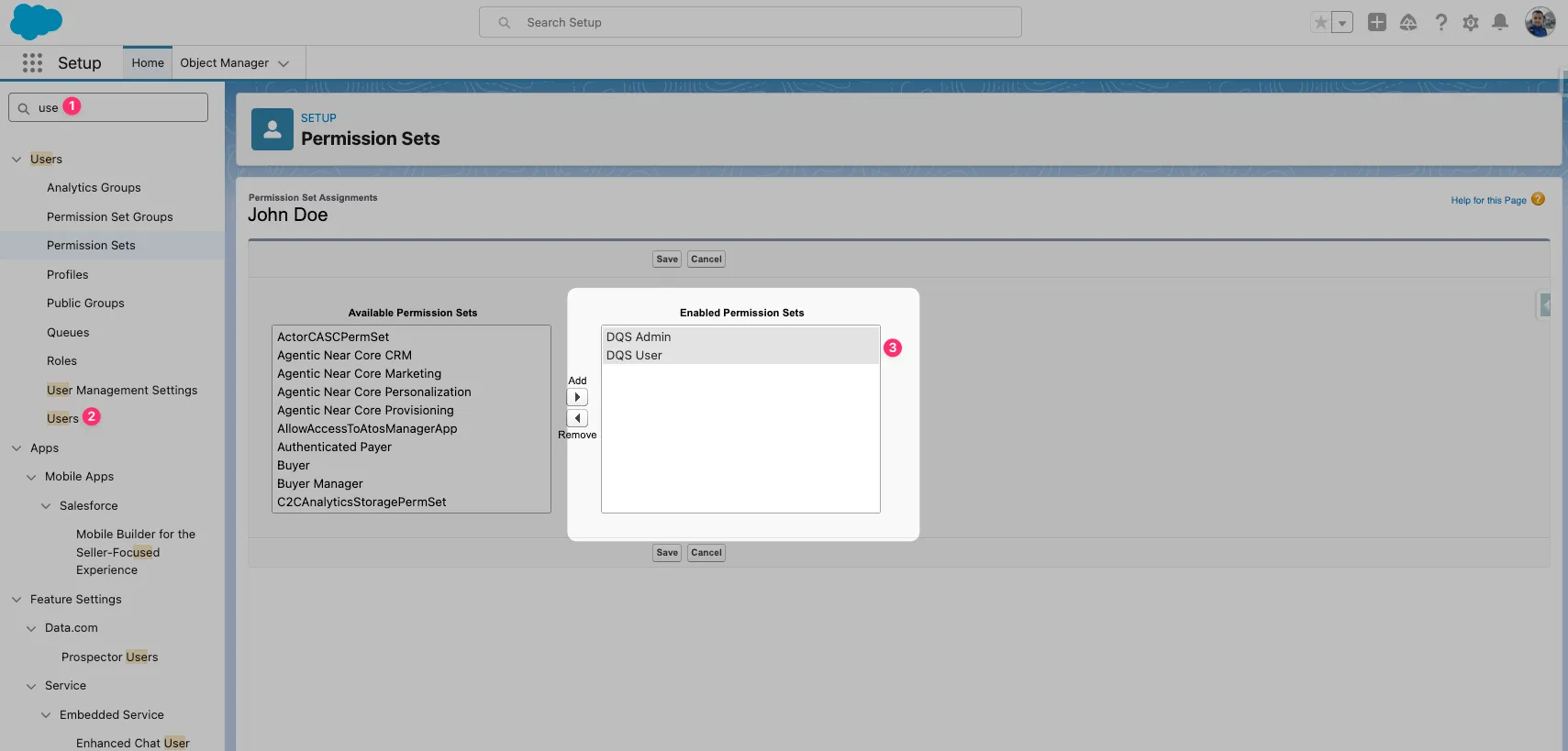
Abschnitt betitelt „Permission Sets zuweisen“- Navigieren Sie zu Setup → Users → Permission Set Assignments für den Zielbenutzer
- Klicken Sie auf Edit Assignments
- Suchen Sie in der Liste Available Permission Sets nach DQS Admin oder DQS User
- Verschieben Sie das gewünschte Permission Set mit der Pfeiltaste zu Enabled Permission Sets
- Klicken Sie auf Save
Objektberechtigungen
Abschnitt betitelt „Objektberechtigungen“Die Permission Sets gewähren automatisch Zugriff auf benutzerdefinierte DQS-Objekte:
| Objekt | Admin | User |
|---|---|---|
DQS_Definition__c | Read/Create/Edit/Delete | Read |
DQS_Definition_Detail__c | Read/Create/Edit/Delete | Read |
DQS_Dimension_Result__c | Read | Read |
DQS_Field_Result__c | Read | Read |
DQS_Metric_Result__c | Read | Read |
DQS_Batch_Schedule__c | Read/Create/Edit/Delete | Read |
Field-Level Security
Abschnitt betitelt „Field-Level Security“Alle Felder auf DQS-Objekten sind für beide Permission Sets sichtbar. Metrik-Ergebnisse, Bewertungen und Konfigurationsfelder sind für DQS User schreibgeschützt.