Feldauswahl
Feldauswahl
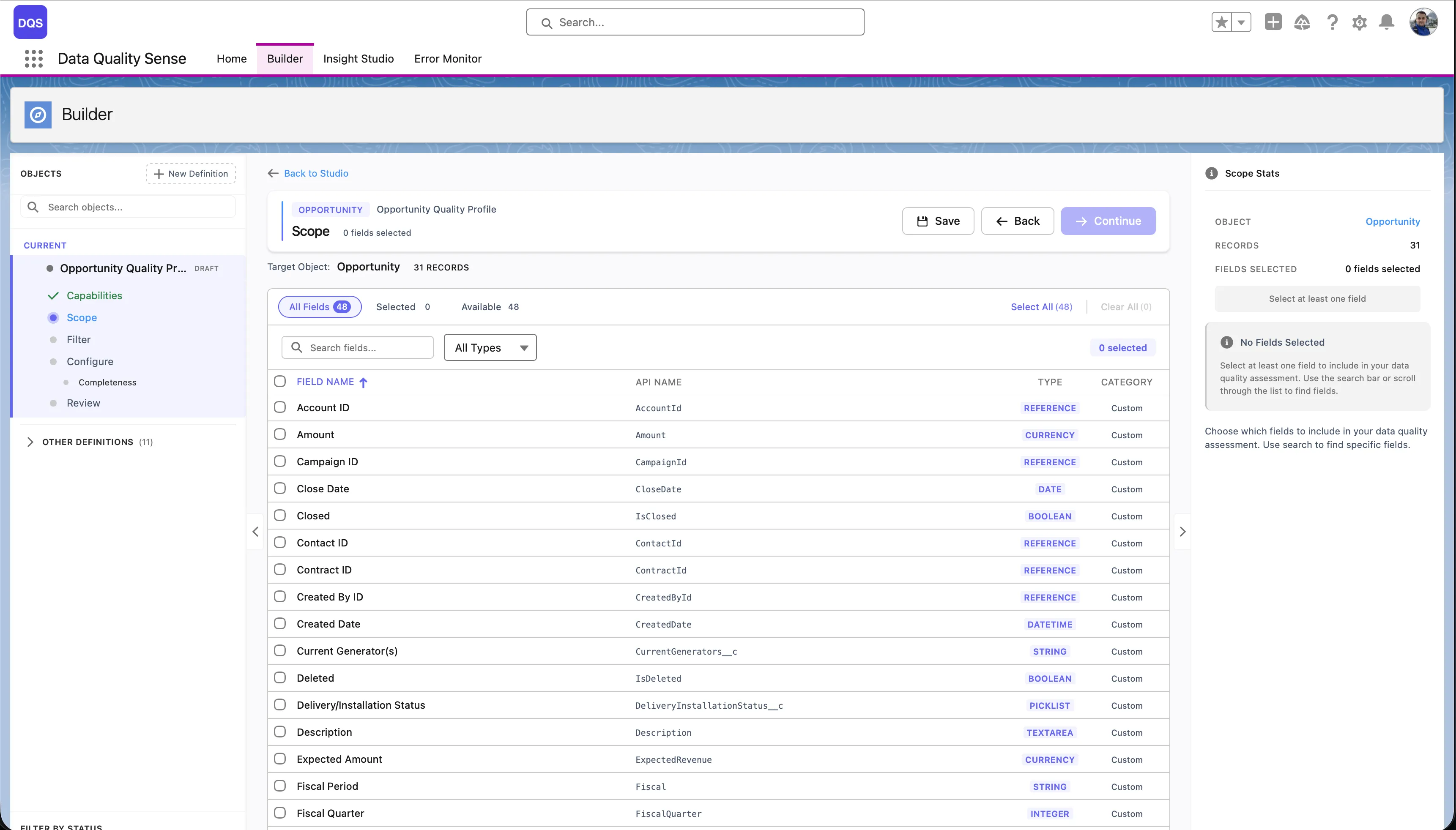
Abschnitt betitelt „Feldauswahl“Die Feldauswahl ist die zweite Stufe des Builder-Assistenten. Sie zeigt alle verfügbaren Felder des ausgewählten Objekts in einer paginierten Tabelle an.
Funktionen
Abschnitt betitelt „Funktionen“Suchen und Filtern
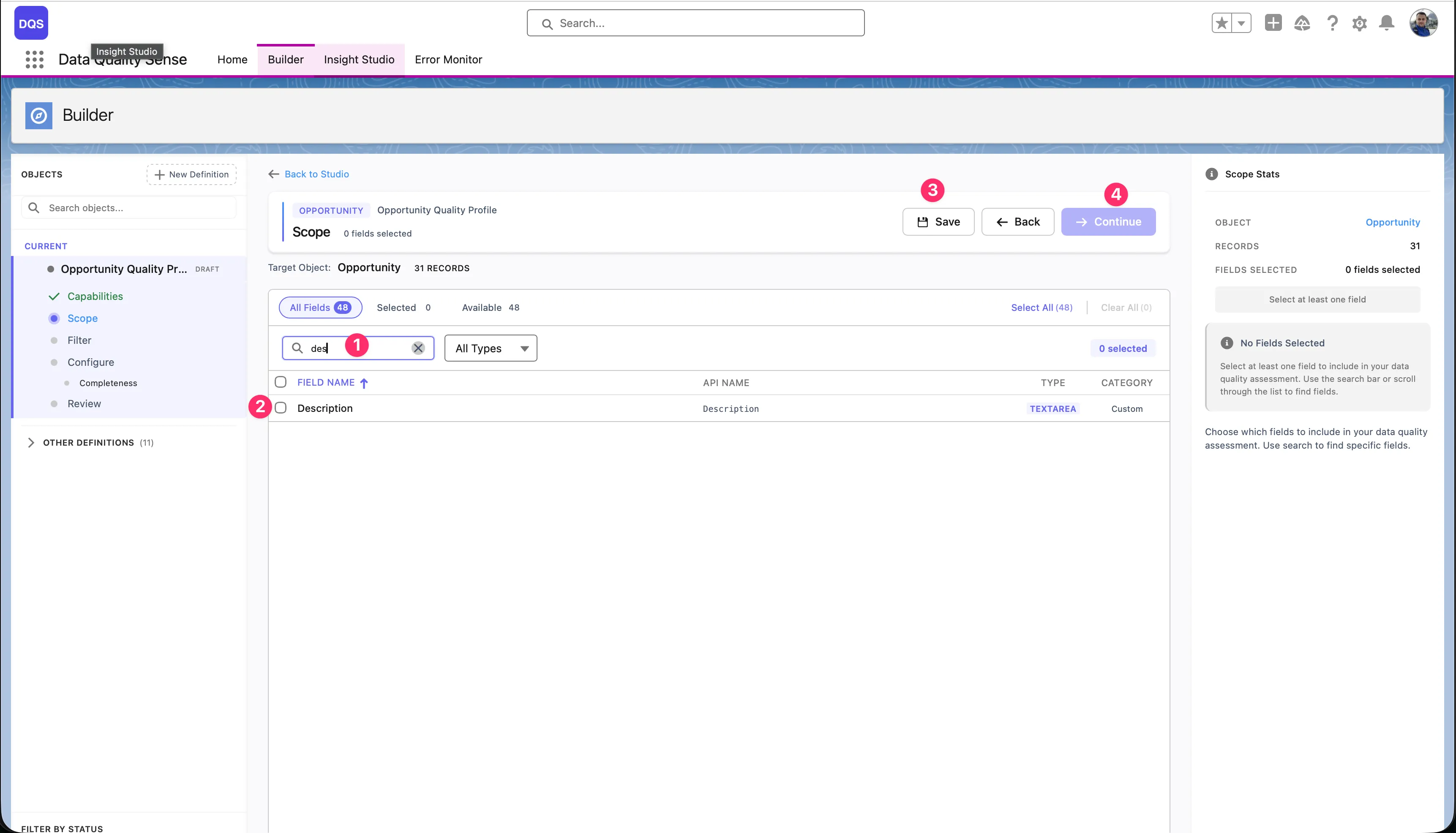
Abschnitt betitelt „Suchen und Filtern“- Suche — Felder nach Bezeichnung oder API-Name filtern
- Feldtypfilter — Nur bestimmte Feldtypen anzeigen (Text, Number, Picklist usw.)
- Sortierbare Spalten — Nach Feldbezeichnung, API-Name oder Feldtyp sortieren
Feldinformationen
Abschnitt betitelt „Feldinformationen“Für jedes Feld zeigt die Auswahl an:
| Spalte | Beschreibung |
|---|---|
| Label | Der Anzeigename des Feldes |
| API Name | Der Entwicklername (z. B. BillingCity) |
| Type | Felddatentyp (Text, Number, Date, Picklist usw.) |
| Required | Ob das Feld im Layout erforderlich ist |
Massenauswahl
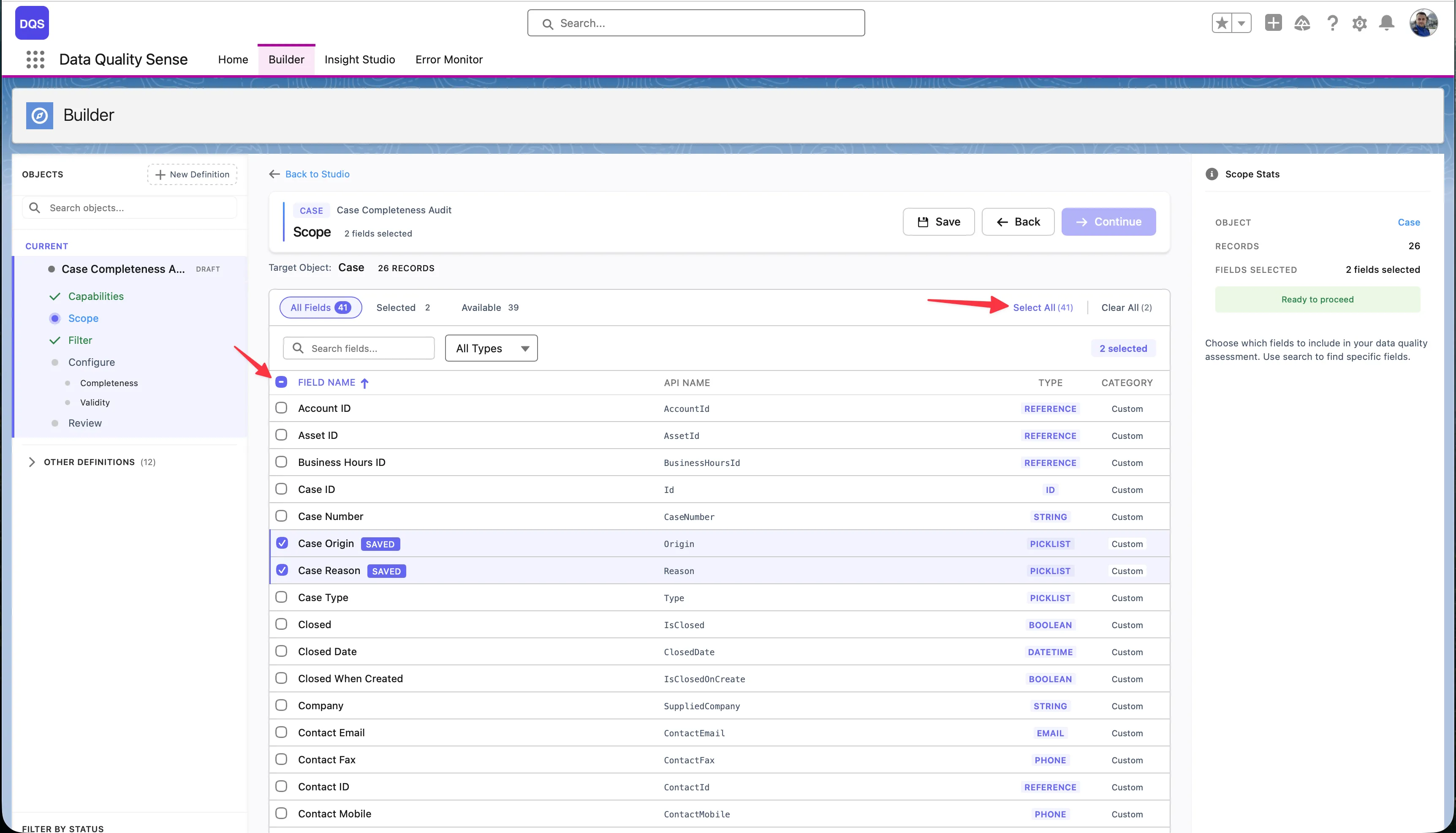
Abschnitt betitelt „Massenauswahl“Verwenden Sie den Link Select All, um alle verfügbaren Felder auf einmal zu Ihrem Umfang hinzuzufügen — der Link zeigt die Gesamtanzahl der Felder an (z. B. „Select All (71)”). Um alle Auswahlen zu entfernen, klicken Sie auf Clear All. Die Kopfzeile zeigt Echtzeit-Zähler für Selected und Available Felder an, damit Sie immer wissen, wie viele Felder im Umfang sind.
Auswahlen bleiben seitenübergreifend erhalten — Sie können Felder auf Seite 1 auswählen, zu Seite 2 navigieren, und Ihre Auswahlen bleiben bestehen. Das Scope Stats-Panel auf der rechten Seite fasst Ihre aktuelle Auswahl zusammen.
Feld-Überlegungen
Abschnitt betitelt „Feld-Überlegungen“Empfohlene Felder
Abschnitt betitelt „Empfohlene Felder“Für einen umfassenden Scan sollten Sie einbeziehen:
- Schlüssel-Identifikationsfelder — Name, Email, Phone
- Adressfelder — für Completeness und Validity
- Datumsfelder — für Timeliness
- Picklist-Felder — für Validity und Consistency
- Freitextfelder — für Completeness und PII Detection
Zu vermeidende Felder
Abschnitt betitelt „Zu vermeidende Felder“- Systemgenerierte Felder (Id, CreatedDate, LastModifiedDate) — diese sind immer befüllt
- Formelfelder — deren Werte werden berechnet, nicht von Benutzern eingegeben
- Verschlüsselte Felder — sind möglicherweise nicht vom Scan-Engine lesbar
Scope-Ansicht
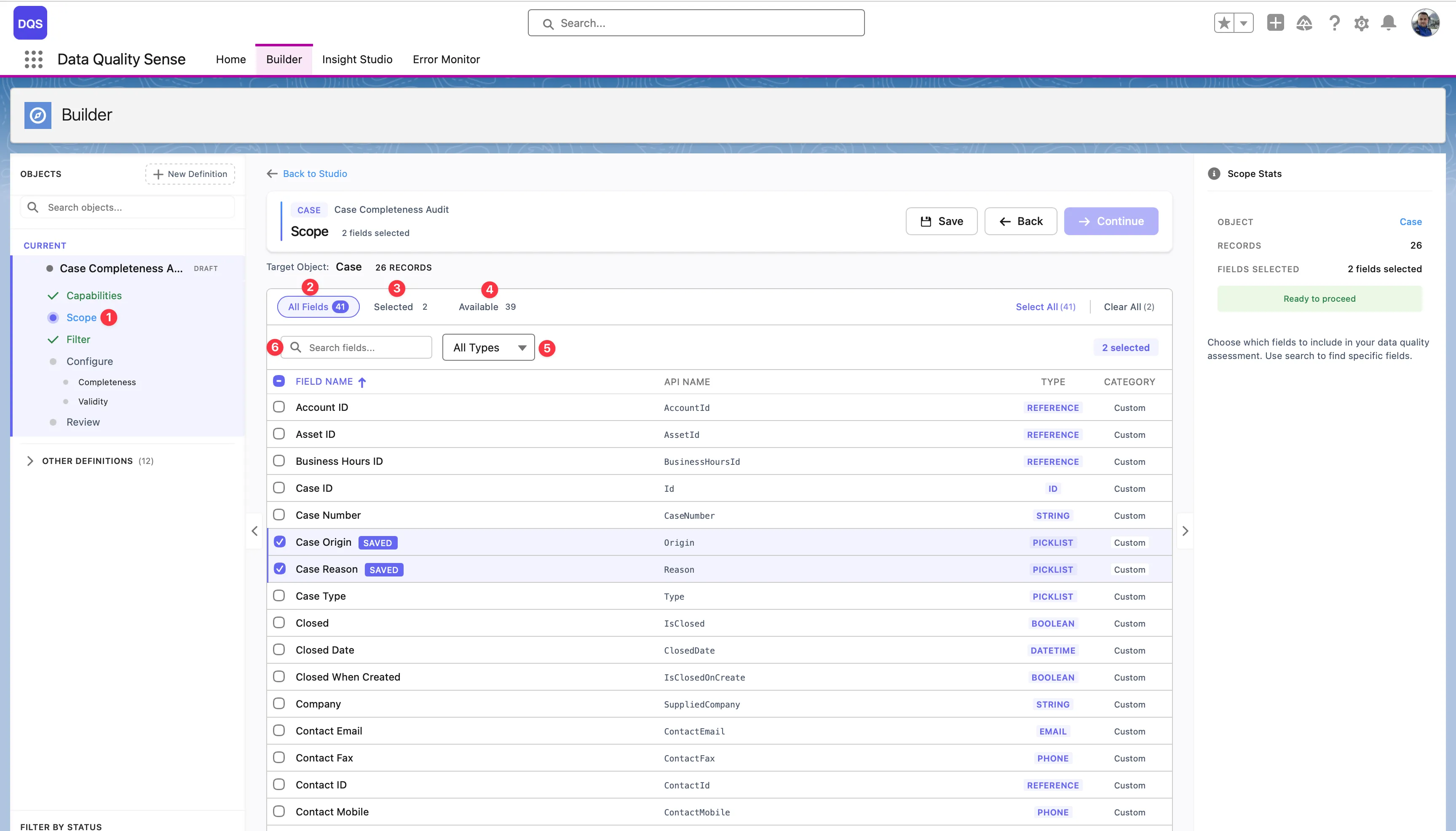
Abschnitt betitelt „Scope-Ansicht“Die Scope-Ansicht ist der Hauptarbeitsbereich für die Auswahl und Überprüfung von Feldern:
-
Scope-Schritt — Klicken Sie auf den Scope-Schritt in der Builder-Assistenten-Seitenleiste, um alle Felder für das Zielobjekt zu laden. Hier legen Sie fest, welche Felder in Ihren Datenqualitäts-Scan einbezogen werden.
-
All Fields — Die Standardansicht, die jedes Feld des Objekts anzeigt. Verwenden Sie diese Registerkarte, um die vollständige Liste zu durchsuchen, Felder an- oder abzuwählen und die Bezeichnung, den API-Namen, den Typ und ob es sich um ein Standard- oder benutzerdefiniertes Feld handelt, anzuzeigen. Ausgewählte Felder werden in der Liste hervorgehoben.
-
Selected-Filter — Wechseln Sie zu dieser Ansicht, um nur die Felder anzuzeigen, die Sie bereits zum Umfang hinzugefügt haben. Der Zähler zeigt an, wie viele Felder ausgewählt sind (z. B. „Selected: 2”). Verwenden Sie ihn, um Ihre Auswahl schnell zu überprüfen und nicht mehr benötigte Felder zu entfernen.
-
Available-Filter — Zeigt nur die Felder an, die noch nicht in Ihrem Umfang sind. Der Zähler zeigt an, wie viele übrig sind (z. B. „Available: 16”). Nützlich, wenn Sie sehen möchten, was noch hinzugefügt werden kann, ohne an bereits ausgewählten Feldern vorbeiscrollen zu müssen.
-
Typfilter — Das Dropdown All Types ermöglicht es Ihnen, die Feldliste auf einen bestimmten Datentyp einzugrenzen — Text, Number, Date, Picklist, Boolean, Lookup und mehr. Kombinieren Sie ihn mit den anderen Filtern, um schnell die gewünschten Felder zu finden (z. B. nur verfügbare Picklist-Felder anzeigen).
Das Scope Stats-Panel auf der rechten Seite fasst Ihre Auswahl mit einer Feldanzahl zusammen und zeigt einen Ready to proceed-Indikator an, wenn mindestens ein Feld ausgewählt ist.