
الحدود والاعتبارات
حدود الفحوصات
Section titled “حدود الفحوصات”يتضمن كل تفعيل لـ Data Quality Sense عددًا محددًا من الفحوصات (20 بشكل افتراضي). كل تنفيذ فحص — يدوي أو مجدول — يُحتسب من هذه الحصة.
تتبع الاستخدام
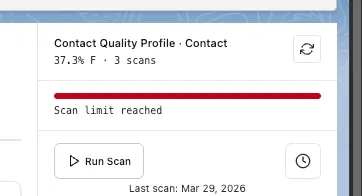
Section titled “تتبع الاستخدام”تعرض بطاقة التعريف في Insight Studio شريط تقدم يوضح عدد الفحوصات المستخدمة. عندما يقترب الحد، يتحول الشريط إلى اللون الأحمر ويعرض تحذير Scan limit reached.
ماذا يحدث عند الوصول إلى الحد
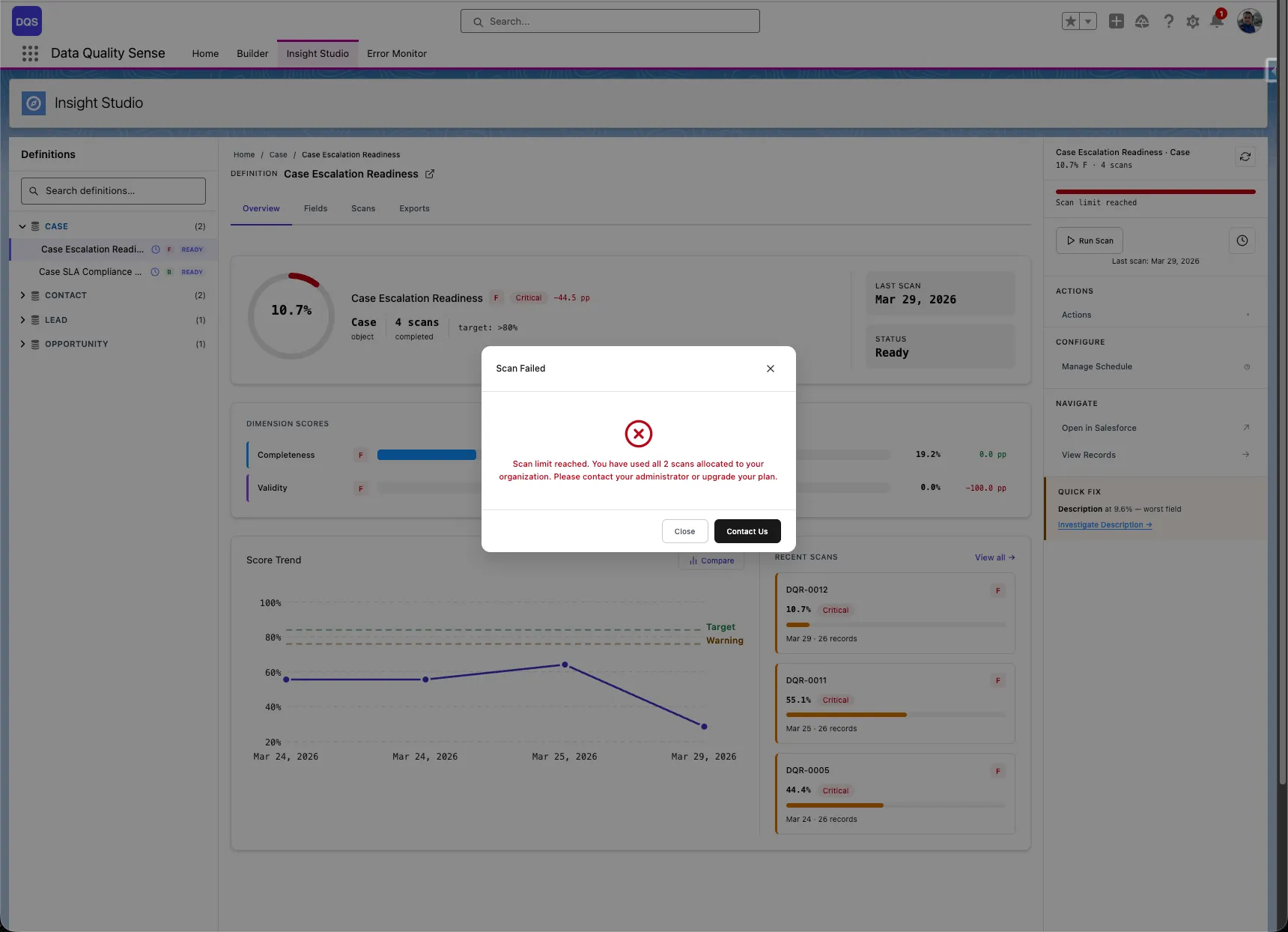
Section titled “ماذا يحدث عند الوصول إلى الحد”بمجرد استخدام جميع الفحوصات، تؤدي محاولة تشغيل فحص جديد إلى ظهور مربع حوار خطأ يُعلمك بأن حد الفحوصات قد تم الوصول إليه.
طلب المزيد من الفحوصات
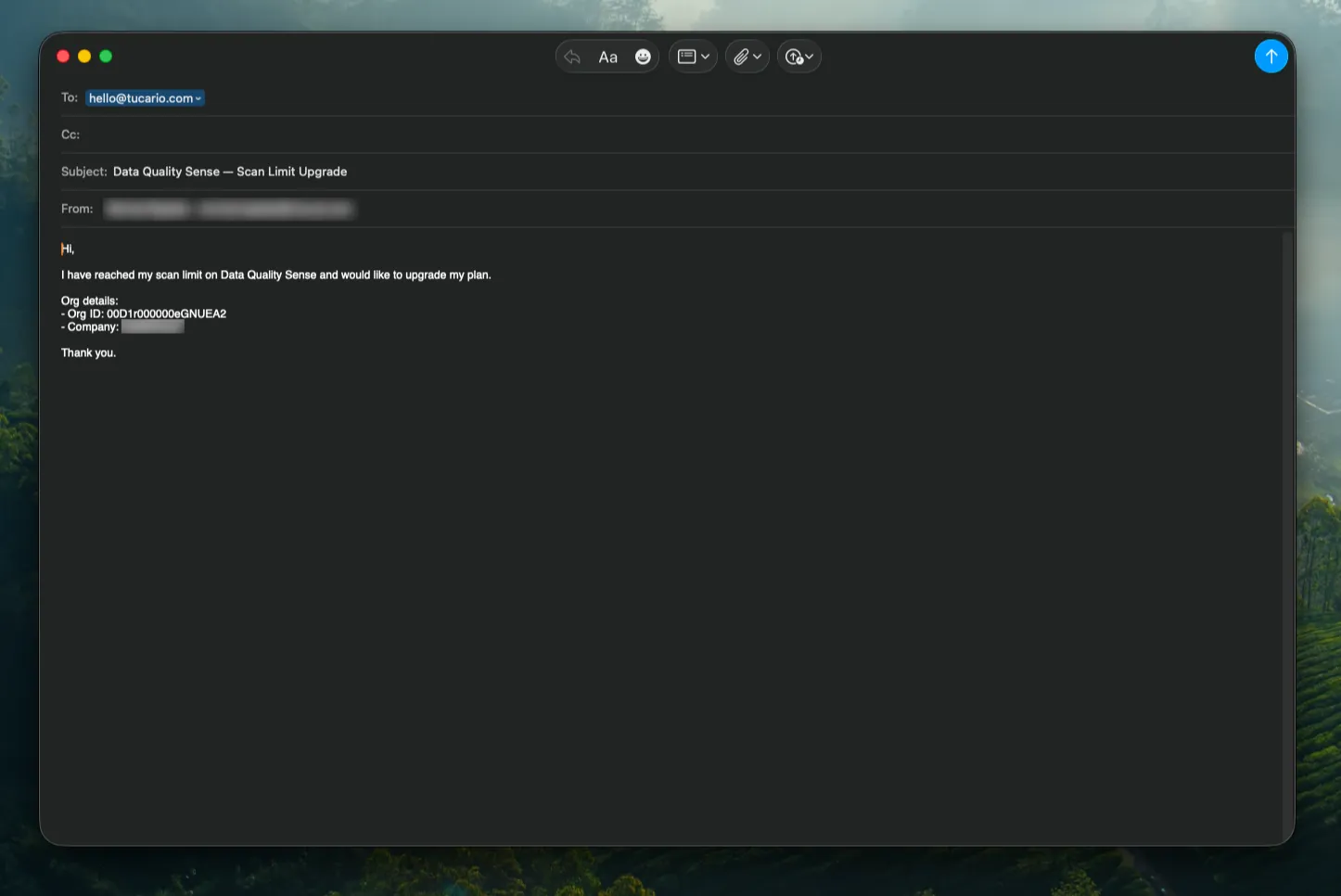
Section titled “طلب المزيد من الفحوصات”انقر على زر Upgrade في مربع حوار الخطأ لفتح بريد إلكتروني مُعبأ مسبقًا لطلب فحوصات إضافية. البريد الإلكتروني موجه إلى hello@tucario.com ويتضمن تلقائيًا Org ID الخاص بك.
حدود Salesforce Governor
Section titled “حدود Salesforce Governor”يعمل DQS بالكامل داخل Salesforce ويخضع لحدود governor القياسية. تم تصميم محرك المعالجة للعمل ضمن هذه القيود.
حدود المعالجة الدُفعية
Section titled “حدود المعالجة الدُفعية”| الحد | الحد الأقصى لـ Salesforce | تأثير DQS |
|---|---|---|
| حجم الدُفعة | 2,000 سجل لكل جزء | قابل للتكوين عبر إعدادات DQS |
| الدُفعات المتزامنة | 5 لكل بيئة | يستخدم DQS دُفعة واحدة لكل فحص |
| استعلامات SOQL لكل معاملة | 100 | تُستخدم الاستعلامات الديناميكية بكفاءة |
| عمليات DML لكل معاملة | 150 | تُجمّع النتائج للكتابة بكفاءة |
| حجم Heap | 12 ميغابايت (غير متزامن) | قد تساهم حقول النص الكبيرة |
حدود الجدولة
Section titled “حدود الجدولة”| الحد | الحد الأقصى لـ Salesforce |
|---|---|
| مهام Apex المجدولة | 100 لكل بيئة |
| مشغلات CRON | 100 لكل بيئة |
اعتبارات الأداء
Section titled “اعتبارات الأداء”حجم الكائن
Section titled “حجم الكائن”| حجم الكائن | وقت الفحص المتوقع | ملاحظات |
|---|---|---|
| < 10,000 سجل | دقائق | معالجة سريعة |
| 10,000 – 100,000 | 10–30 دقيقة | معالجة دُفعية عادية |
| 100,000 – 1,000,000 | 30–60 دقيقة | فكّر في الجدولة خارج أوقات الذروة |
| > 1,000,000 | ساعة+ | جدول أثناء نوافذ الصيانة |
عدد الحقول
Section titled “عدد الحقول”المزيد من الحقول في التعريف يعني معالجة أكثر لكل سجل. تعريف بأكثر من 50 حقلاً سيستغرق وقتًا أطول من تعريف بـ 10 حقول.
عدد القدرات
Section titled “عدد القدرات”كل قدرة مُفعّلة تُضيف تنفيذ استراتيجية بُعد لكل جزء. تفعيل جميع القدرات السبع يستغرق تقريبًا 7 أضعاف تفعيل واحدة فقط.
أفضل الممارسات
Section titled “أفضل الممارسات”- الجدولة خارج أوقات الذروة — تقليل التأثير على المستخدمين
- ابدأ صغيرًا — ابدأ بقدرة واحدة وبضعة حقول رئيسية، ثم توسع
- راقب المهام الدُفعية — استخدم Setup → Apex Jobs للتحقق من تقدم الفحص
- استخدم سياسات الاحتفاظ — منع النمو غير المحدود للنتائج
- وزّع الجداول — لا تجدول جميع التعريفات في نفس الوقت
التخزين
Section titled “التخزين”تستهلك نتائج الفحص مساحة تخزين بيانات Salesforce. كل فحص ينشئ:
- نتيجة بُعد واحدة لكل قدرة مُفعّلة
- نتيجة حقل واحدة لكل حقل لكل قدرة
- نتائج مقاييس متعددة لكل حقل
مع تكوين الاحتفاظ بالبيانات، يتم حذف النتائج القديمة تلقائيًا.