
الجدولة
جدولة الفحص
Section titled “جدولة الفحص”يدعم DQS عمليات فحص متكررة آلية عبر جدولة قائمة على CRON. بمجرد التكوين، تعمل عمليات الفحص تلقائيًا دون تدخل يدوي.
إنشاء جدول
Section titled “إنشاء جدول”- انتقل إلى التعريف في Insight Studio
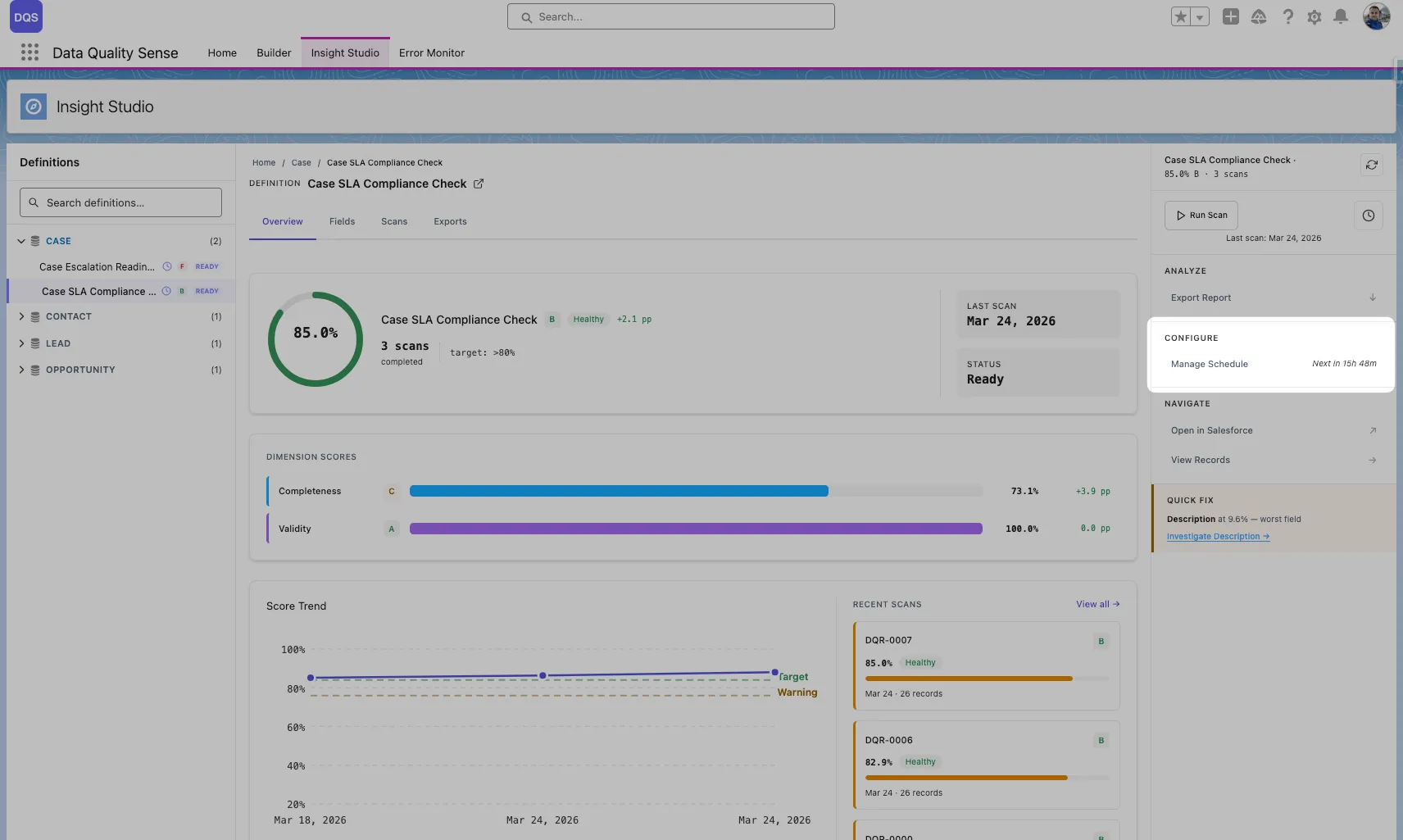
- افتح نافذة جداول الفحص من الشريط الجانبي
- انقر على إنشاء جدول
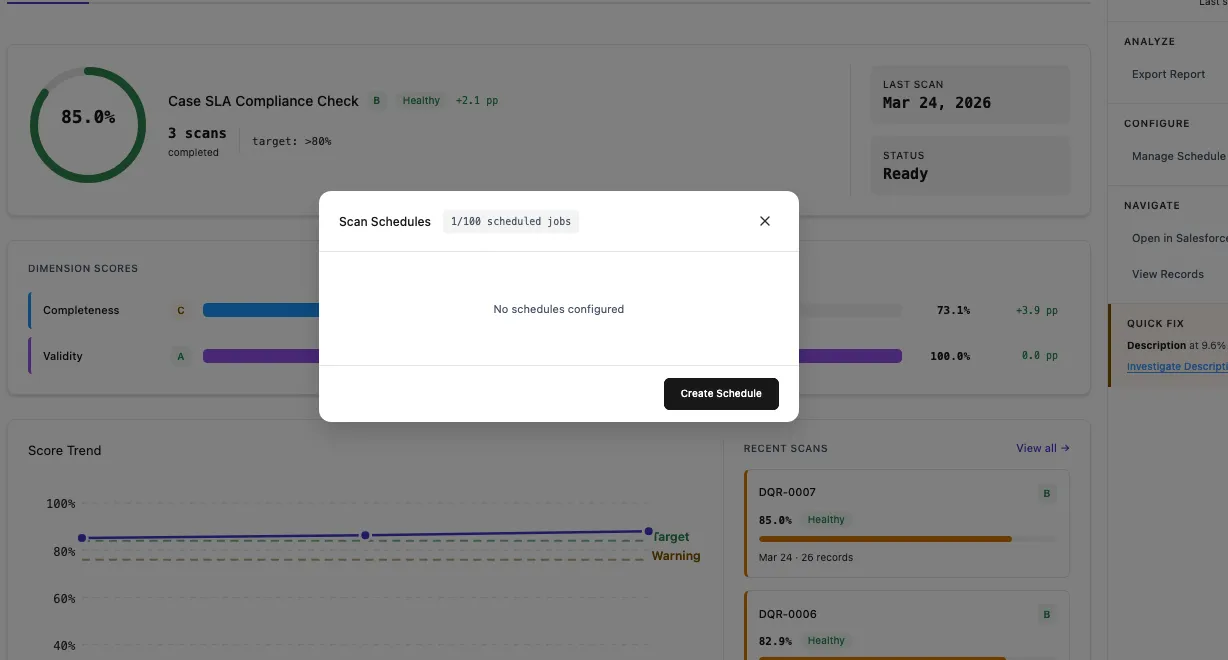
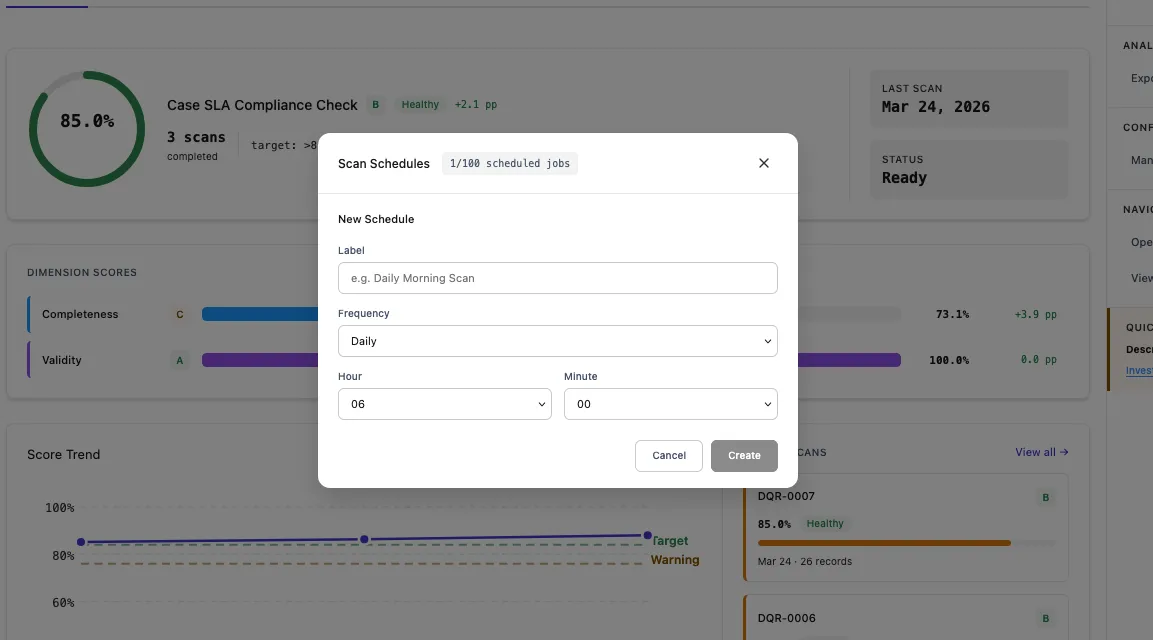
- كوّن الجدول — عيّن التكرار والوقت واختياريًا الاسم:
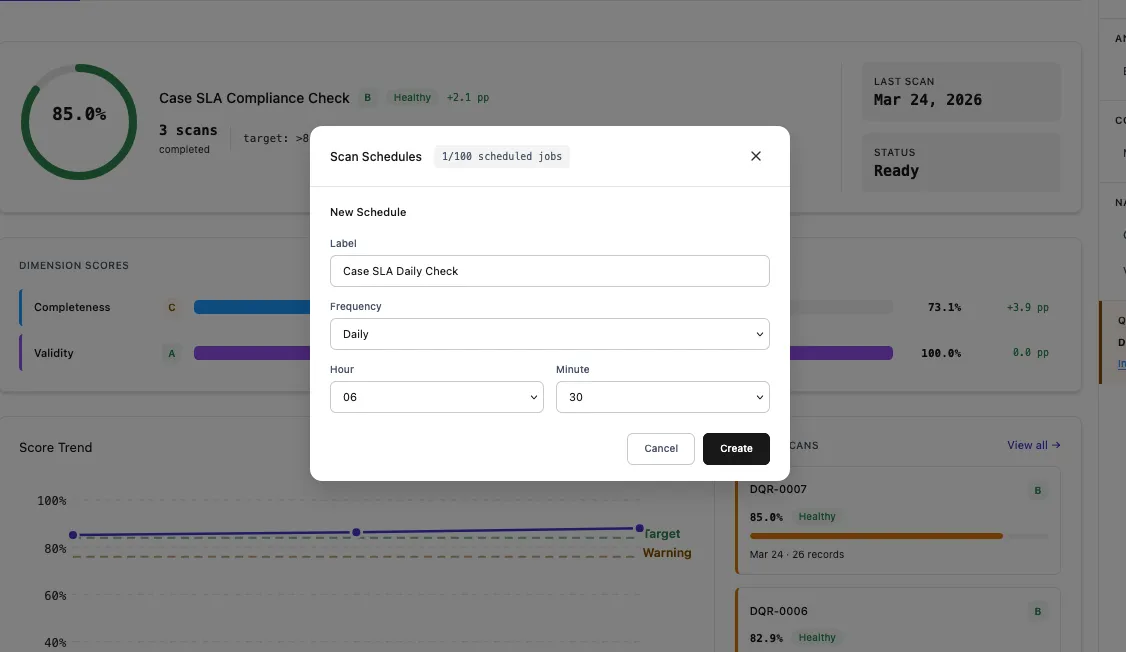
- راجع و احفظ الجدول:
إعدادات الجدول
Section titled “إعدادات الجدول”| الإعداد | الوصف | مثال |
|---|---|---|
| الاسم | اسم عرض الجدول | Case SLA Daily Check |
| التكرار | كم مرة يعمل الفحص | يومي، أسبوعي، شهري |
| الوقت | في أي وقت من اليوم يعمل | 06:30 |
| يوم الأسبوع | للجداول الأسبوعية | الاثنين |
| يوم الشهر | للجداول الشهرية | الأول |
تعبيرات CRON
Section titled “تعبيرات CRON”في الخلفية، تستخدم الجداول تعبيرات CRON الخاصة بـ Salesforce. يوفر DQS واجهة مستخدم سهلة تُنشئ تعبير CRON لك، لكن يمكن للمستخدمين المتقدمين أيضًا تعيين تعبيرات مخصصة.
الجداول الشائعة
Section titled “الجداول الشائعة”| الجدول | تعبير CRON |
|---|---|
| يوميًا الساعة 2 صباحًا | 0 0 2 * * ? |
| أسبوعيًا يوم الاثنين الساعة 6 صباحًا | 0 0 6 ? * MON |
| شهريًا في الأول عند منتصف الليل | 0 0 0 1 * ? |
| كل يوم عمل الساعة 5 صباحًا | 0 0 5 ? * MON-FRI |
إدارة الجداول
Section titled “إدارة الجداول”عرض الجداول
Section titled “عرض الجداول”تعرض نافذة جداول الفحص جميع الجداول المُكوّنة مع حالتها وتكرارها ووقت التشغيل التالي. يعرض العداد عدد المهام المجدولة المُستخدمة من حد Salesforce (مثل 2/100).
تعديل الجداول
Section titled “تعديل الجداول”انقر على رمز التعديل لتغيير إعدادات الجدول. يتم استبدال الجدول الحالي بالتكوين الجديد.
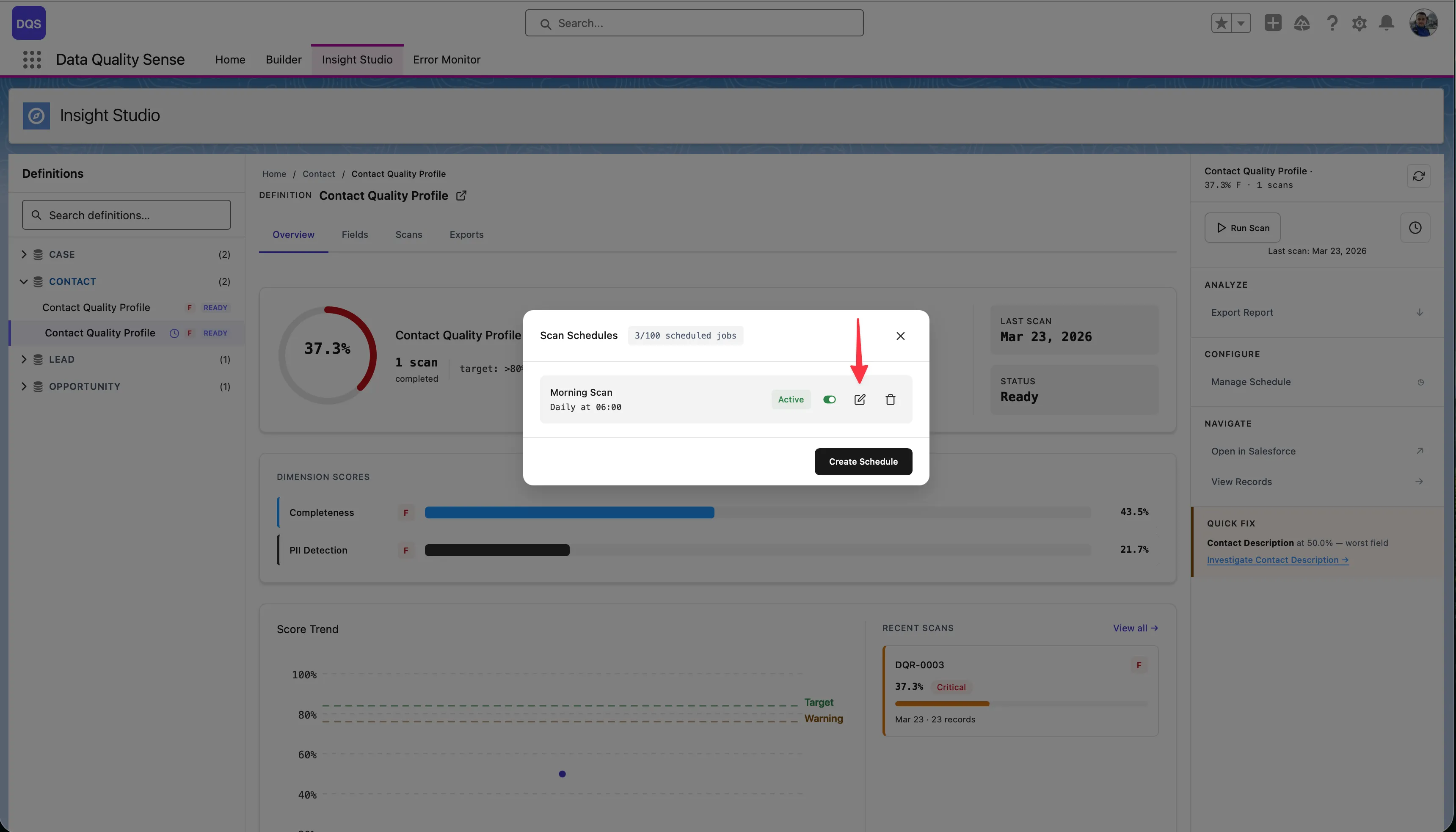
التفعيل / التعطيل
Section titled “التفعيل / التعطيل”استخدم مفتاح نشط لإيقاف جدول مؤقتًا دون حذفه.
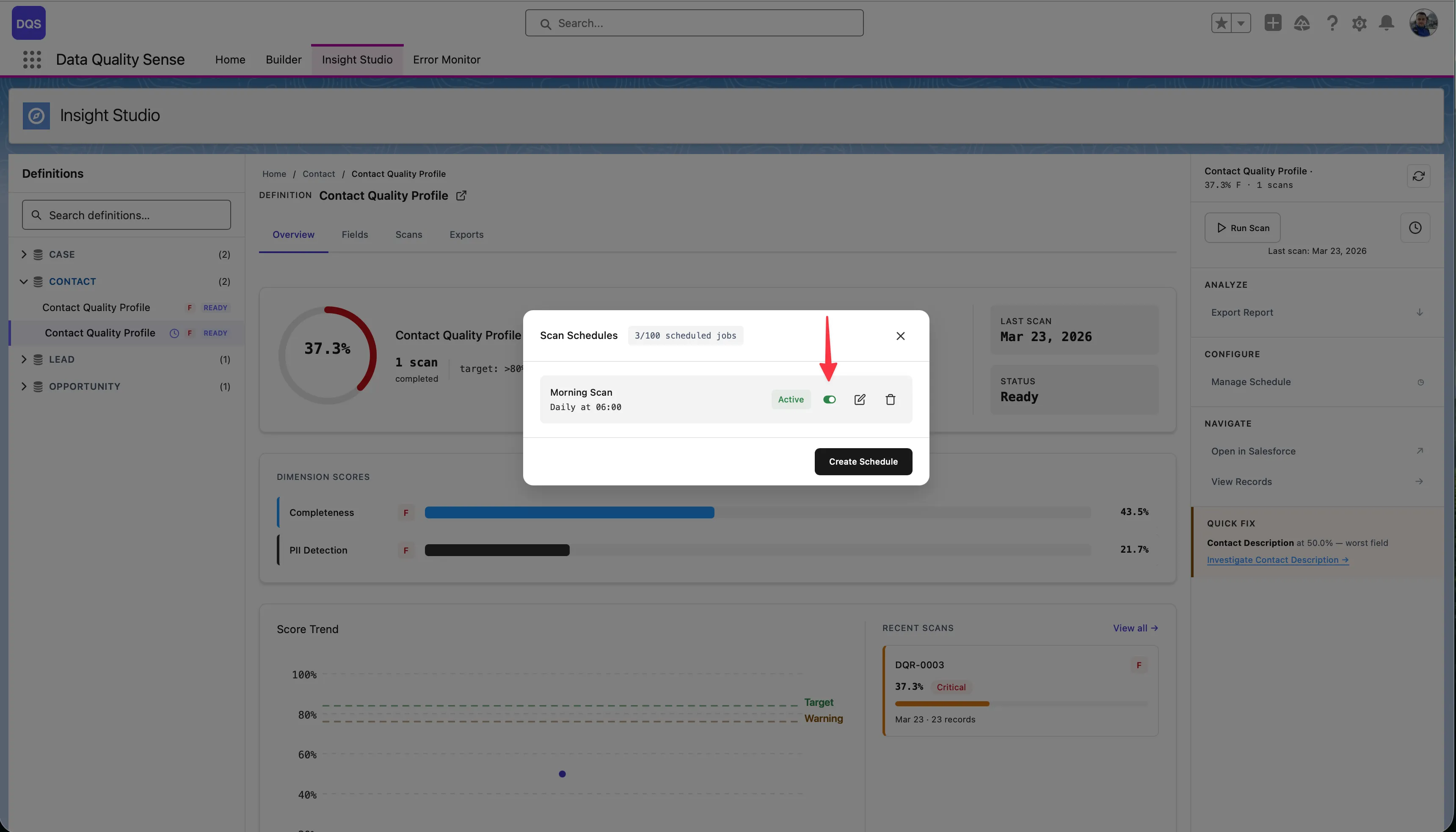
حذف الجداول
Section titled “حذف الجداول”انقر على رمز الحذف لإزالة جدول. تبقى عمليات الفحص اليدوية متاحة.
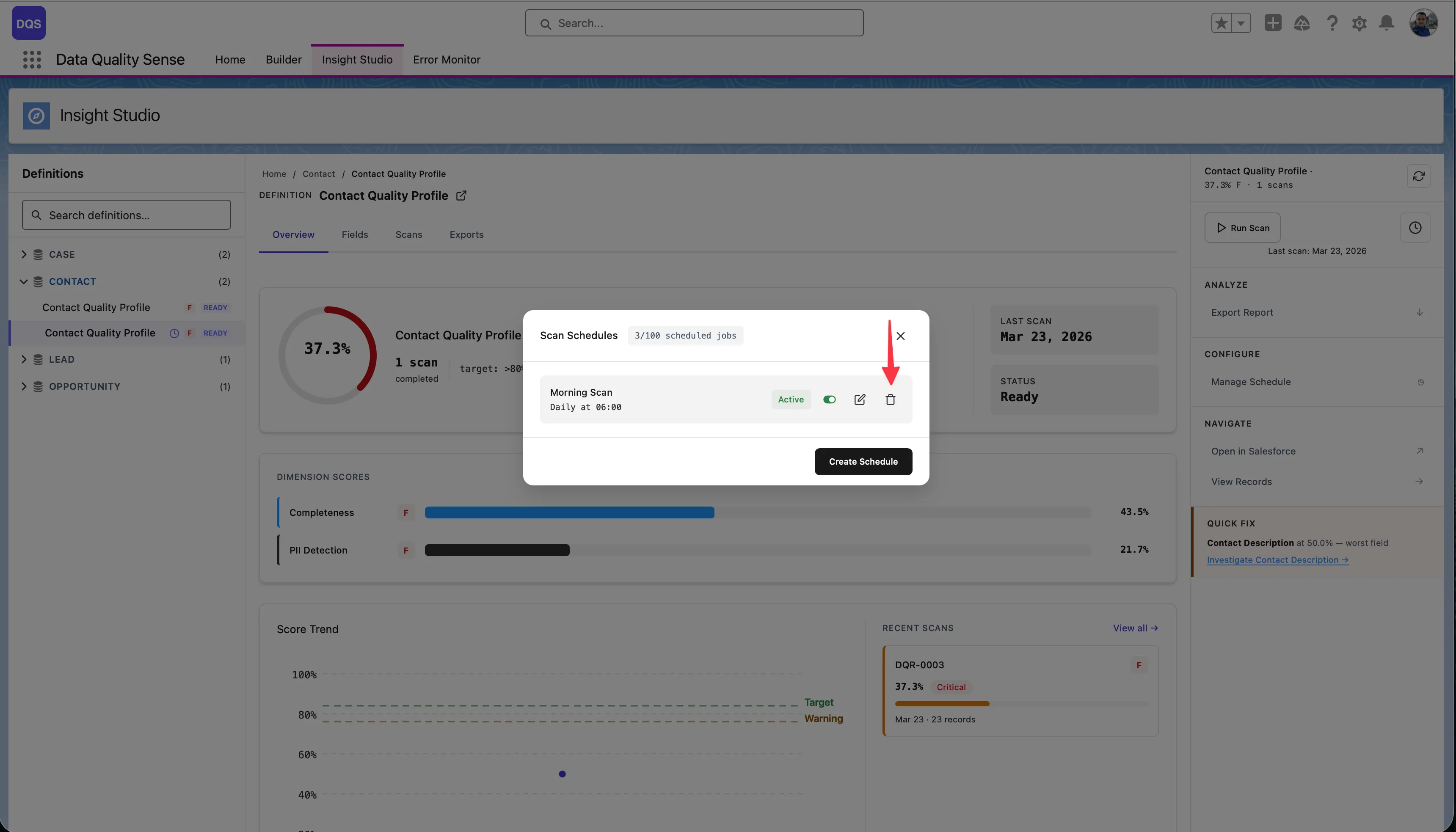
مسار التدقيق
Section titled “مسار التدقيق”كل فحص يسجل من قام بتشغيله:
- عمليات الفحص اليدوية — يسجل المستخدم الذي نقر على “Run Scan”
- عمليات الفحص المجدولة — يسجل “Scheduled” كمصدر التشغيل
- الطابع الزمني — متى بدأ الفحص واكتمل
الاعتبارات
Section titled “الاعتبارات”- يمكن جدولة التعريفات النشطة فقط
- تستهلك عمليات الفحص حدود Salesforce governor (Apex الدُفعي)
- جدول عمليات الفحص أثناء ساعات الذروة المنخفضة لتقليل التأثير
- يمكن جدولة تعريفات متعددة في أوقات مختلفة