
التنقل
عمق التنقل
Section titled “عمق التنقل”يوفر Insight Studio تسلسلًا هرميًا من 6 مستويات للتنقل التفصيلي:
Home → Object → Definition → Scan → Field → Dimensionالمستوى 1: الرئيسية
Section titled “المستوى 1: الرئيسية”العرض الأعلى مستوى يظهر جميع الكائنات التي تم فحصها مع أحدث درجات جودتها. استخدمه لتحديد الكائنات التي تحتاج إلى اهتمام.
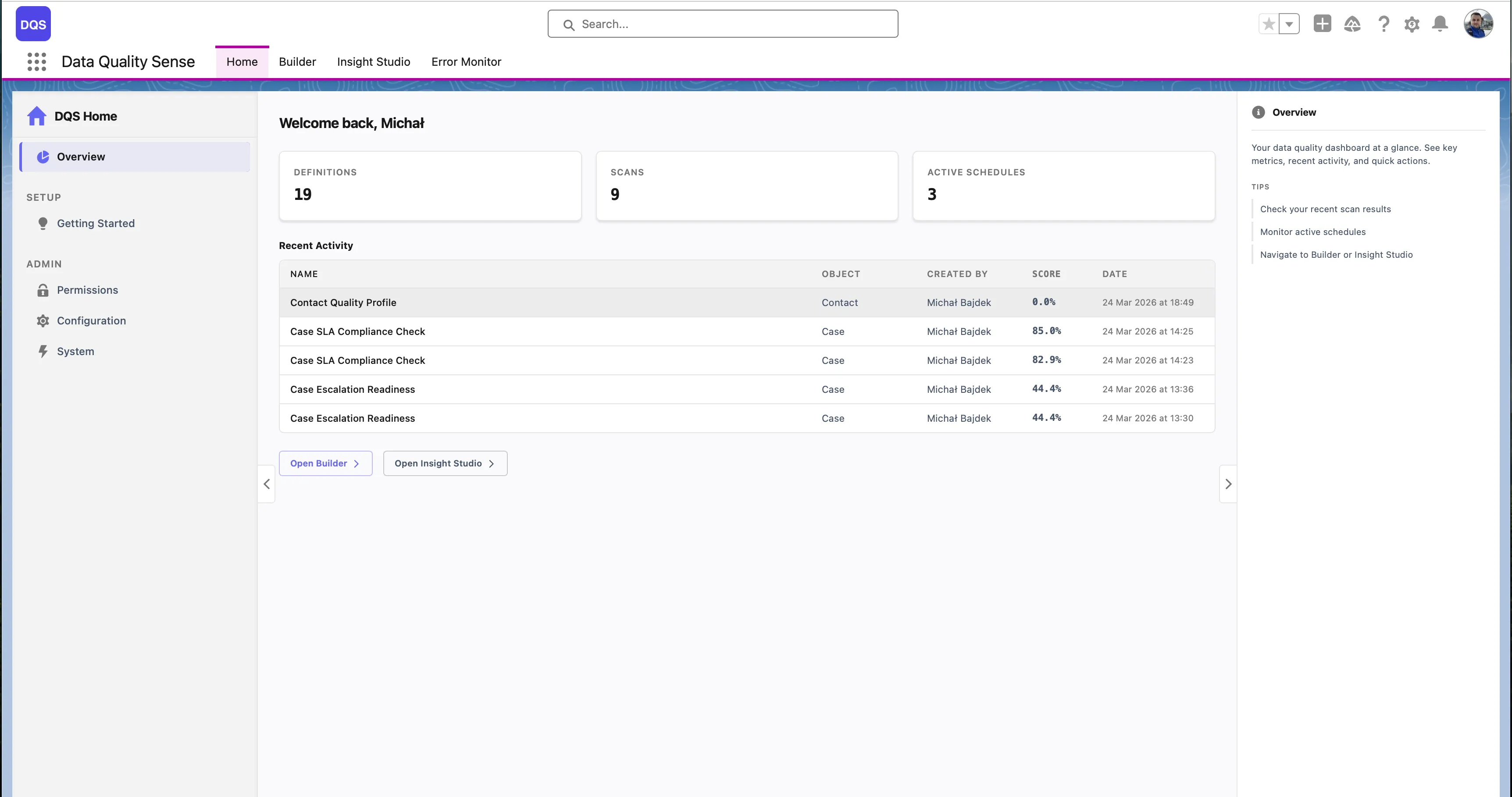
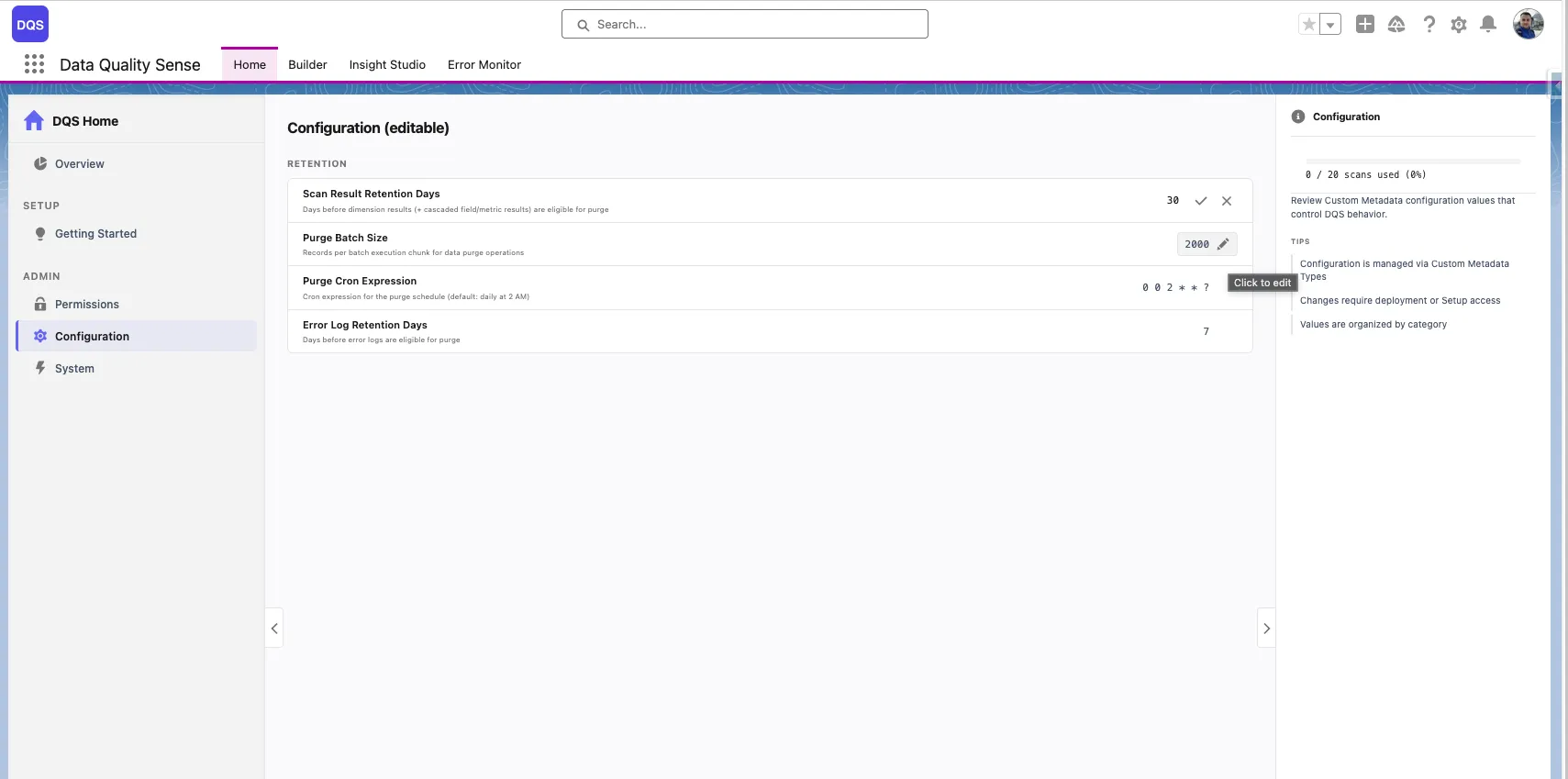
تتضمن صفحة Home أيضًا لوحة Configuration حيث يمكن للمسؤولين تعديل المعلمات الافتراضية مثل Scan Result Retention Days وPurge Batch Size وPurge CRON Expression وError Log Retention Days مباشرة من الواجهة.
المستوى 2: الكائن
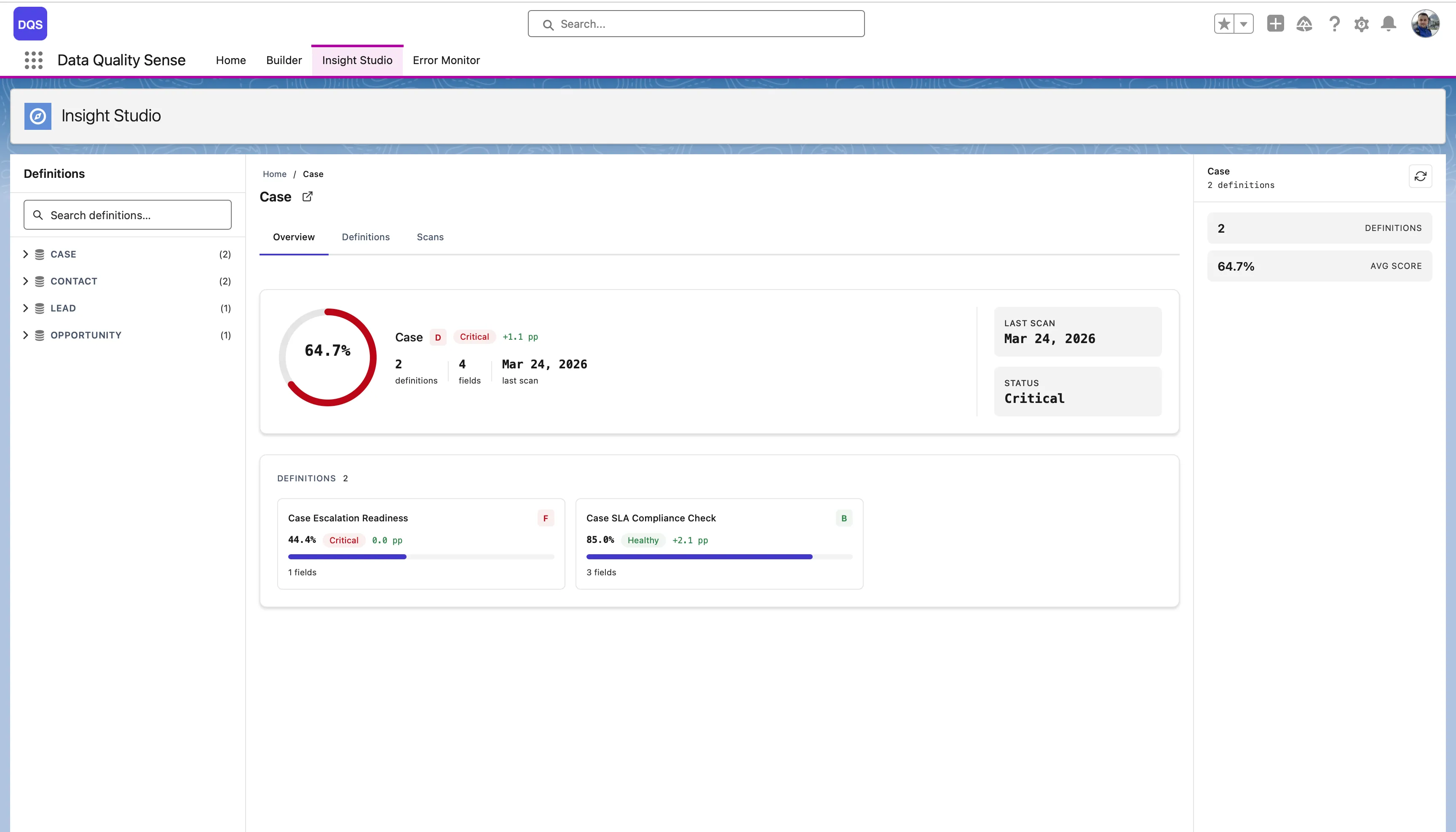
Section titled “المستوى 2: الكائن”يعرض جميع التعريفات لكائن محدد مع درجة الجودة الشاملة وتاريخ آخر فحص والحالة وبطاقات التعريف. قارن تكوينات الفحص المختلفة ونتائجها جنبًا إلى جنب.
المستوى 3: التعريف
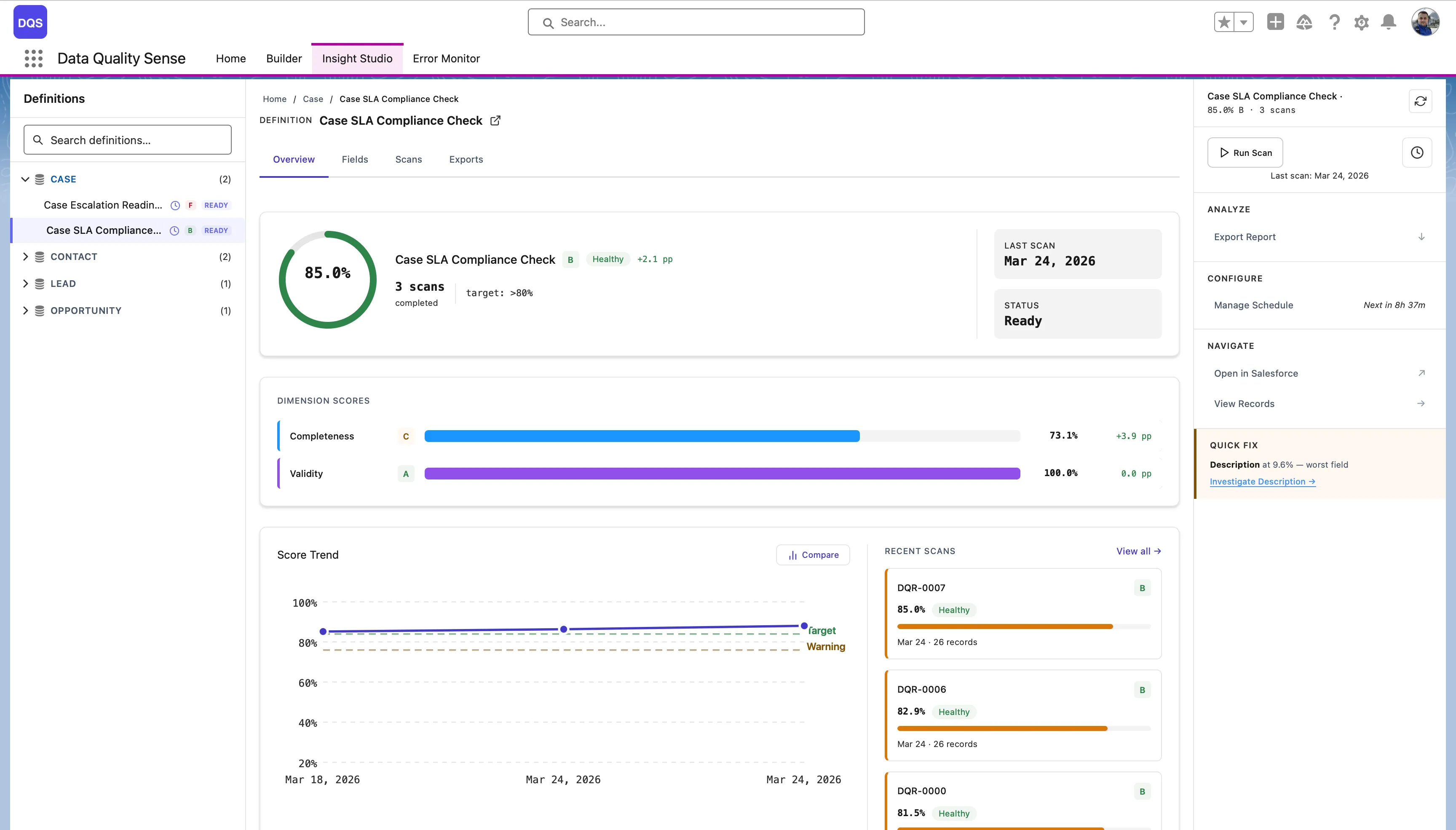
Section titled “المستوى 3: التعريف”لوحة المعلومات الرئيسية لتعريف واحد. تحتوي على أربع علامات تبويب:
- نظرة عامة — درجة الجودة الشاملة، أشرطة درجات الأبعاد، مخطط اتجاه الدرجات، ولوحة درجات السجلات
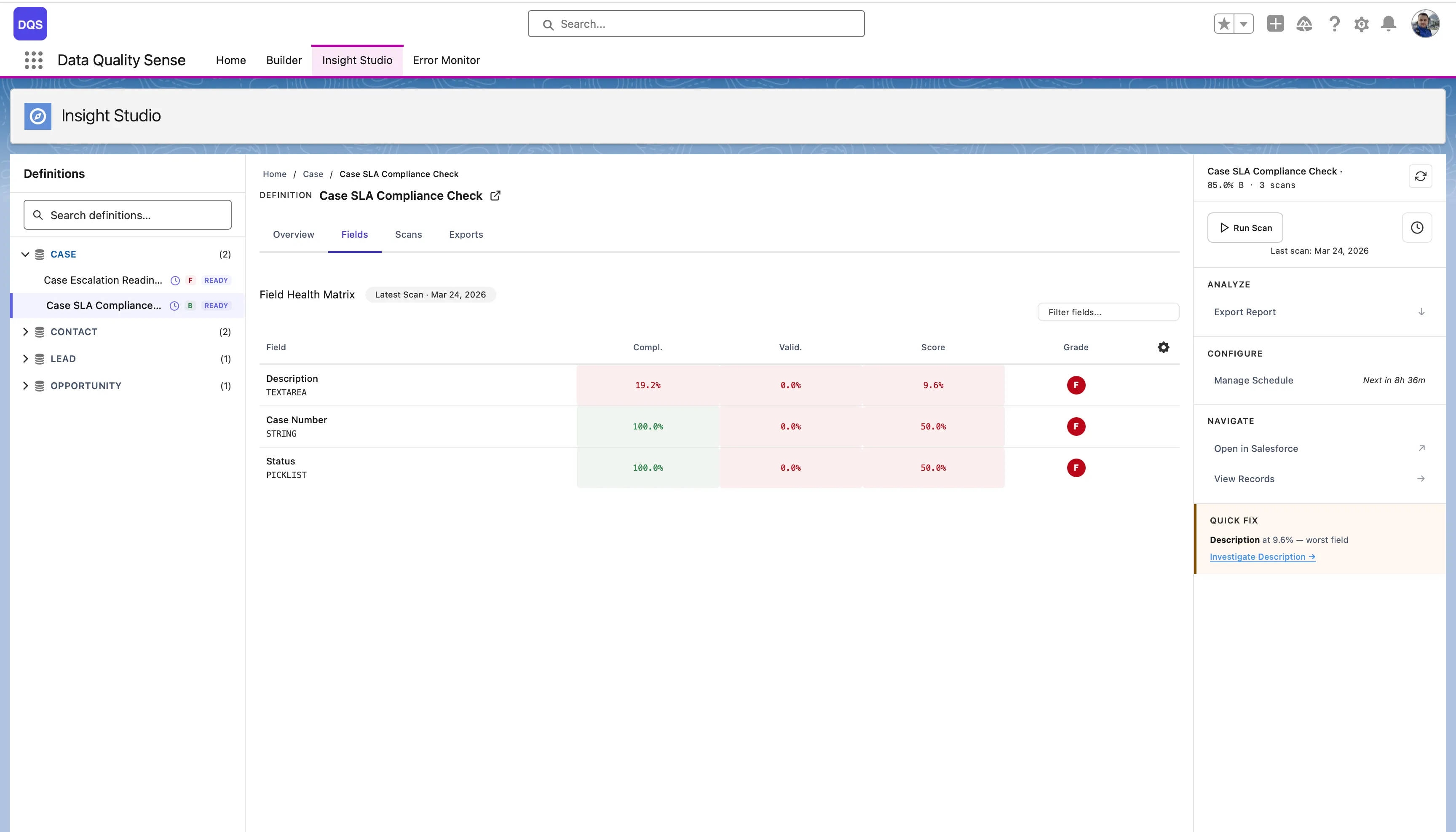
- الحقول — مصفوفة صحة الحقول مع درجات كل حقل عبر الأبعاد
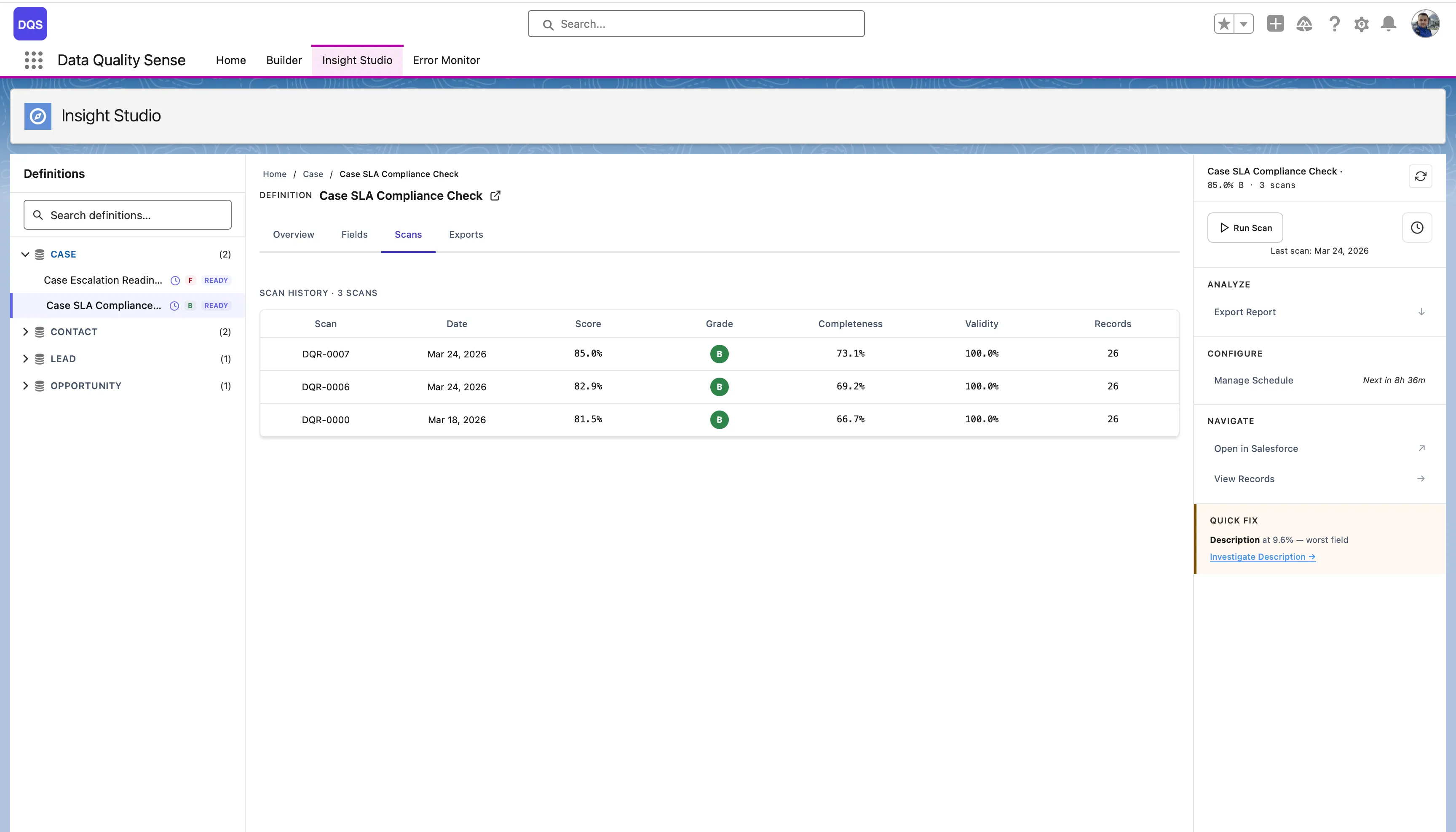
- عمليات الفحص — سجل كامل لعمليات الفحص مع نتائج كل تشغيل
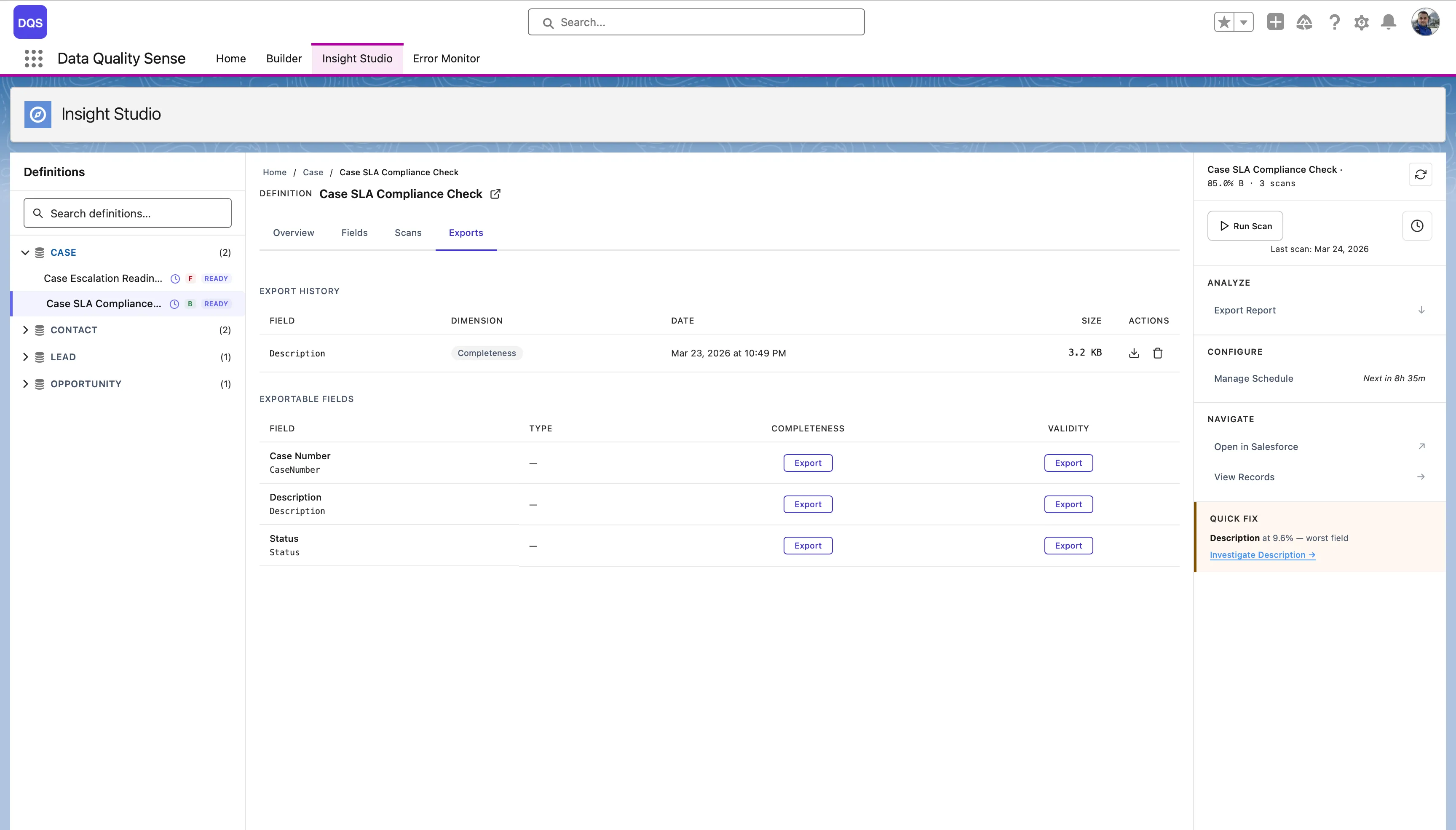
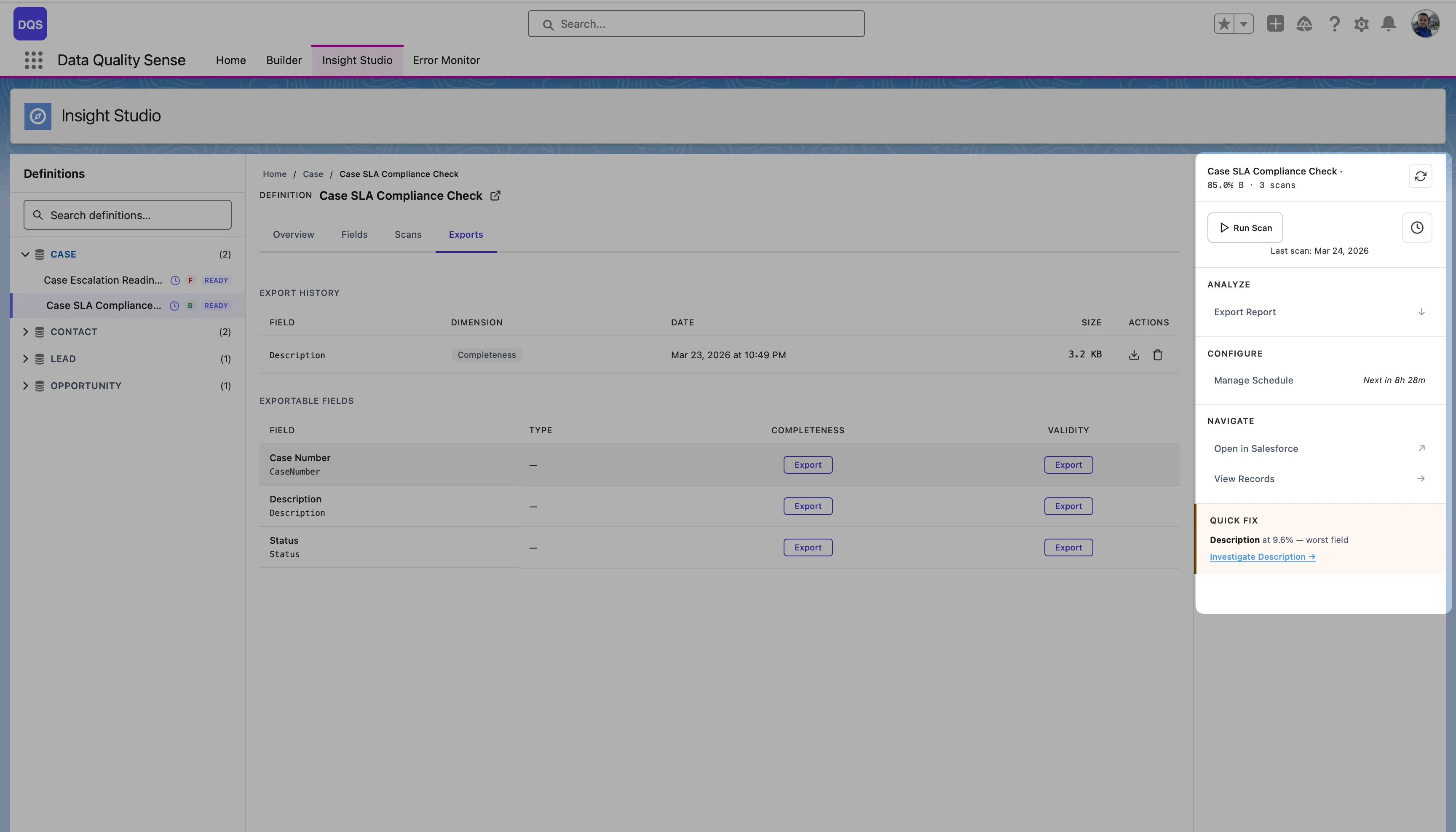
- التصدير — تنزيل تفاصيل المخالفات كـ CSV لكل بُعد وحقل، أو اتخاذ إجراء عبر إنشاء مهام ونشر Chatter
تعرض علامة التبويب الحقول درجة كل حقل لكل بُعد في مصفوفة مُرمّزة بالألوان — الأحمر للضعيف والأخضر للجيد. استخدمها لاكتشاف الحقول الأضعف بسرعة.
تسرد علامة التبويب التصدير عمليات التصدير المتاحة لكل بُعد وحقل، مع أزرار التنزيل وسجل التصدير.
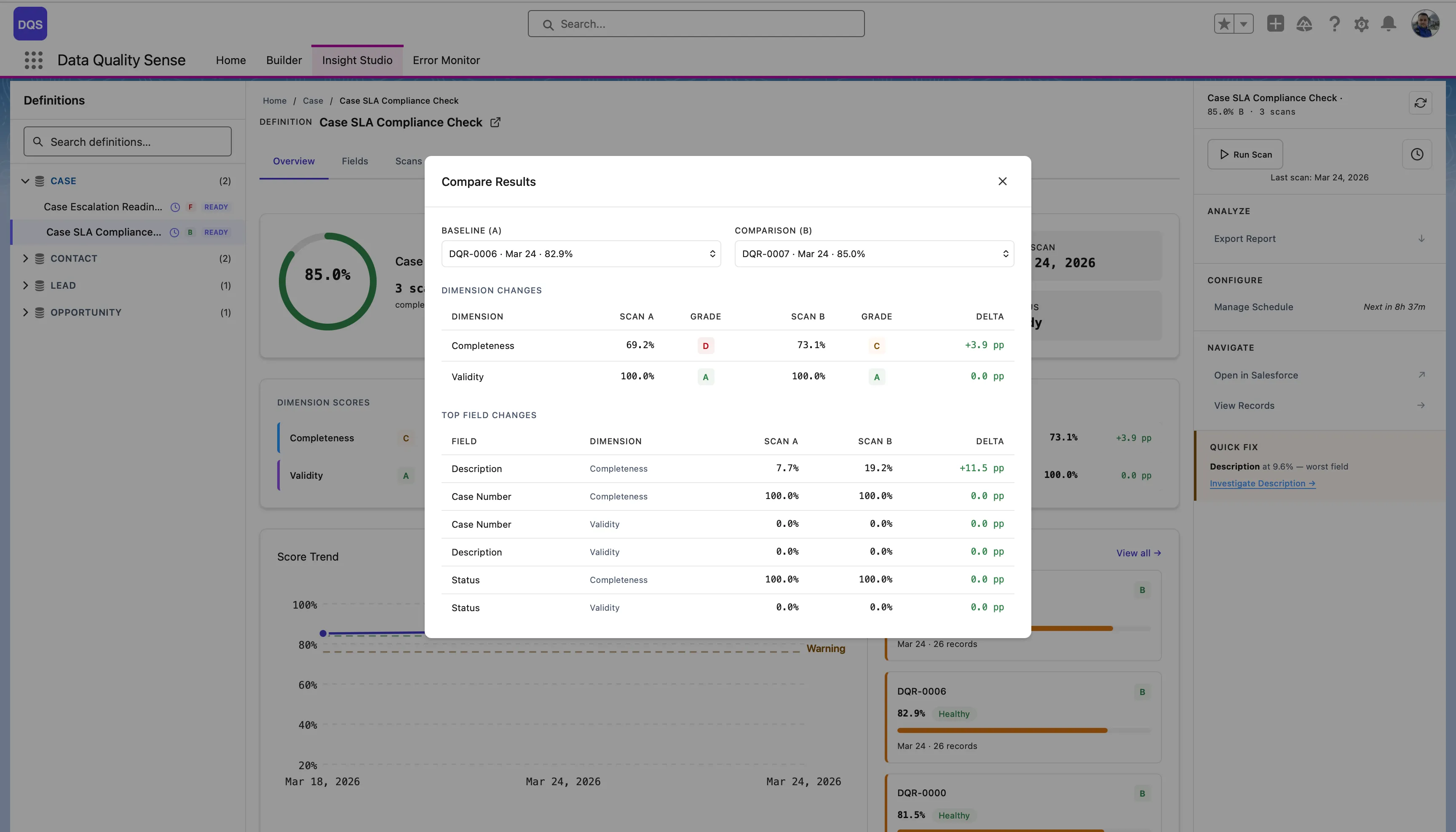
من علامة التبويب نظرة عامة، انقر على Compare في مخطط اتجاه الدرجات لمقارنة فحصين جنبًا إلى جنب — شاهد فروقات مستوى البُعد ومستوى الحقل بين فحص أساسي وفحص مقارنة.
المستوى 4: الفحص
Section titled “المستوى 4: الفحص”نتائج تفصيلية لتنفيذ فحص محدد. تعرض علامة التبويب عمليات الفحص سجل الفحص الكامل مع مؤشرات الحالة والدرجات وتفصيلات الأبعاد لكل تشغيل.
المستوى 5: الحقل
Section titled “المستوى 5: الحقل”نتائج حقل واحد عبر جميع الأبعاد. مفيد لفهم سبب حصول حقل معين على درجة ضعيفة.
المستوى 6: البُعد
Section titled “المستوى 6: البُعد”المستوى الأعمق — نتائج المقاييس الفردية لحقل واحد في بُعد واحد. يعرض بيانات التقييم الخام.
لوحة الشريط الجانبي
Section titled “لوحة الشريط الجانبي”يعرض الشريط الجانبي الأيمن السياق والإجراءات للتعريف الحالي:
- الرأس — اسم التعريف، الدرجة الشاملة مع التصنيف، عدد عمليات الفحص، وزر التحديث
- تشغيل الفحص — تشغيل فحص يدويًا، مع عرض تاريخ آخر فحص أدناه
- التحليل — قائمة منسدلة إجراءات مع تقرير التصدير، إنشاء مهام، و نشر Chatter (التفاصيل)
- التكوين — إدارة الجدول مع عد تنازلي للتشغيل المجدول التالي (مثل “التالي في 8 ساعات و28 دقيقة”)
- التنقل — فتح في Salesforce (رابط خارجي لسجل التعريف) و عرض السجلات (تصفح السجلات التي تم فحصها)
- الإصلاح السريع — يُبرز الحقل الأضعف أداءً مع درجته (مثل “Description بنسبة 9.6% — أضعف حقل”) ورابط تحقيق مباشر للتنقل إليه
تنقل المسار التفصيلي
Section titled “تنقل المسار التفصيلي”يظهر مسار تفصيلي في أعلى منطقة المنصة يعرض موقعك الحالي في التسلسل الهرمي. انقر على أي جزء من المسار للعودة إلى ذلك المستوى.
