اختيار الحقول
منتقي الحقول
Section titled “منتقي الحقول”منتقي الحقول هو المرحلة الثانية من معالج Builder. يعرض جميع الحقول المتاحة على الكائن المحدد في جدول مُرقّم الصفحات.
الميزات
Section titled “الميزات”البحث والتصفية
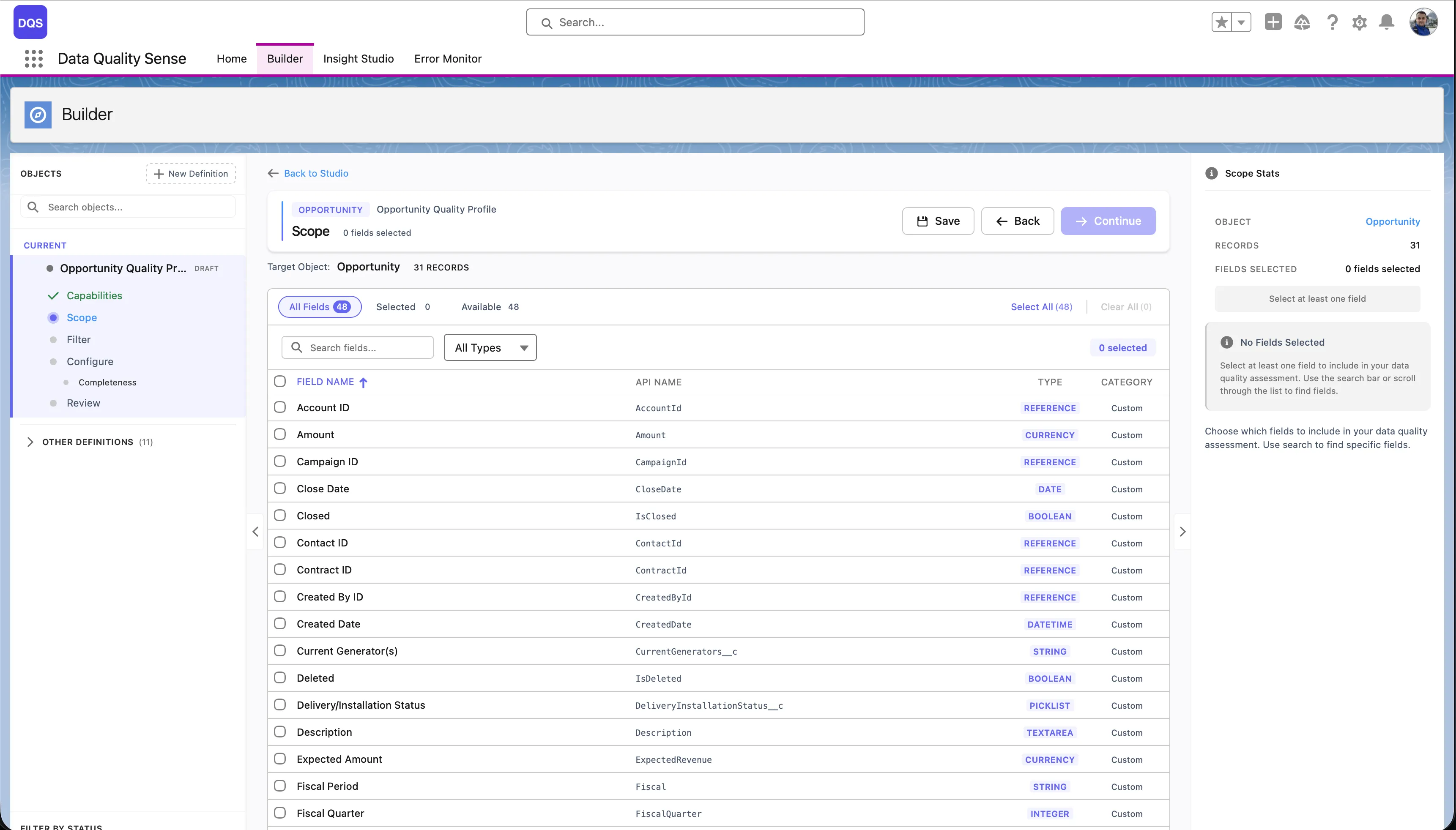
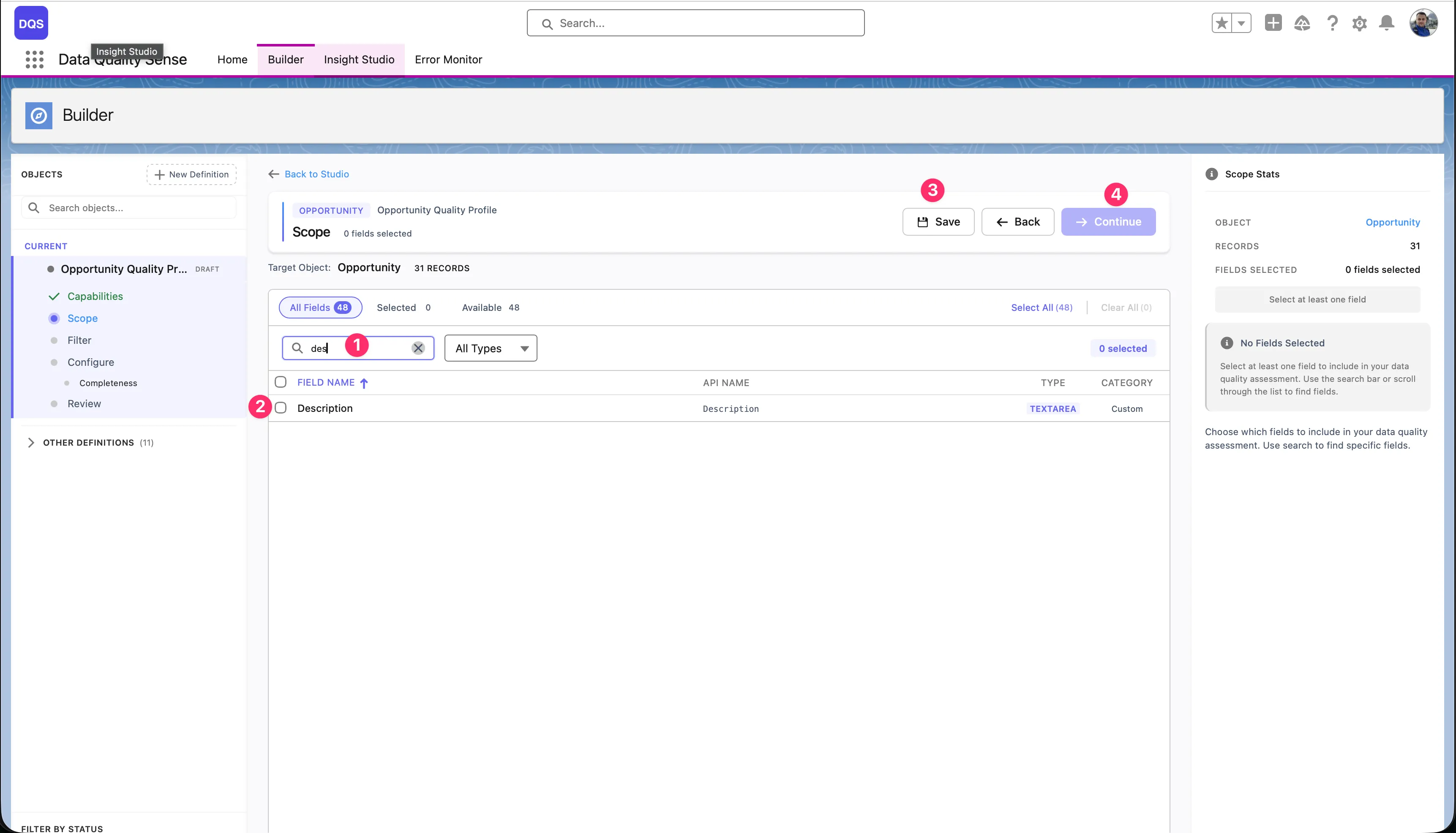
Section titled “البحث والتصفية”- البحث — تصفية الحقول حسب التسمية أو اسم API
- فلتر نوع الحقل — عرض أنواع حقول محددة فقط (نص، رقم، قائمة منسدلة، إلخ.)
- أعمدة قابلة للفرز — الفرز حسب تسمية الحقل أو اسم API أو نوع الحقل
معلومات الحقل
Section titled “معلومات الحقل”لكل حقل، يعرض المنتقي:
| العمود | الوصف |
|---|---|
| التسمية | اسم عرض الحقل |
| اسم API | اسم المطور (مثل BillingCity) |
| النوع | نوع بيانات الحقل (نص، رقم، تاريخ، قائمة منسدلة، إلخ.) |
| مطلوب | ما إذا كان الحقل مطلوبًا على التخطيط |
الاختيار الجماعي
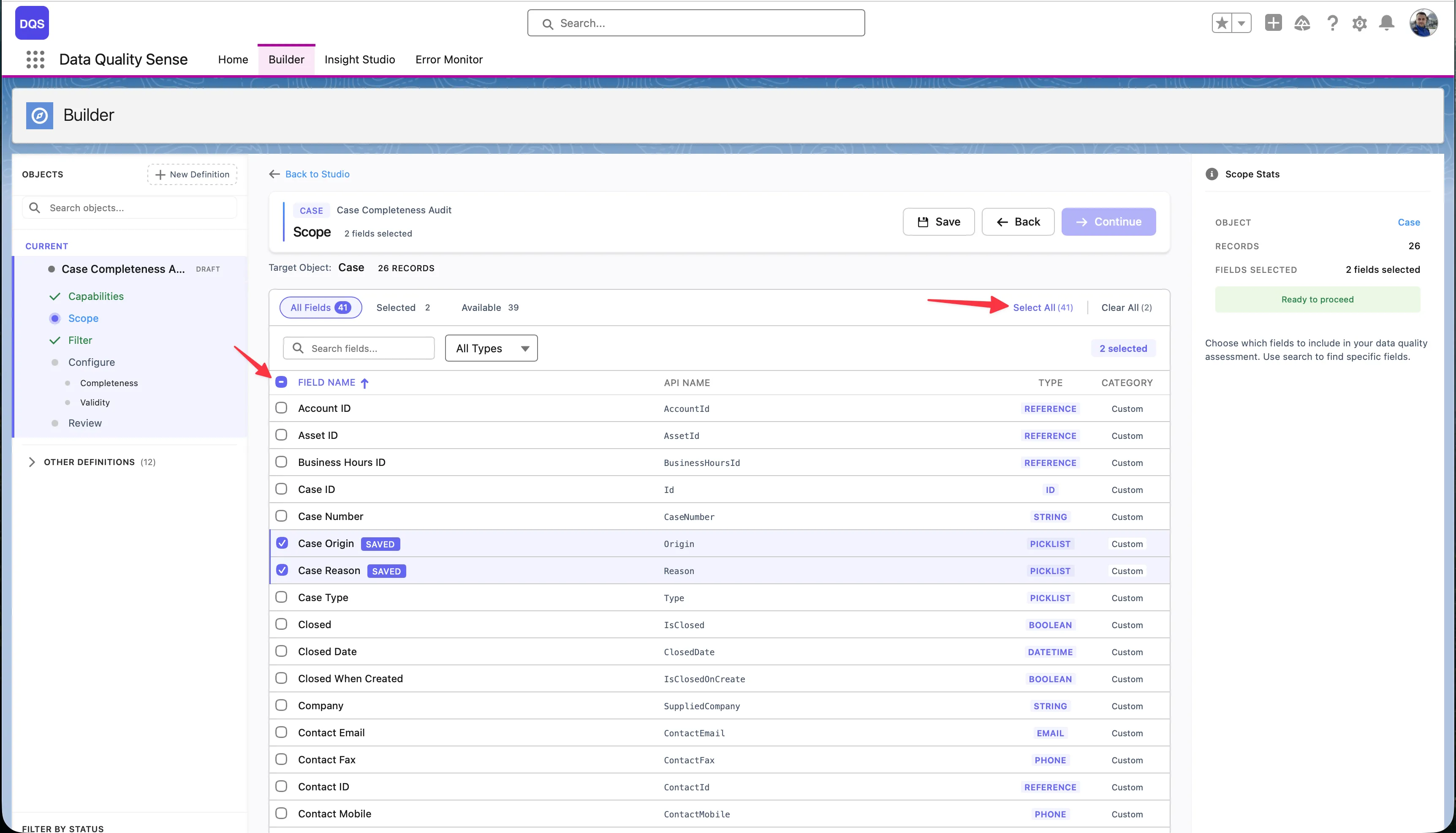
Section titled “الاختيار الجماعي”استخدم رابط Select All لإضافة جميع الحقول المتاحة إلى نطاقك دفعة واحدة — يعرض الرابط العدد الإجمالي للحقول (مثل “Select All (71)”). لإزالة جميع التحديدات، انقر على Clear All. يعرض شريط الرأس عدادات مباشرة لـ المحدد و المتاح حتى تعرف دائمًا عدد الحقول في النطاق.
تُحفظ التحديدات عبر الصفحات — يمكنك تحديد حقول في الصفحة 1، والانتقال إلى الصفحة 2، وتبقى تحديداتك محفوظة. تلخص لوحة Scope Stats على اليمين تحديدك الحالي.
اعتبارات الحقول
Section titled “اعتبارات الحقول”الحقول الموصى بها
Section titled “الحقول الموصى بها”للحصول على فحص شامل، قم بتضمين:
- حقول المعرّفات الرئيسية — الاسم، البريد الإلكتروني، الهاتف
- حقول العناوين — للاكتمال والصلاحية
- حقول التاريخ — للآنية
- حقول القوائم المنسدلة — للصلاحية والاتساق
- حقول النص الحر — للاكتمال وكشف البيانات الشخصية
الحقول التي يجب تجنبها
Section titled “الحقول التي يجب تجنبها”- الحقول المُنشأة من النظام (Id، CreatedDate، LastModifiedDate) — هذه مُعبّأة دائمًا
- حقول الصيغ — يتم حساب قيمها وليس إدخالها من قبل المستخدمين
- الحقول المشفرة — قد لا تكون قابلة للقراءة بواسطة محرك الفحص
عرض النطاق
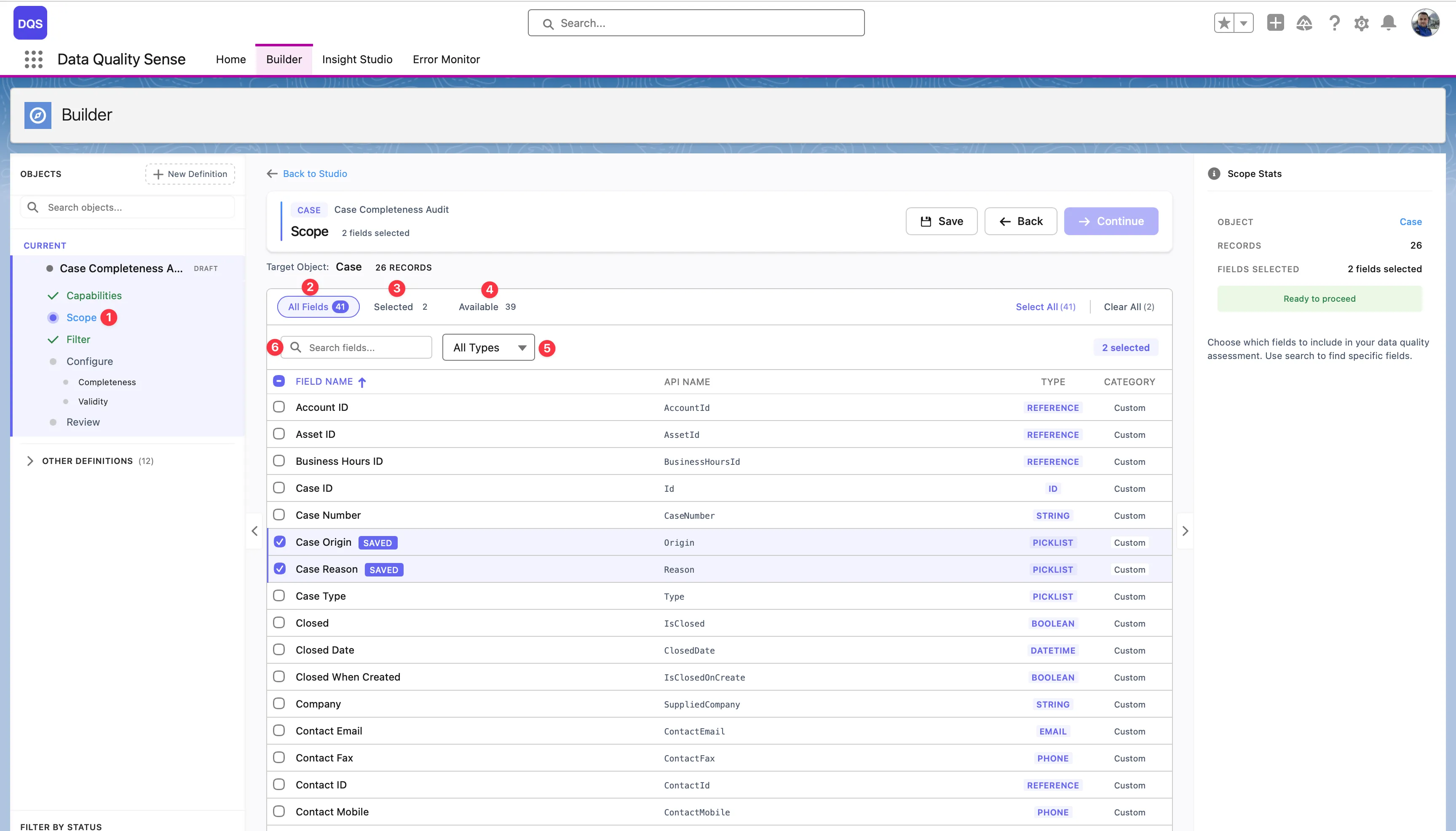
Section titled “عرض النطاق”عرض النطاق هو مساحة العمل الرئيسية لاختيار ومراجعة الحقول:
-
خطوة النطاق — انقر على خطوة Scope في الشريط الجانبي لمعالج Builder لتحميل جميع الحقول للكائن المستهدف. هذا هو المكان الذي تحدد فيه الحقول التي سيتم تضمينها في فحص جودة البيانات.
-
جميع الحقول — العرض الافتراضي يظهر كل حقل على الكائن. استخدم هذه العلامة لتصفح القائمة الكاملة، وتحديد أو إلغاء تحديد الحقول، ورؤية تسمية كل حقل واسم API ونوعه وما إذا كان حقلاً قياسيًا أو مخصصًا. يتم تمييز الحقول التي تحددها في القائمة.
-
فلتر المحدد — انتقل إلى هذا العرض لرؤية الحقول التي أضفتها بالفعل إلى النطاق فقط. يعرض العداد عدد الحقول المحددة (مثل “Selected: 2”). استخدمه لمراجعة خياراتك بسرعة وإزالة أي حقول لم تعد بحاجة إليها.
-
فلتر المتاح — يعرض فقط الحقول غير الموجودة في نطاقك بعد. يعرض العداد عدد الحقول المتبقية (مثل “Available: 16”). مفيد عندما تريد تصفح ما تبقى لإضافته دون التمرير عبر الحقول المحددة بالفعل.
-
فلتر النوع — تتيح لك القائمة المنسدلة All Types تضييق قائمة الحقول إلى نوع بيانات محدد — نص، رقم، تاريخ، قائمة منسدلة، منطقي، بحث، والمزيد. ادمجه مع الفلاتر الأخرى للعثور بسرعة على الحقول الدقيقة التي تحتاجها (مثل عرض حقول القوائم المنسدلة المتاحة فقط).
تلخص لوحة Scope Stats على اليمين تحديدك بعدد الحقول وتعرض مؤشر جاهز للمتابعة عند تحديد حقل واحد على الأقل.